




Instagram 怎麼定時發佈貼文和 Reels?5 款排程工具推薦
Instagram 內容營運中,Reels 和貼文都需要持續發佈。如果每次都等到發佈時間再手動上傳,不僅容易打亂內容計劃,還需要頻繁處理素材、文案和發佈時間。Instagram 本身已經支持內容排程,不過當需要同時管理多個帳號、跨平台發佈或 …
本文介紹 WhatsApp Web 的使用方法,包括二維碼登入、手機號關聯、二維碼無法加載、通話功能以及常見登入問題的解決方法,並解答多個設備登入和多帳號管理等常見問題。

取得本文的 AI 智慧摘要
WhatsApp Web 是 WhatsApp 提供的網頁版服務,用戶無需安裝軟體,直接透過瀏覽器就可以在電腦上使用 WhatsApp。不過在使用 WhatsApp Web 的過程中,用戶也可能會遇到一些問題,比如 WhatsApp Web 二維碼無法加載、WhatsApp 手機號登入失敗等等。
本文將從 WhatsApp Web 的基本使用開始,介紹二維碼登入、手機號關聯、通話功能以及常見故障排查方法。
WhatsApp Web 是 WhatsApp 的網頁版服務,可以直接在電腦瀏覽器中打開。
登入後,用戶可以在電腦上使用 WhatsApp 的常見聊天功能,例如發送和接收消息、參與群聊、發送圖片、視訊和文件等。
需要注意的是,WhatsApp Web 並不是一個獨立的 WhatsApp 帳號。它需要將現有的 WhatsApp 帳號關聯到瀏覽器或其他設備上。
WhatsApp Web 的功能和手機端的 WhatsApp 幾乎沒有區別。如果主要工作內容是聊天、回覆客戶消息或者在電腦上處理 WhatsApp 對話,WhatsApp Web 可以作為手機端之外的便捷使用方式。
目前最常見的方式是使用 二維碼關聯設備。
具體步驟如下:
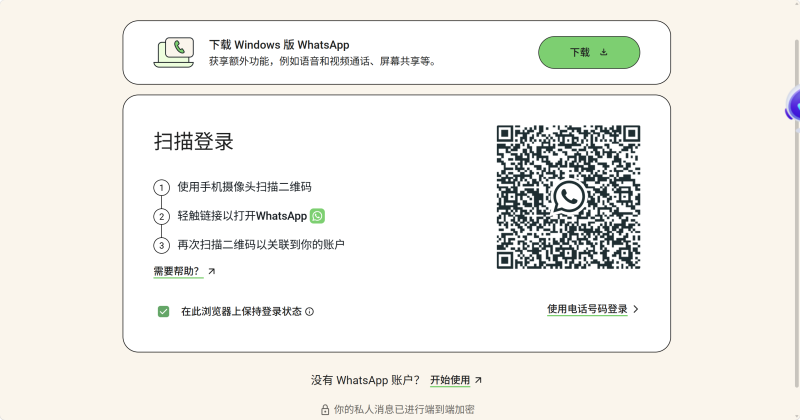
如果二維碼無法正常顯示,就需要先解決網頁加載問題,再進行設備關聯。
首先要區分兩種情況:
可以按照下面的順序進行排查。
如果二維碼一直處於加載狀態,可以先重新整理當前頁面。
也可以關閉 WhatsApp Web 分頁後重新打開,讓網頁重新加載二維碼。
如果只是一次性的頁面加載異常,重新打開網頁通常就可以恢復。
如果網頁本身沒有完整加載,二維碼也可能無法正常出現。
可以嘗試:
如果更換網路後二維碼能夠正常加載,可以進一步判斷原來的網路連接是否存在問題。
如果之前一直可以使用 WhatsApp Web,但最近突然出現二維碼加載異常,可以嘗試清除瀏覽器快取和 Cookie。
清理完成後重新打開 WhatsApp Web,再嘗試加載二維碼。
這種方法尤其適合處理網頁長期使用後出現的登入狀態異常或頁面加載問題。但需要注意的是,清除 Cookie 可能會使其他網站退出登入。
如果二維碼能夠正常顯示,但掃描後無法完成登入,就需要檢查手機端 WhatsApp。
首先確認手機網路正常,並確保 WhatsApp 可以正常打開和發送消息。
然後進入 Linked Devices,查看當前已經關聯的設備。如果存在已經不再使用的設備,可以先將其退出,再重新關聯電腦。
如果二維碼可以顯示,也能夠被手機掃描,但網頁一直停留在登入頁面,可以依次嘗試:
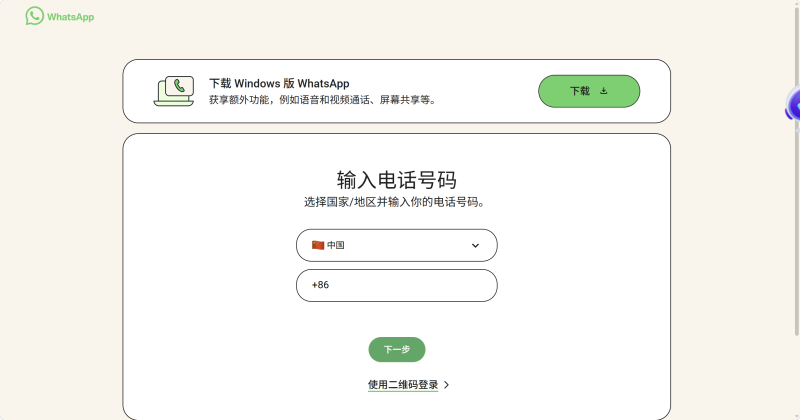
如果 WhatsApp Web 的二維碼始終無法正常加載,或者手機不方便掃描二維碼,還可以嘗試使用手機號碼關聯設備。
這裡所說的“手機號登入”,不是輸入手機號後接收 SMS 驗證碼,然後直接登入 WhatsApp Web。它實際是 WhatsApp 提供的另一種關聯設備方式:用戶在 WhatsApp Web 中輸入已經註冊的手機號碼,網頁生成一次性代碼,再透過手機端確認,將當前電腦關聯到已有的 WhatsApp 帳號。
如果需要使用手機號登入,可以按照以下步驟操作:
Meta 於 2026 年 7 月 28 日宣布向 WhatsApp Web 推出一對一及群組語音、視訊通話。用戶可以使用以下功能:
網頁版通話採用端到端加密,沒有通話時長限制,也不額外收費。瀏覽器需要獲得麥克風權限;視訊通話還需要獲得攝像頭權限。
如果通話功能沒有出現或者無法正常使用,可以從瀏覽器、權限和網路幾個方面進行檢查。
用戶通常可以直接透過 WhatsApp Web 發起語音或視訊通話。如果沒有看到對應的通話按鈕,可以檢查:
如果瀏覽器權限正常但仍然無法使用,可以嘗試更換瀏覽器,以排除瀏覽器相容性問題。如果以上方法均沒有效果,很可能是帳戶尚未獲得功能。因為 WhatsApp 通話功能目前仍在逐步推送,不是所有帳戶都會同時看到通話按鈕。
WhatsApp Web 屬於關聯設備,登入後並不需要一直保持手機上的 WhatsApp 頁面打開。不過,根據 WhatsApp 當前的設備關聯機制,你需要定期在主手機上登入 WhatsApp,以保持關聯設備的連接。
WhatsApp 支援將一個帳號關聯到多個設備。具體可關聯數量和設備規則可能隨著 WhatsApp 當前版本和政策調整而變化,目前除主手機之外最多可關聯四台非手機設備。
如果不再使用某台電腦,可以在手機 WhatsApp 的 Linked Devices 中退出對應設備。
這取決於當前瀏覽器是否保留登入狀態以及設備關聯是否仍然有效。
如果關聯狀態仍然存在,重新打開網頁可能可以直接使用;如果登入狀態已經失效,則需要重新進行設備關聯。
可能與網路連接、瀏覽器快取、WhatsApp Web 工作階段或者設備關聯狀態有關。
可以先重新整理頁面並重新掃描二維碼。如果仍然無法登入,可以清除瀏覽器快取和 Cookie,並在手機 WhatsApp 的 Linked Devices 中重新建立設備關聯。
帳號數量較少時,可以使用 WhatsApp 自身支援的多帳號功能或關聯設備功能;如果需要管理更多帳號,則可以考慮使用指紋瀏覽器 或雲手機 。
Instagram 內容營運中,Reels 和貼文都需要持續發佈。如果每次都等到發佈時間再手動上傳,不僅容易打亂內容計劃,還需要頻繁處理素材、文案和發佈時間。Instagram 本身已經支持內容排程,不過當需要同時管理多個帳號、跨平台發佈或 …
Instagram 是以視覺內容為核心的社交平台,圖片、短影音和 Reels 都是帳號內容營運中常見的形式。對於需要持續更新內容的創作者來說,從構思、生成素材到剪輯成片,每個環節都需要投入時間。 AI 工具則提供了一種更高效的內容製作方式。 …

隨著直播賬號和直播間增加,海外直播團隊需要同時管理更多設備、網絡環境和直播素材。本文介紹直播業務為什麼需要批次管理設備與素材,並對比實體手機和雲手機兩種管理方式,分析不同方案的適用場景,最後介紹如何使用 DuoPlus 雲手機集中管理直播設 …