雲手機運行海外 App 穩定嗎?實測 DuoPlus 雲手機設備仿真能力
隨著跨境業務規模擴大,越來越多團隊開始使用雲手機管理 TikTok、Facebook、Instagram 等海外 App 帳號。 相比採購和維護大量實體手機,雲手機可以通過電腦遠程操作,並集中完成設備創建、環境配置、素材上傳、團隊協作和自動 …
本文介紹 Telegram 一對一視訊通話和群組通話功能,講解手機及電腦端的使用方法、螢幕共享設定,以及攝像頭、麥克風和網路異常等常見問題的解決辦法。

取得本文的 AI 智慧摘要
Telegram 不僅支援文字訊息和檔案傳輸,也提供語音通話和視訊通話功能。使用者可以透過一對一視訊通話與聯絡人交流,也可以在群組中發起視訊聊天,或透過螢幕共享進行遠端展示,可在 Android、iPhone 和電腦端使用。不同通話形式在使用場景和操作方式上有所區別。
本文將介紹 Telegram 視訊通話的主要類型、發起方法及常見問題的解決辦法,並說明如何借助雲手機管理 Telegram 工作帳號。
Telegram 支援語音通話和視訊通話。使用者既可以與單個聯絡人進行一對一通話,也可以建立多人通話,滿足日常交流、團隊會議和線上討論等不同需求。
一對一視訊通話適合朋友交流、客戶溝通和遠端協作。通話過程中,使用者可以根據實際需要開啟或關閉攝像頭、切換前後攝像頭,也可以調整音訊輸出方式。
Telegram 的一對一語音和視訊通話採用端對端加密機制。使用者還可以透過通話介面顯示的表情符號核對連線雙方的加密金鑰,確認通話連線是否與預期一致。
Telegram 群組支援語音聊天和視訊聊天,依託已有的 Telegram 群組發起。群組管理員可以發起語音聊天,成員加入後可以保持語音參與,也可以開啟攝像頭參與視訊交流。
群組視訊通話適合多人討論、線上活動和團隊會議。除了攝像頭畫面,參與者還可以根據通話權限共享螢幕或視訊內容。
Telegram 群組視訊聊天與頻道直播不同。前者主要用於群組成員之間的互動,後者更偏向向大量觀眾進行內容直播。
獨立會議通話不需要依託已有的群組或頻道,使用者可以直接建立多人通話,再邀請其他參與者加入。
Telegram 在 2025 年推出了升級後的獨立會議通話功能 ,支援透過通話連結或二維碼邀請其他使用者,也可以從正在進行的通話中新增參與者。
這種形式適合臨時會議和短期協作。例如,幾名同事需要臨時討論工作,但彼此並不屬於同一個 Telegram 群組,就可以直接建立會議通話,不必為了通話額外建立群組聊天。
除了基本的語音和視訊交流,Telegram 還提供了一些輔助功能:
這些功能使 Telegram 不僅適合日常視訊交流,也能用於遠端會議和多人協作。
Telegram 的一對一視訊通話可以在行動端和桌面端使用。不同使用者端的按鈕位置可能略有差異,但基本流程都是先進入聯絡人頁面,再從通話入口發起連線。
在手機上可以透過聯絡人資料頁發起視訊通話。具體步驟如下:
① 打開 Telegram,進入聊天列表。找到需要聯絡的對象,點擊進入聊天頁面。
② 點擊頁面頂部的聯絡人名稱或頭像,進入個人資料頁面。
③ 點擊視訊通話圖示發起視訊通話。如果當前使用者端先顯示語音通話入口,也可以先發起語音通話,再點擊通話介面中的攝像頭圖示開啟視訊。
④ 如果系統彈出權限請求,允許 Telegram 使用攝像頭和麥克風。
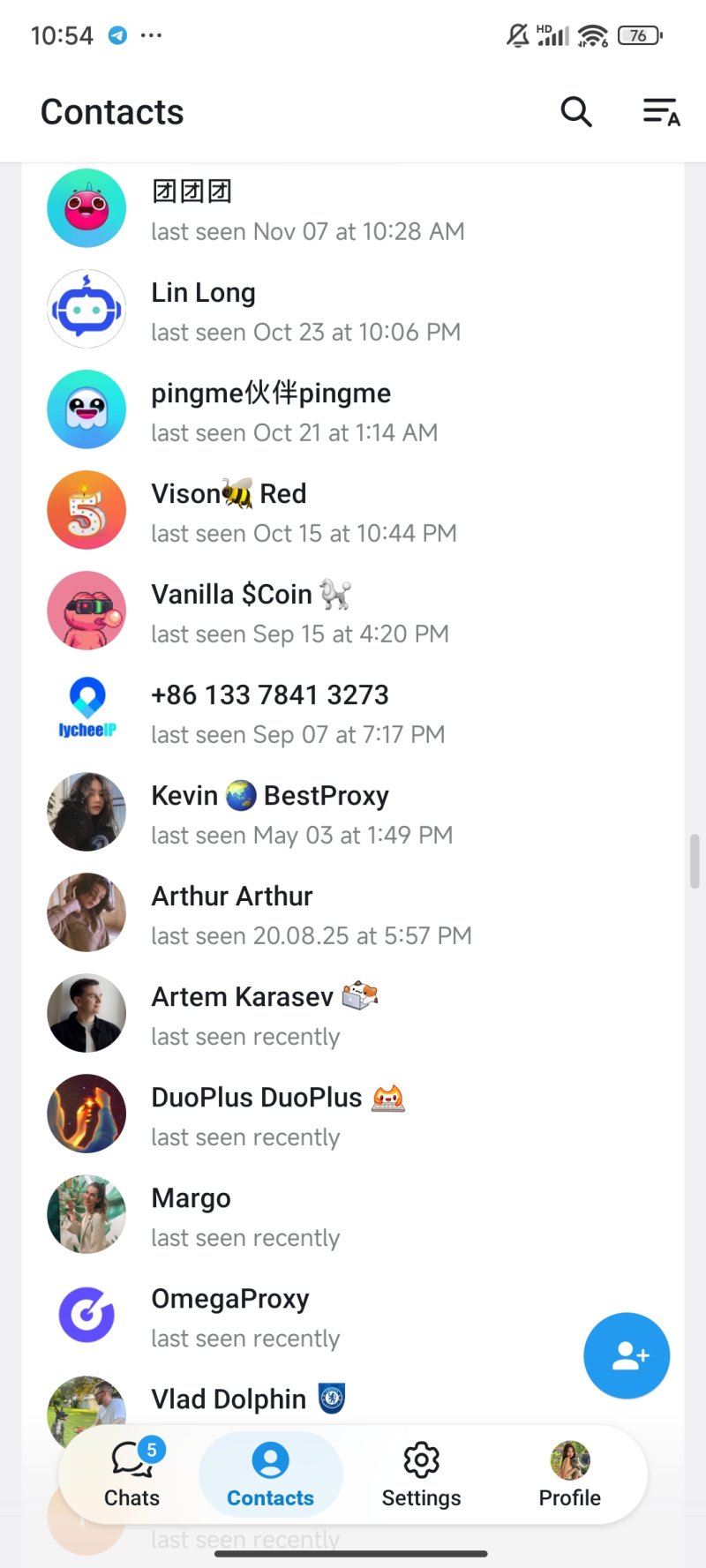
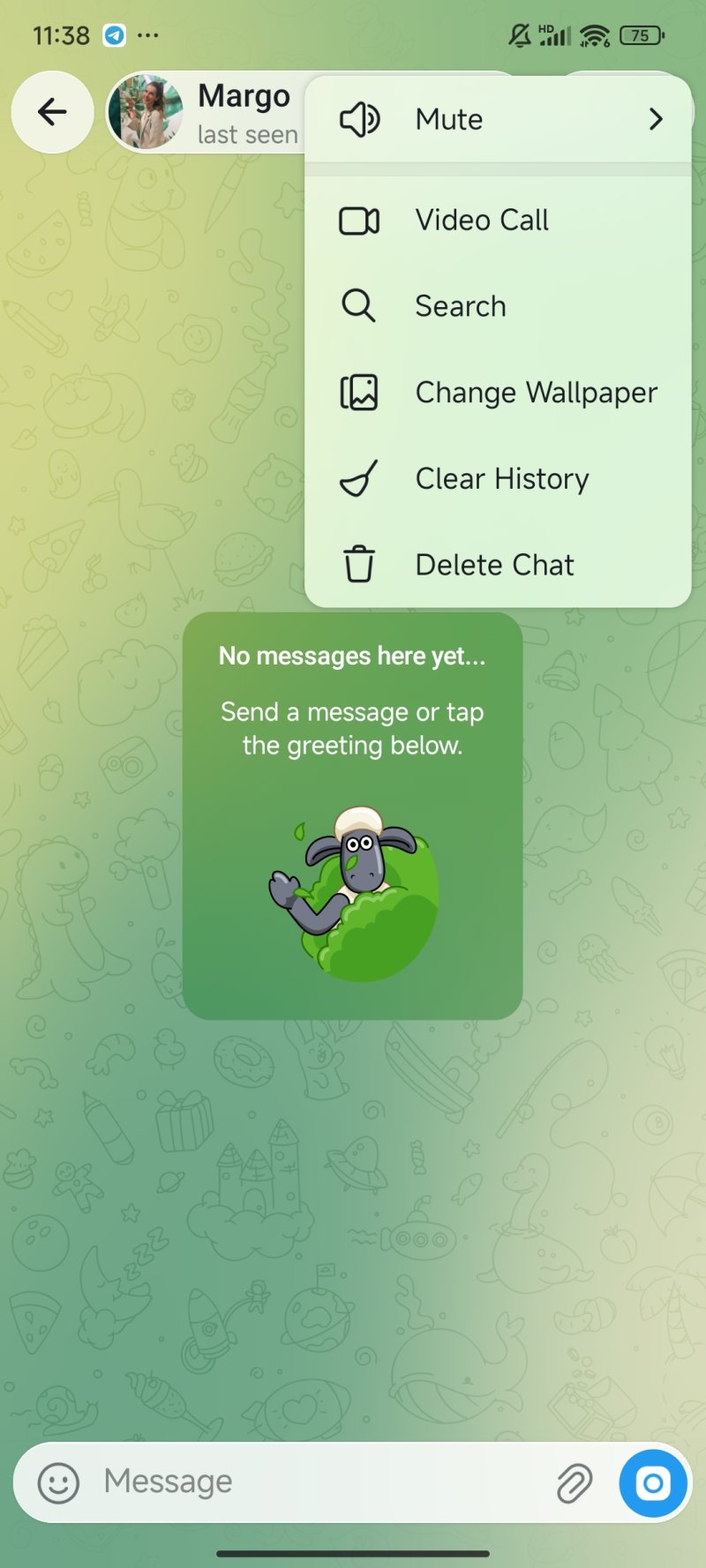
如果無法開啟攝像頭或麥克風,可以檢查系統權限設定:
Telegram Desktop 也支援語音和視訊通話,適合需要透過電腦進行遠端交流的使用者。
基本操作流程如下:
① 打開 Telegram Desktop 並登入帳號。在聊天列表中找到需要聯絡的對象。
② 進入聊天頁面,點擊聯絡人資料或通話入口。
③ 發起通話後,根據介面提示開啟攝像頭和麥克風。
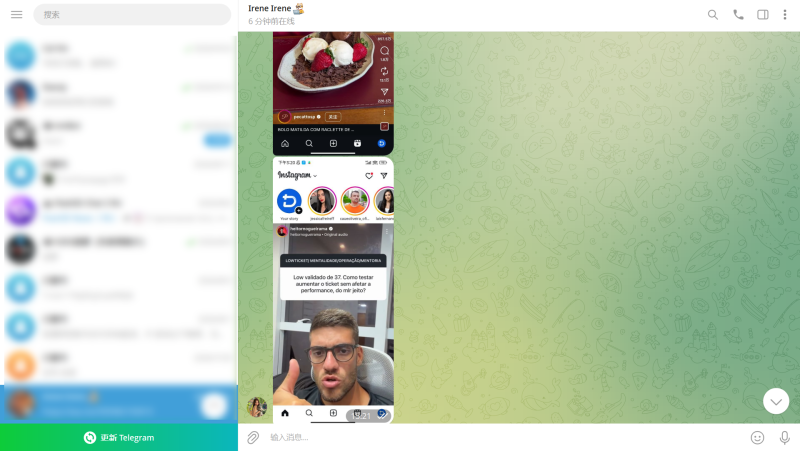
如果裝置沒有畫面或聲音,檢查電腦系統的隱私設定,確認 Telegram 已獲取相應權限。
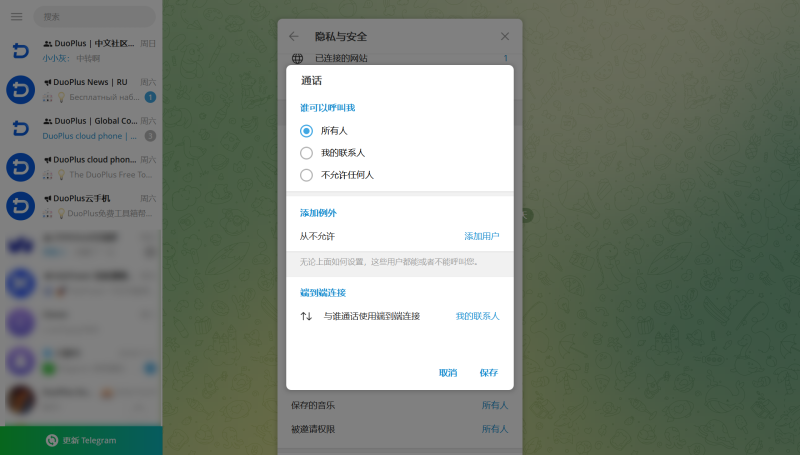
電腦端還可以根據使用者端支援情況選擇音訊輸入和輸出裝置。例如,使用外接攝像頭或耳機時,應確認系統已經正確識別裝置,並將其設定為當前通話裝置。
Telegram 提供兩種多人通話形式:群組視訊聊天,以及不需要建立群組的獨立會議通話。兩者都支援多人參與,但在發起方式和使用場景上有所不同。
| 對比維度 | 群組視訊聊天 | 獨立會議通話 |
|---|---|---|
| 是否需要群組 | 依託已有群組 | 不需要建立群組 |
| 發起方式 | 由具備相應權限的群組管理員啟動 | 從現有通話或會議入口建立 |
| 邀請方式 | 群組成員加入通話,也可以分享通話入口 | 可透過通話連結或二維碼邀請 |
| 主要場景 | 固定社群、項目團隊和長期討論 | 臨時會議、多人交流和短期協作 |
| 通話關係 | 與群組或頻道關聯 | 獨立於群組和頻道 |
如果參與者本身就在同一個 Telegram 群組中,使用群組視訊聊天通常更方便。如果只是臨時邀請多人進行交流,獨立會議通話可以減少建立和維護群組的步驟。
Telegram 視訊通話無法正常使用,可能與使用者端版本、裝置權限、網路連線或通話設定有關。排查時應先確認具體表現,再逐項檢查。
如果聯絡人頁面沒有顯示通話入口,可以先檢查以下方面:
檢查後嘗試關閉並重新打開聊天頁面,查看通話入口是否恢復。如果問題仍然存在,可以嘗試在其他已登入裝置上檢查同一個帳號的通話功能,以判斷問題是否與目前使用者端有關。
如果通話已經接通,但對方看不到自己的畫面,通常需要檢查攝像頭權限和裝置狀態。
設定權限後關閉 Telegram 並重新打開,再次發起視訊通話。
視訊通話沒有聲音,可能是麥克風權限、音訊輸出裝置或靜音設定導致的。
可以依次檢查:
如果只有自己聽不到對方聲音,可以重點檢查音訊輸出裝置。如果對方聽不到自己的聲音,則應優先檢查麥克風權限和輸入裝置。
視訊通話需要持續傳輸音訊和視訊數據,網路連線不穩定可能導致通話失敗、畫面延遲或聲音斷續。
可以嘗試以下方法:
如果語音通話正常,但開啟視訊後明顯卡頓,可以嘗試關閉攝像頭或螢幕共享,觀察網路負載降低後通話是否恢復。
如果無法進入 Telegram 群組視訊聊天或獨立會議通話,可以從邀請方式和通話狀態入手排查。
首先,確認通話是否仍在進行。如果通話已經結束,原有邀請入口可能無法繼續使用。其次,檢查邀請連結或二維碼是否完整、有效,並確認目前帳號是否具備加入對應群組或通話的權限。
如果連結可以正常打開,但無法進入通話,可以更新 Telegram 使用者端,重新登入後再次嘗試。若其他成員也無法加入,則需要聯絡通話發起者確認會議狀態和邀請設定。
對於需要透過 Telegram 與不同客戶溝通的團隊來說,可能會使用多個工作帳號分別處理客戶諮詢、社群交流和项目溝通。除了帳號管理,不同溝通場景也可能涉及攝像頭、麥克風等裝置的調用。DuoPlus 雲手機 提供雲端 Android 裝置環境,並支援攝像頭及影音輸入功能,可以為相關工作流程提供裝置支援。
如果團隊需要使用多個 Telegram 帳號對接不同客戶,可以根據業務分工,為不同帳號安排獨立的 DuoPlus 雲手機,並在對應裝置中安裝 Telegram。
DuoPlus 支援在電腦端遠端操作雲手機,使用者可以透過管理後台查看和使用不同裝置,不必頻繁在多台實體手機之間切換。還可以根據帳號的實際使用需求,配置代理資訊、裝置品牌型號、語言和時區等參數,方便區分不同帳號對應的裝置環境。
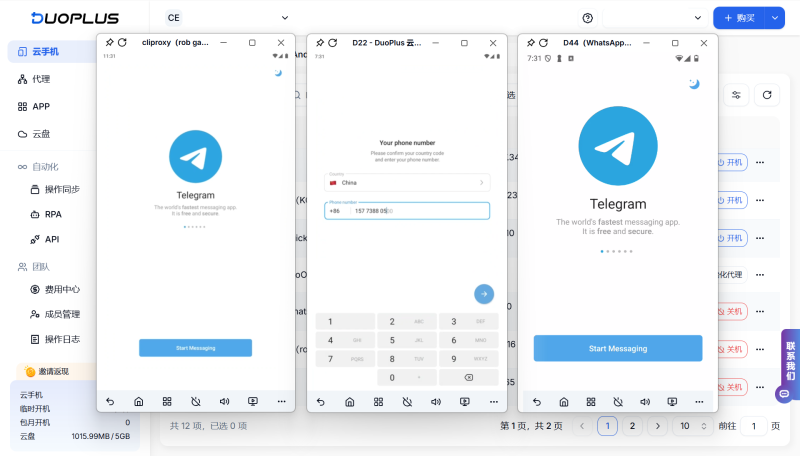
視訊通話需要調用攝像頭和麥克風等裝置。DuoPlus 雲手機支援讀取使用者電腦或手機的攝像頭,也支援透過 OBS 虛擬攝像頭和 VB-Audio 將影音流輸入雲手機。
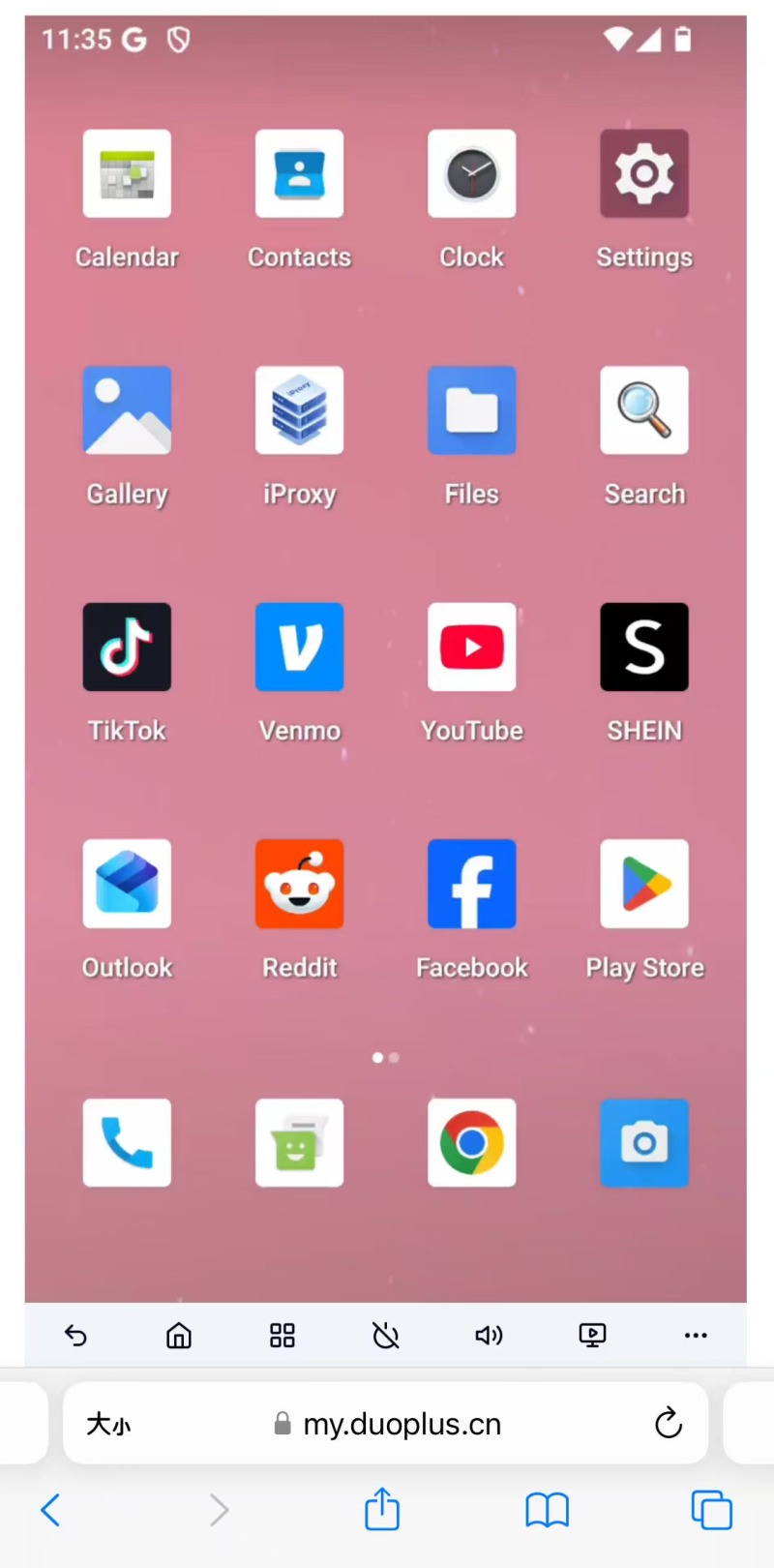
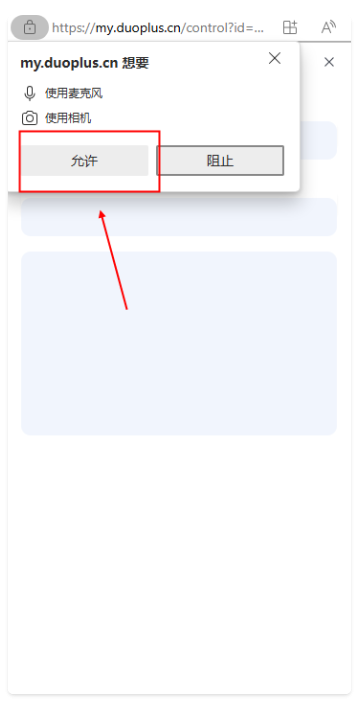
使用者可以在電腦上安裝 OBS 和 VB-Audio,配置視訊源與音訊輸出;隨後打開 DuoPlus 雲手機操作介面中的「直播」功能,允許瀏覽器存取攝像頭,並選擇對應的音訊、視訊輸入裝置。完成設定後,雲手機中的應用程式便可以調用相應的影音輸入源。
Telegram 提供一對一視訊通話和群組視訊聊天功能,使用者可以透過手機或電腦與聯絡人進行即時交流。實際使用過程中,攝像頭和麥克風權限、網路連線以及使用者端設定都可能影響通話體驗,遇到問題時可以根據具體情況逐步排查。
對於需要使用多個 Telegram 工作帳號的團隊,DuoPlus 雲手機可以提供獨立的雲端 Android 裝置環境,方便管理不同帳號。此外,DuoPlus 還支援攝像頭調用及影音輸入,相關功能可用於配置雲手機的影音輸入環境。
通常需要。參與者需要透過 Telegram 使用者端或支援相應通話功能的入口加入通話。
可以。通話過程中關閉攝像頭後,仍然可以繼續進行語音交流。
可以。Telegram 支援透過公開使用者名稱查找其他使用者,不需要提前知道對方的手機號碼。找到對方並建立聊天後,可以嘗試發起語音或視訊通話,但實際能否撥通取決於對方的通話隱私設定。
部分群組視訊聊天支援由管理員發起錄製,錄製檔案可以儲存到管理員的「儲存的訊息」中。具體能力取決於通話類型和使用者端支援情況。
Telegram 視訊通話的流量消耗取決於通話時長、視訊畫質、網路狀況以及是否開啟攝像頭。通常情況下,視訊通話比純語音通話消耗更多流量,持續開啟高清畫面或進行多人視訊通話時,數據使用量也可能進一步增加。
隨著跨境業務規模擴大,越來越多團隊開始使用雲手機管理 TikTok、Facebook、Instagram 等海外 App 帳號。 相比採購和維護大量實體手機,雲手機可以通過電腦遠程操作,並集中完成設備創建、環境配置、素材上傳、團隊協作和自動 …
在使用 Telegram 的過程中,加入群組、打開邀請連結和訪問聊天頁面是常見操作,但有時也會遇到連結失效、無法加入群組或聊天頁面加載異常等問題。對於群組營運者來說,隨著成員和日常溝通任務增加,管理員權限、消息維護和營運素材管理也會變得更加 …

在跨境運營、多賬號管理和移動應用測試中,很多雲手機操作本身並不複雜,卻需要不斷打開控制台、切換設備並重複點擊。例如檢查多個 TikTok 賬號是否仍處於登錄狀態、將同一個文件上傳到多台雲手機,或者逐台啟動設備並打開指定應用。當設備數量增加 …