



Muse怎麼註冊?郵箱、手機號驗證和邀請碼怎麼用
最近,Muse 成為了 AI 工具圈討論度很高的 Agent 產品。 作為 Meta 新上線的 AI Agent,大家關注的已經不只是 Muse 能不能寫文案、整理資料,而是它能否真正接手任務:瀏覽網頁、填寫表單、處理客服、規劃日程,甚至在 …
隨著Google Gemini Pro 3.1的推出,了解如何註冊Google帳號以及掃碼驗證的背景和解決方案。探索有效的方法以優化帳號使用體驗,確保安全性,應對風控挑戰。

取得本文的 AI 智慧摘要
隨著Gemini Pro 3.1正式上線,Google在 AI 領域的布局再次提速。從開發接口到內容創作工具,再到生成式應用,Google正在將 AI 能力全面融入自身生態。
對於出海從業者來說,Google帳號早已不僅是一個郵箱,而是連接Google Play、YouTube、廣告系統和各類 AI 產品的基礎入口。

但需求不斷增長的同時,帳號註冊和登入的門檻也在同步提高。近年來,Google持續升級帳號風控系統,對註冊環境、設備指紋與登入行為進行加強了審核,尤其是在異常網絡環境下註冊帳號,會產生額外的驗證流程。
掃碼驗證就是Google帳號註冊 與登入過程中常用的一種驗證方式,是對設備與環境可信度的再次判斷。對很多用戶而言,這已經成為註冊和使用Google帳號過程中最難捱得一道限制。
近幾年,Google一直在加強對註冊帳號和自動化腳本的打擊力度。在註冊過程中觸發掃碼驗證,根本原因就在於Google無法確認註冊行為是否來自真實、可信賴的個人用戶,需要通過掃碼驗證來進行二次確認。
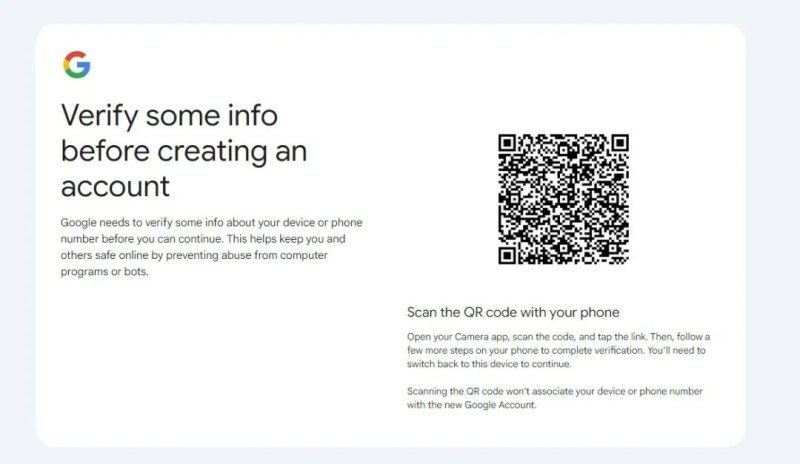
通過要求使用真實的移動設備完成掃碼,Google可以一步步判斷註冊環境的可信度,從而降低虛假帳號和自動化註冊行為的出現。掃碼驗證的具體觸發因素包括:
例如使用隱私瀏覽器、過度隱匿的瀏覽器指紋,缺少正常用戶應有的Cookie歷史和本地存儲記錄,被識別為自動化腳本環境。
同一個IP段短時間內發起過大量註冊請求,或者使用高風險的代理IP來註冊Google帳號,都會被判定為異常註冊行為,觸發掃碼驗證。
Google會追蹤整個註冊過程的行為特徵,例如填寫速度是否過快、點標籤滑動是否自然、頁面停留時間是否合理,一旦行為特徵與真人操作相差過大,就會被認定為是機器人自動操作。
當系統綜合判斷當前註冊環境“風險較高”,就會出現二維碼驗證,但掃碼只是一種方式,Google本質上要驗證的是你的註冊環境。
Google的帳號風控體系始終處於動態更新中,下面介紹的幾種方法都是基於當前環境進行驗證的經驗,可以參考使用:
如果你只是臨時需要一個Google帳號來體驗Gemini,或者只是偶爾用一下,購買已經註冊好的成品號是最方便的選擇。
目前市場上有不少專門出售Google成品號的平臺,根據帳號的使用年限、綁定信息、是否開啟了二步驟驗證等條件定價,購買後可以直接登入,避免了註冊和驗證的繁瑣過程。
需要注意的是,成品號不適合用來從事重要業務。因為購買的Google帳號來歷和歷史記錄很難查詢,很可能帳號本身的安全等級一般,使用於綁定核心業務,風控風險較大。
很多用戶都是在網頁端註冊Google帳號時出現二維碼驗證,因為PC端是企業腳本註冊的重災區,所以Google在網頁端的風控策略最為嚴格。
想要突破掃碼驗證,可以考慮使用移動端設備來註冊Google帳號,直接使用Google應用進行操作,這樣獲得的帳號風險指標會相對較低。
如果想要突破掃碼驗證,可以嘗試使用移動端設備來註冊Google帳號,直接將Google應用打開進行註冊會更方便。
無論是Android手機還是iPhone,都可以在手機上安裝並打開 Gmail App進行註冊。
具體操作步驟:
如果你使用的是Android手機,除了Gmail App外,也可以在Google Play商店中通過「添加帳號」進入創建流程。
如果不方便使用真實移動設備,或者真實手機也難以觸發風控,可以嘗試更穩定的雲手機來完成Google帳號的註冊。
DuoPlus雲手機本質上是一台運行在海外服務器上的 Android設備,設備參數與真機無異,並且自帶完整 Google 服務架構,配備好代理IP後,整個註冊流程與一個海外用戶毫無區別。
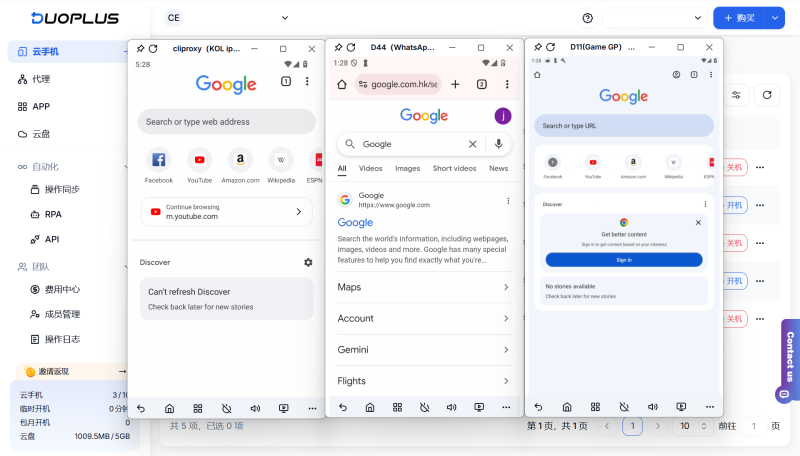
具體操作步驟:
即使你已經使用相對穩定的網絡環境,並按照正常用戶的操作節奏完成註冊流程,還是有可能會被要求進行二維碼驗證。
如果你需要長期在瀏覽器端使用和登入Google帳號,可以嘗試借助雲手機完成掃碼驗證。
每一台雲手機都是一個獨立的全新設備,與你的個人手機和帳號完全沒有關聯;同時可以配合與電腦端相同的IP地址,讓掃碼設備和登入設備來自同一個網絡環境,更符合Google的風控規則。
具體操作步驟:
對於真正長期運營跨境業務的人來說,Google帳號從來不是「一次性問題」,而是一個持續存在的痛點。如果只是偶爾使用Google,臨時獲取一個可用帳號就能滿足需求;但當你進入長期、穩定運營階段時,核心就轉變為「如何建立穩定而可信的使用環境」了。
選擇合適的工具,不是為了規避規則,而是為了在規則框架內,讓帳號管理更高效、更可持續。
最近,Muse 成為了 AI 工具圈討論度很高的 Agent 產品。 作為 Meta 新上線的 AI Agent,大家關注的已經不只是 Muse 能不能寫文案、整理資料,而是它能否真正接手任務:瀏覽網頁、填寫表單、處理客服、規劃日程,甚至在 …

OpenAI Codex 是面向軟體開發的 AI coding agent,可以幫助使用者編寫、修改、審查和交付程式碼。現在 Codex 已經與 ChatGPT 的使用方式進一步整合,使用者可以直接在 ChatGPT …

VK(VKontakte)是俄羅斯重要社交平台之一。除了基礎的帳號、內容發佈和社交互動,VK 還覆蓋社區、影片、短影音、即時通訊等使用場景。 對於品牌和內容團隊來說,VK 的營運並不是註冊帳號、持續發文這麼簡單,帳號應該面向什麼人、發佈什麼 …