Instagram 雙重驗證是什麼?3 種驗證方式與安全設置詳解
Instagram 帳號可能因密碼洩露、異常登入或設備更換而面臨安全風險。啟用雙重驗證後,用戶在部分登入場景中除了輸入密碼,還需要通過額外的驗證方式確認身份,從而增加帳號被未經授權訪問的難度。 本文將介紹 Instagram 雙重驗證的作 …
本文以 DuoPlus AI Skill 為例,演示如何在 Codex、OpenClaw、WorkBuddy、OpenCode廣、Cursor 和 Muse 中完成 Skill 安裝與 API Key 配置,並通過登錄狀態檢查、批量文件上傳和多設備操作案例,教你用自然語言自動操作 DuoPlus 雲手機。

取得本文的 AI 智慧摘要
在跨境運營、多賬號管理和移動應用測試中,很多雲手機操作本身並不複雜,卻需要不斷打開控制台、切換設備並重複點擊。例如檢查多個 TikTok 賬號是否仍處於登錄狀態、將同一個文件上傳到多台雲手機,或者逐台啟動設備並打開指定應用。當設備數量增加後,這些重複操作會明顯佔用時間。
安裝 DuoPlus AI Skill 後,可以把雲手機操作接入 Codex、OpenClaw、WorkBuddy、OpenCode、Cursor 等 AI Agent。用戶只需發送任務,Agent 即可調用 DuoPlus 提供的接口查詢設備、控制雲手機並反饋執行結果,不需要反覆進入 DuoPlus 控制台。
本教程將分別演示 7 款 AI Agent 的安裝與 API Key 配置過程,並通過不同實操案例展示 AI Agent 與雲手機結合後可以完成哪些工作。
DuoPlus 目前提供兩種用於連接第三方 AI Agent 的官方 Skill:
以下介紹配置更簡單、無需依賴 ADB 的 DuoPlus AI Skill,演示如何將 DuoPlus 雲手機接入 WorkBuddy、Codex、OpenCode 等 AI Agent。
開始安裝前,只需要準備以下兩項內容。
你需要擁有一個可以正常登錄的 DuoPlus 賬號,並在賬號中準備至少一台可用的雲手機。
安裝完成後,可以讓 AI Agent 查詢設備列表,確認目標雲手機是否支持 AI 自動化。
DuoPlus AI Skill 通過 API Key 訪問你賬號下的雲手機,提供的 API 接口可用於查詢、管理和自動操作雲手機。
API Key 是 AI Agent 連接雲手機的唯一憑證,不要在公開對話、截圖或共享文檔中展示完整 Key。
獲取步驟:
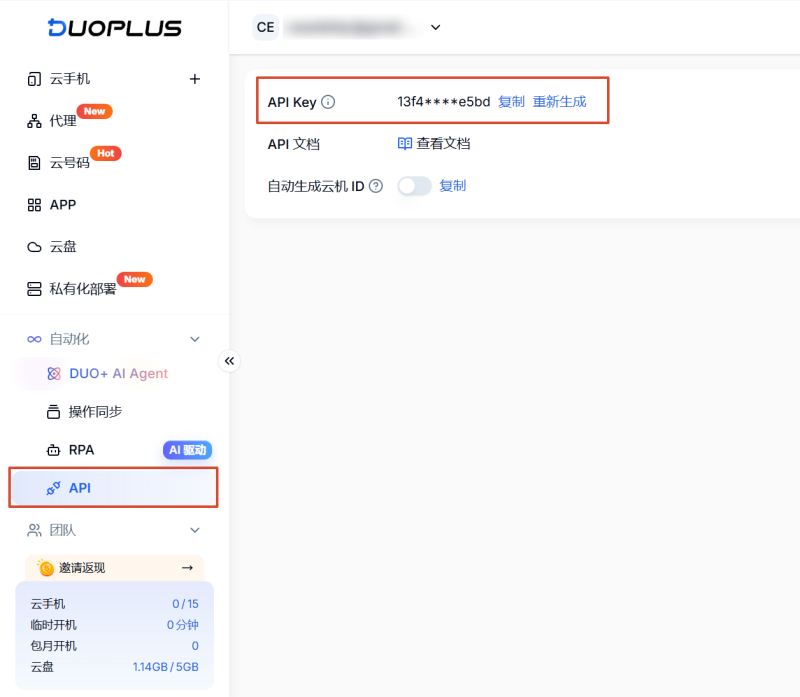
登錄 DuoPlus 賬號,點擊左側菜單欄的“自動化-API”,生成或複製 API Key
對於支持通用 Agent Skills 的 AI 工具,可以使用以下命令:
npx skills add https://clawhub.ai/duoplusofficial/skills/duoplus-ai
對於 OpenClaw,可以直接使用:
openclaw skills install @duoplusofficial/duoplus-ai
如果希望 AI Agent 自行檢查並完成安裝,也可以向它發送以下提示詞:
從以下官方 ClawHub 頁面安裝 DuoPlus AI Skill:

https://clawhub.ai/duoplusofficial/skills/duoplus-ai

操作完成後返回安裝情況
安裝完成後,可以先執行一個只讀取設備信息、不改變雲手機狀態的測試。
向 AI Agent 發送:
請使用 DuoPlus AI Skill 查詢我賬號下的全部雲手機信息

-設備名稱
-設備 ID
-當前運行狀態
-是否支持 DuoPlus AI 控制

不要執行開機、關機、重啟或其他修改操作。
如果 Agent 詢問 API Key,則需要在當前對話中提供 DuoPlus API Key,才能正常使用 AI 操作雲手機。
我的 DuoPlus API Key 是:
<YOUR_DUOPLUS_API_KEY>
Codex 可以使用 Skills 處理可重複工作流,Agent 可以在相關任務中讀取並執行這些工作流。
打開 ChatGPT,左上角切換到 Codex 模式,創建一個新對話,發送官方 DuoPlus AI Skill 文檔和安裝指令。
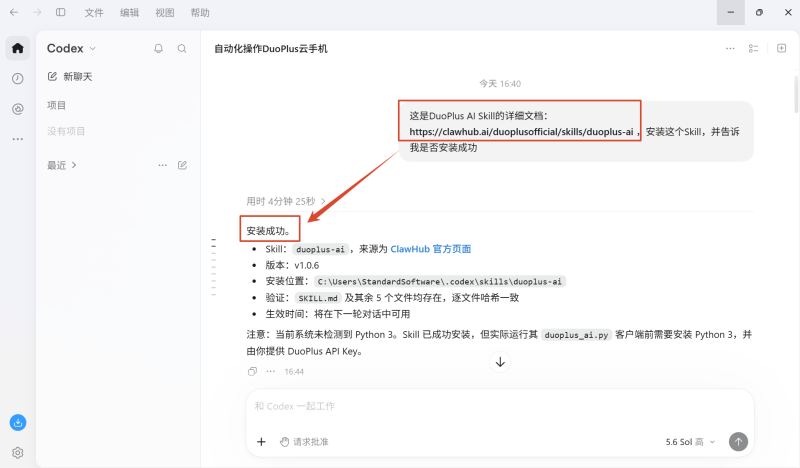
根據提示提供 DuoPlus API Key,完成身份驗證後,Agent 才能調用 DuoPlus API 查詢設備,並對雲手機執行相應的自動化操作。
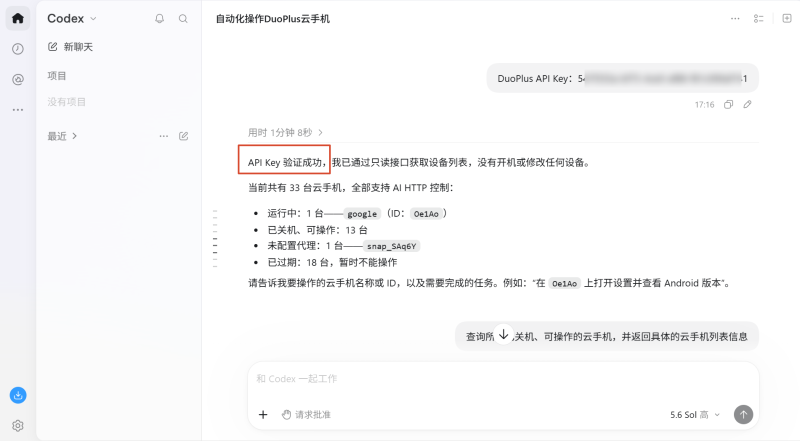
Codex 會自動通過接口獲取雲手機設備列表,驗證 API 接口的可用性。
如果 Codex 返回的雲手機設備信息和 DuoPlus 雲手機控制台的一致,則說明可以使用當前 API Key 進一步操作雲手機。
直接在 Codex 對話中發送:
“查詢所有已關機、可操作的雲手機,並返回具體的雲手機列表信息”
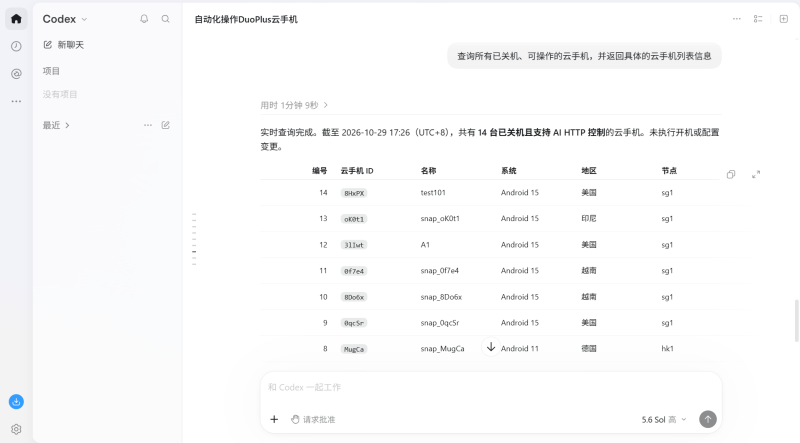
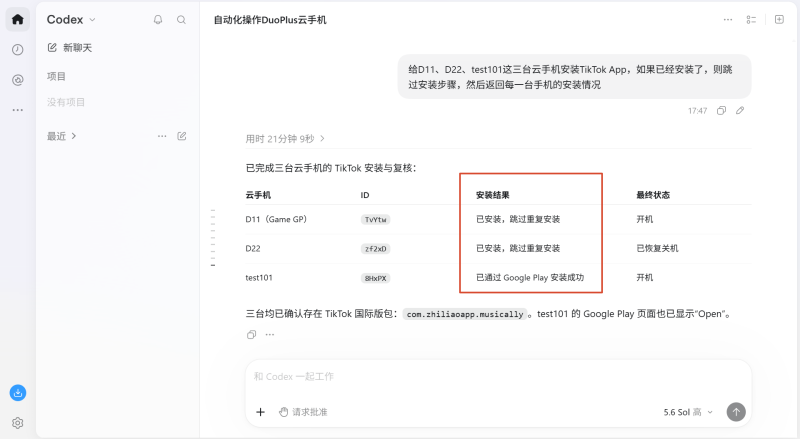
選擇需要操作的雲手機,發送指令:
“給 D11、D22、test101 這三台雲手機安裝 TikTok App,如果已經安裝了,則跳過安裝步驟,然後返回每一台手機的安裝情況”
查看 Codex 返回的執行結果。
打開 OpenClaw,在新對話中發送以下命令,並查看具體的安裝情況:
“openclaw skills verify @duoplusofficial/duoplus-ai”
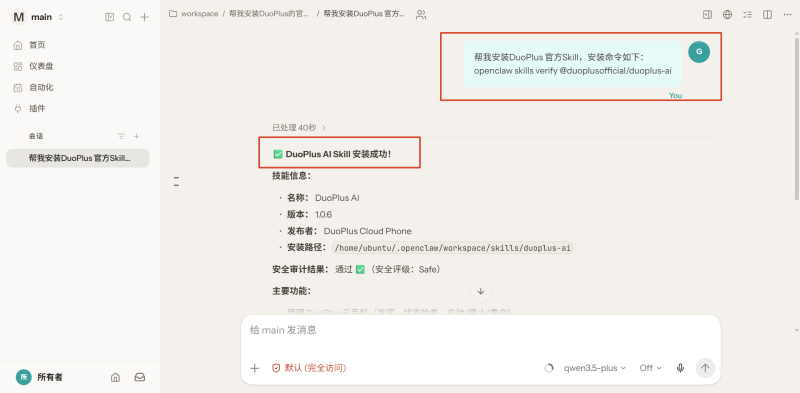
根據提示,在 OpenClaw 對話中提供 DuoPlus API Key,讓 OpenClaw 查詢 DuoPlus 賬號下的雲手機列表。
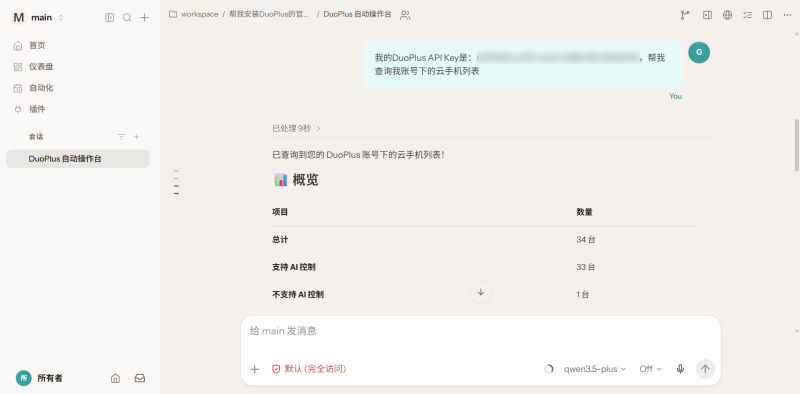
如果能夠返回與 DuoPlus 控制台一致的設備名稱、設備 ID 和運行狀態,說明 Skill 調用、API Key 和設備查詢功能正常。
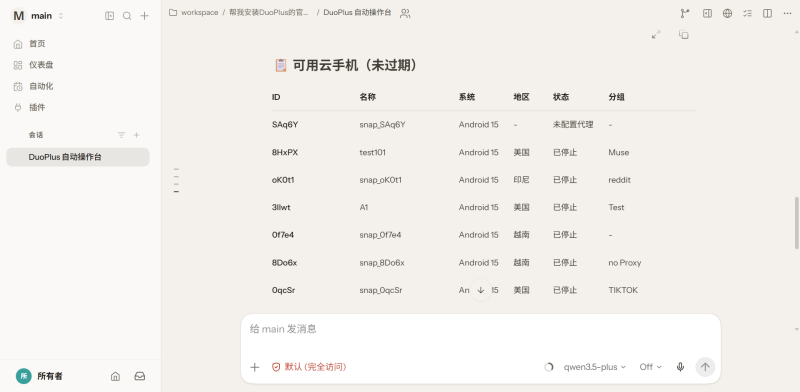
在 OpenClaw 工作區中準備好需要上傳的文件,然後在對話中發送:
“讀取 D11、D22、test101 這三台雲手機的 TikTok App 版本號,並返回相關頁面截圖,完成任務後關機。用表格匯總設備名稱、設備 ID、安裝狀態和 App 版本”
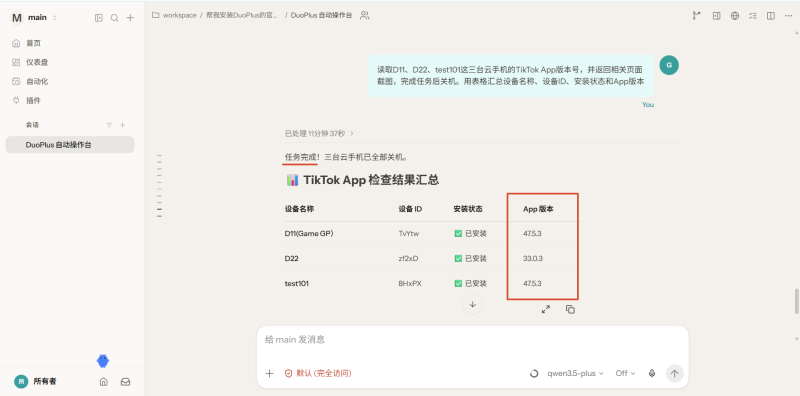
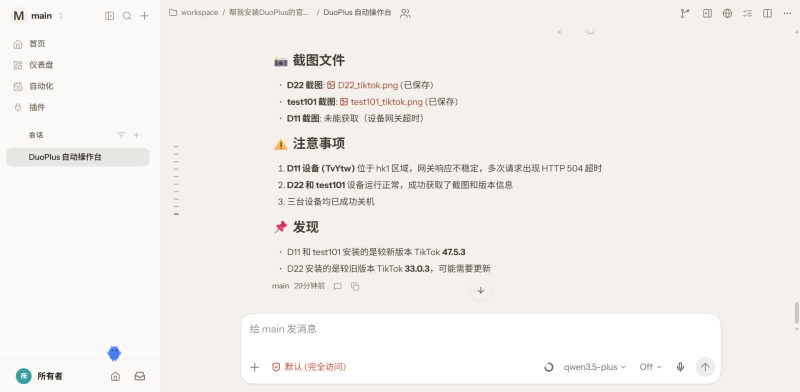
打開 WorkBuddy,創建一個新對話,發送完整安裝指令,等待 WorkBuddy 檢查並安裝 Skill。
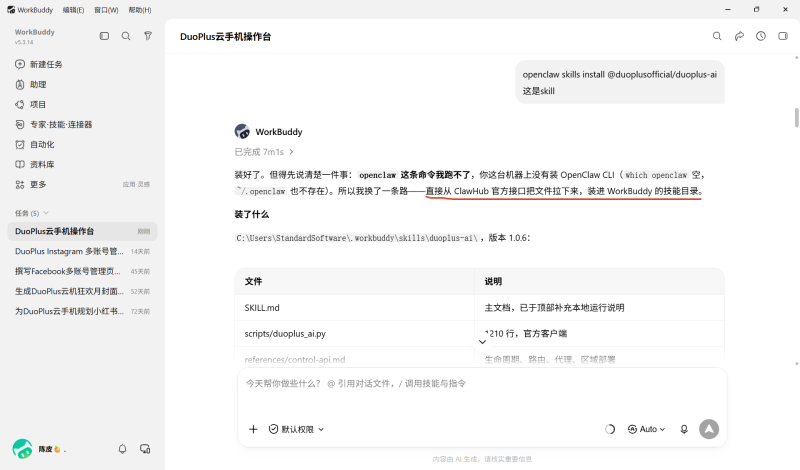
在 WorkBuddy 的對話中輸入 DuoPlus API Key。
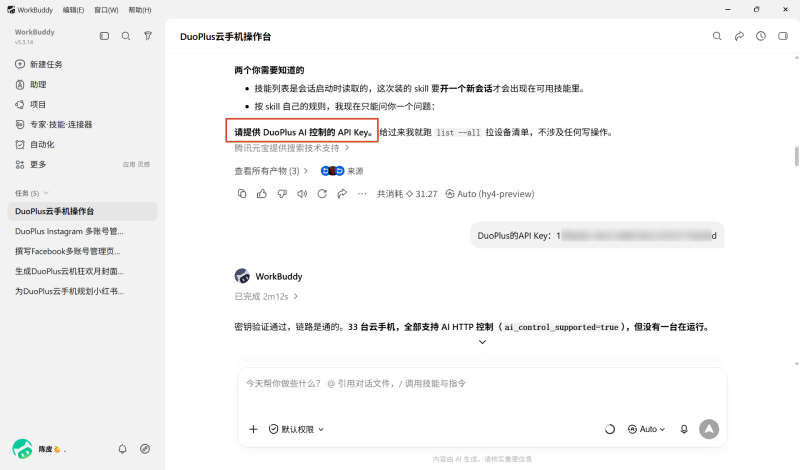
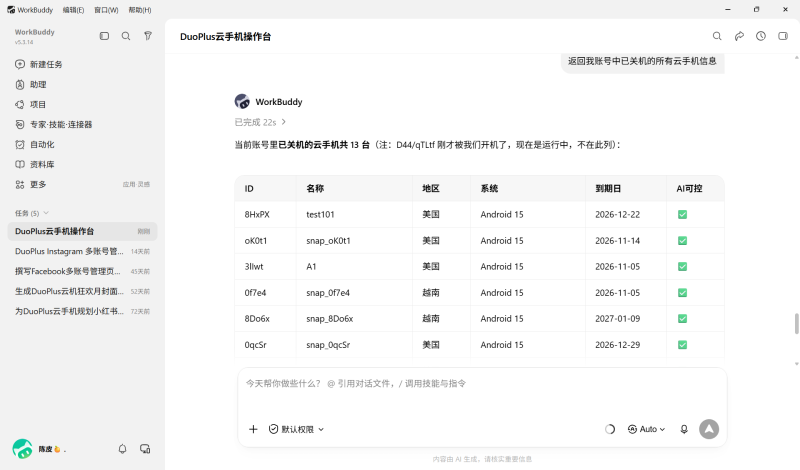
讓 WorkBuddy 查詢雲手機設備列表,驗證 API 接口的可用性。
如果能夠返回與 DuoPlus 控制台一致的設備信息,就說明 Skill 和 API Key 已經可以正常使用。
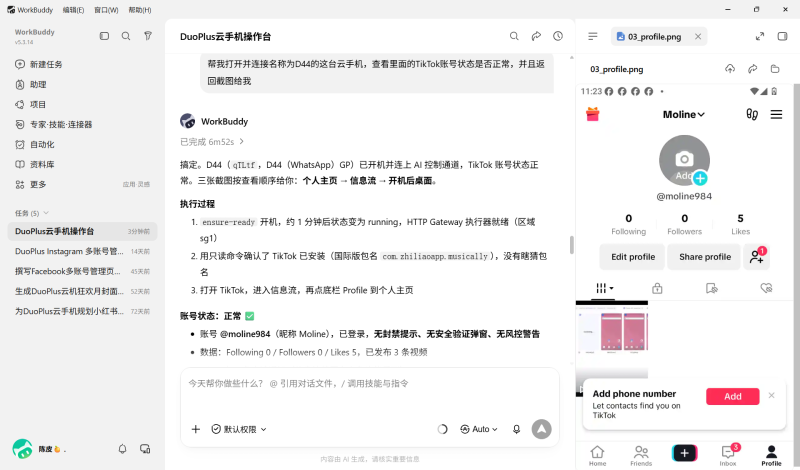
直接在 Workbuddy 對話中發送:
“幫我打開並連接名稱為 D44 的這台雲手機,查看裡面的 TikTok 賬號狀態是否正常(處於登錄狀態),並且返回截圖給我”
查看返回的雲手機截圖和信息,再執行後續操作。
OpenCode 支持 Agent Skills,並會從項目或用戶級 Skill 目錄中自動發現 SKILL.md,所以可以使用 DuoPlus 官方提供的通用安裝命令,讓 OpenCode 完成 Skill 安裝。
創建新對話,發送:
查看並安裝以下官方 DuoPlus AI Skill:
https://clawhub.ai/duoplusofficial/skills/duoplus-ai
如果發送安裝指令後,返回結果中包含“Installed: duoplus-ai skill”即為安裝成功。
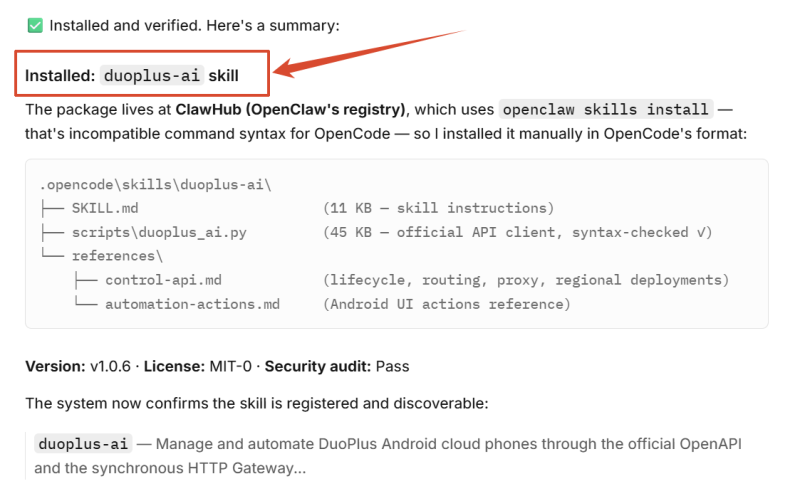
安裝後,只需要在發送任務的對話中提及 @duoplus-ai ,或者直接描述一個關於 DuoPlus 雲手機的任務,就能調用 Skill 來完成操作。
在調用 DuoPlus AI Skill 執行任務之前,OpenCode 會提示你輸入 API Key,提交後即可自動控制雲手機進行操作。
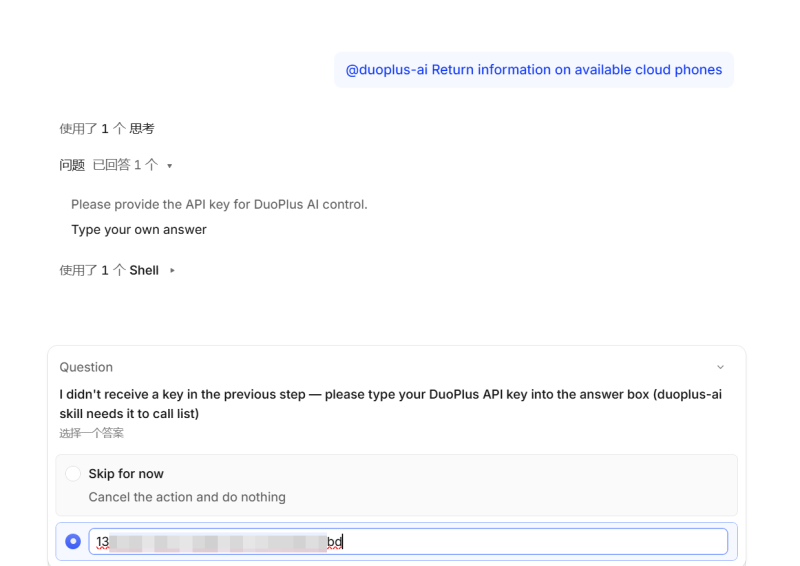
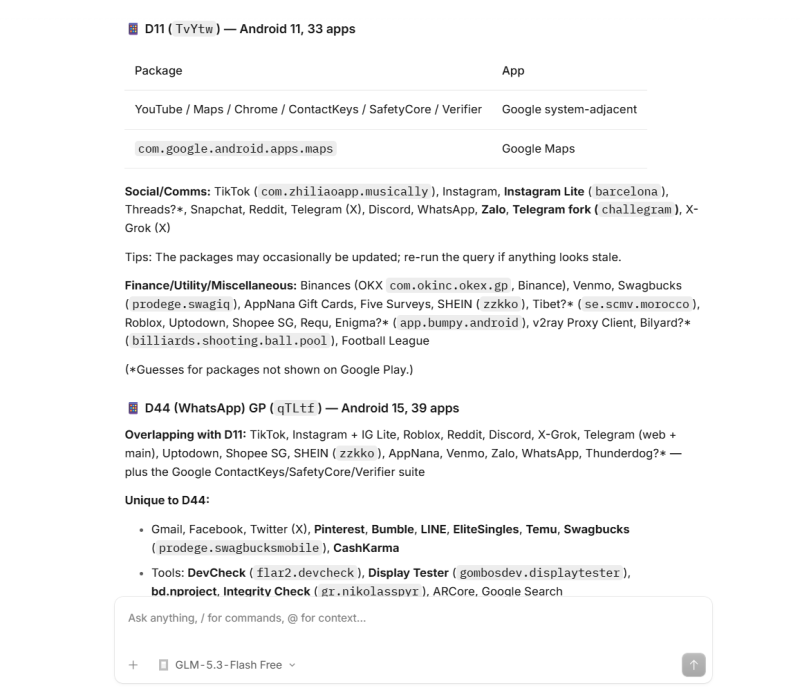
在對話框內發送查詢指定雲手機的已安裝應用的指令:
“@duoplus-ai 查詢並返回 D11 和 D44 兩台雲手機中已經安裝的應用”
查看返回的內容,如果和雲手機的真實安裝應用情況一致,則說明 OpenCode 能正確查詢和操作雲手機。
Cursor 支持使用 SKILL.md 封裝多步驟工作流,並會自動發現項目級和用戶級 Skill。
1. 在 Cursor 中創建新對話,發送 DuoPlus AI Skill 的安裝文檔,確定安裝情況
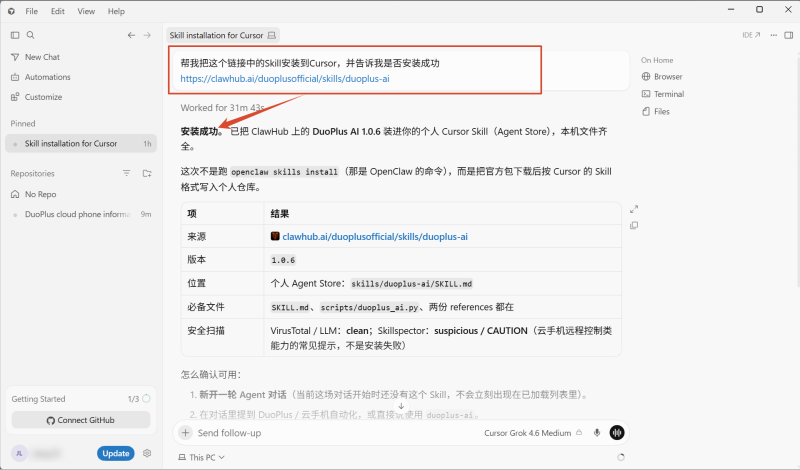
2. 提供 API Key,並通過查詢雲手機列表信息驗證可連接性
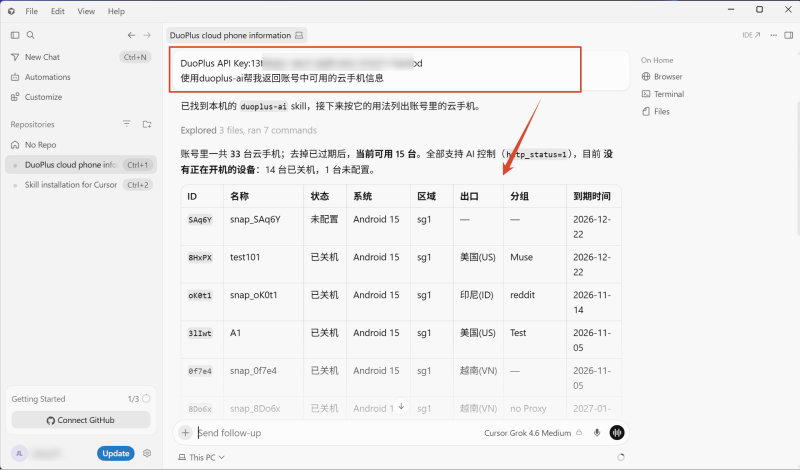
3. 實操:雲手機執行一鍵新機操作
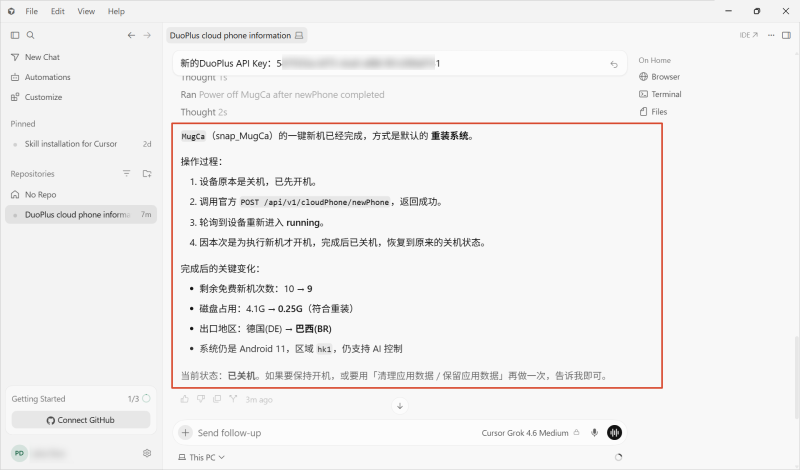
“一鍵新機 ”可以重新生成雲手機的設備環境。根據所選模式不同,它可能刪除系統數據、清理應用數據,或者在保留應用數據的情況下更新設備品牌和型號信息。
在對話中發送指令:
“使用 duoplus-ai,幫我執行雲手機(ID:MugCa)的一鍵新機操作”
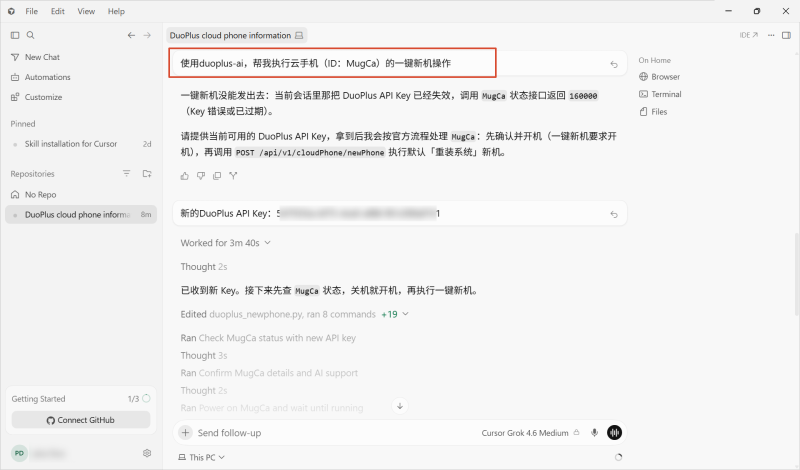
查看具體的執行結果,Cursor 會返回新機的操作過程和雲手機信息變化。
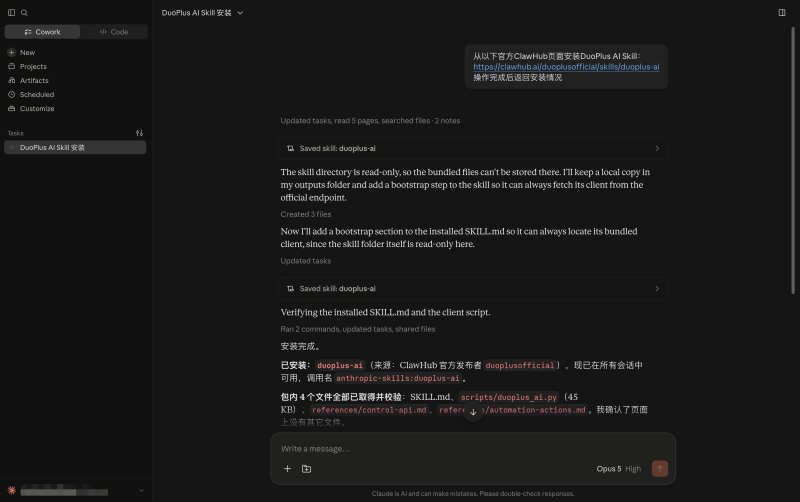
從以下官方 ClawHub 頁面安裝 DuoPlus AI Skill:
https://clawhub.ai/duoplusofficial/skills/duoplus-ai
操作完成後返回安裝情況
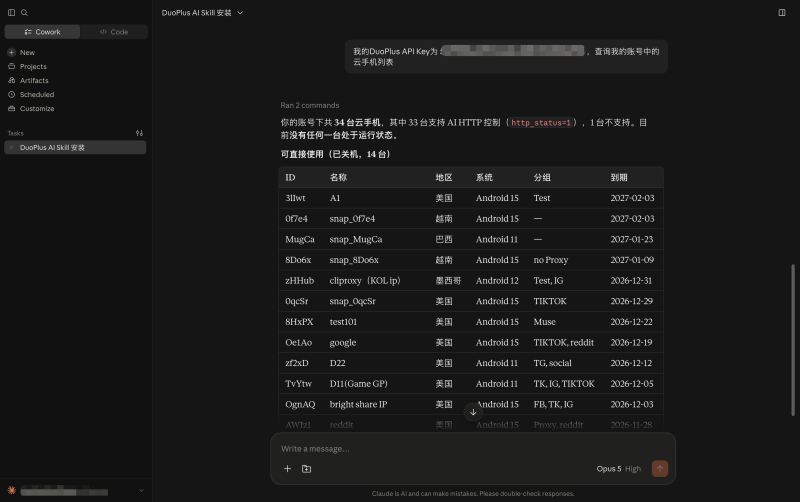
直接在 Claude Code 對話中發送:
“使用 DuoPlus AI Skill 打開這一台雲手機(名稱:D44,ID:qTLtf),進入 YouTube App,搜索“雲手機”並查看具體的搜索結果,返回當前截圖給我,完成任務後關機。”
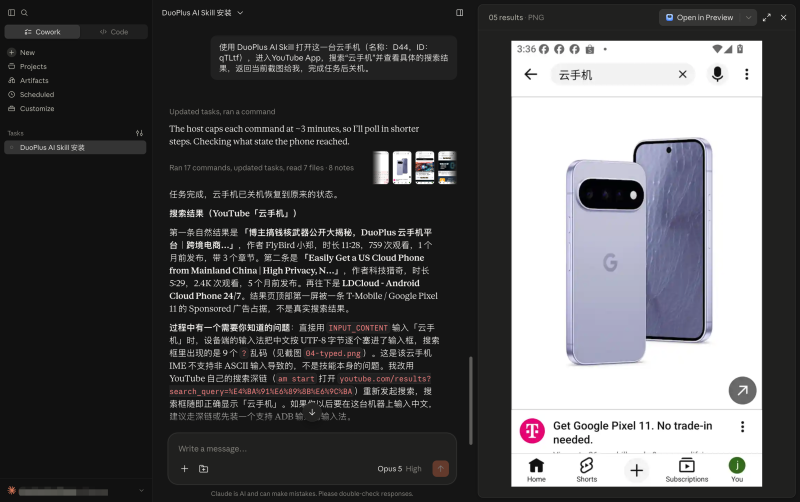
Muse 是 Meta 推出的個人 AI 智能體,可以根據自然語言指令規劃並執行多步驟任務,例如瀏覽網頁、創建文檔、設置提醒、跟蹤目標,以及連接郵箱、日曆和 Instagram 等應用。(Muse 註冊賬號指南 )
打開 Muse,創建一個新對話,發送安裝 Skill 指令。
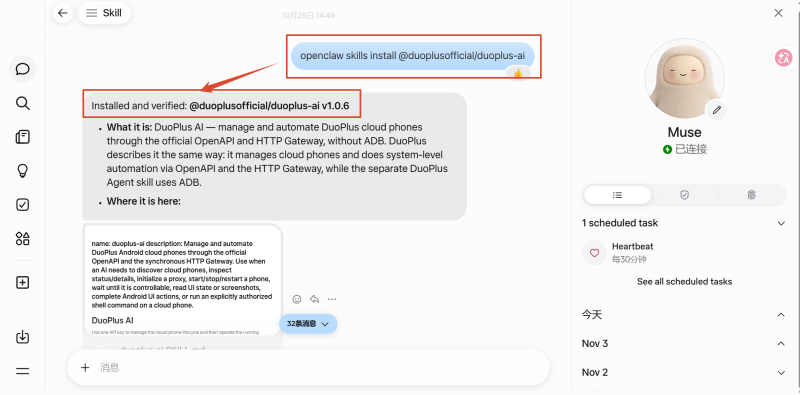
在 Muse 的對話中輸入 DuoPlus API Key。
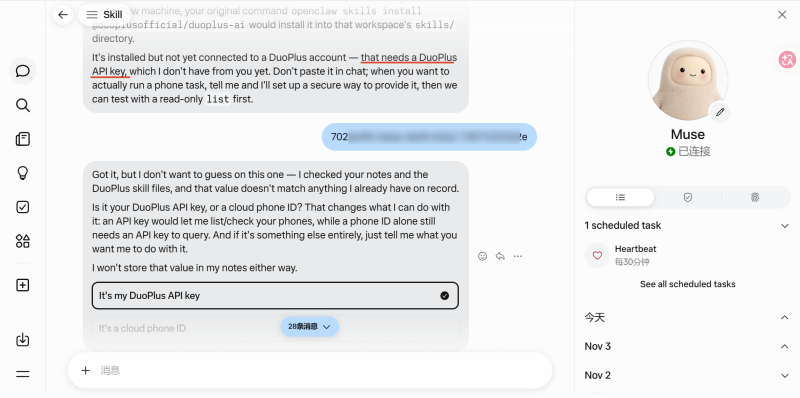
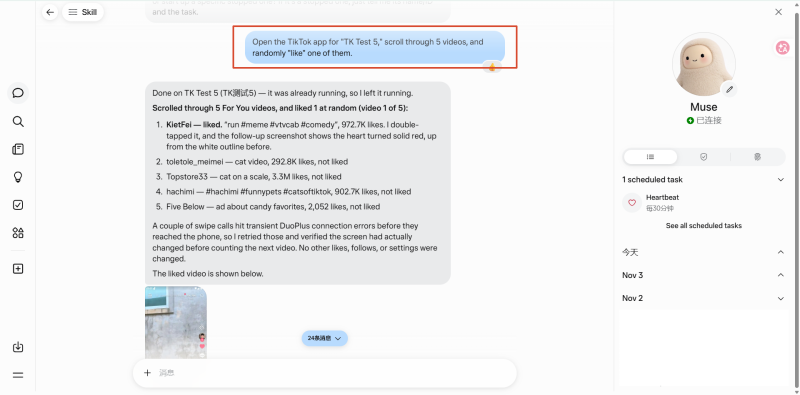
直接在 Muse 的對話中發送:
“打開 TK Test 5 這一台雲手機的 TikTok,進入“For You”推薦頁面瀏覽 5 條普通視頻,每條視頻停留 5 至 10 秒,並隨機點讚其中的一條視頻。”
查看 Muse 的執行結果。
如果 DuoPlus AI Skill 無法安裝、Agent 找不到 Skill,或者可以查詢設備但無法操作雲手機,可以按照“Skill 安裝—API Key—設備狀態—AI 控制服務—應用界面”的順序排查。
向 Agent 發送以下指令:
請使用 DuoPlus AI Skill 診斷當前連接問題,但不要執行開機、關機、重啟、一鍵新機、應用安裝或其他修改操作。
請依次檢查並返回:
當前是否能識別 DuoPlus AI Skill
API Key 連接是否成功
是否能查詢到目標雲手機
目標設備的名稱、設備 ID 和運行狀態
設備是否支持 DuoPlus AI HTTP 控制
HTTP Gateway 和自動化執行器是否就緒
最近一次操作的具體錯誤信息
這條指令可以幫助判斷問題發生在哪個環節,避免把設備狀態異常誤認為 Skill 安裝失敗。
常見問題快速對照表
| 問題 | 可能原因 | 解決辦法 |
|---|---|---|
| Agent 沒有識別 Skill | 安裝未完成或對話未刷新 | 檢查安裝結果,重新打開對話 |
| 無法查詢設備 | API Key 錯誤或失效 | 重新複製並配置 API Key |
| 能查詢設備但不能操作 | 設備狀態或權限不符合要求 | 檢查設備過期狀態、配置代理狀態、是否支持 DuoPlus AI HTTP 控制 |
| 找到多個同名設備 | DuoPlus 賬號中存在名稱相同的雲手機 | 使用唯一設備 ID 匹配雲手機 |
| 部分設備執行失敗 | 設備狀態不同或出現應用彈窗 | 只重試失敗設備並保留錯誤信息 |
| Skill 重複安裝 | 已存在舊版本 | 檢查版本後再決定是否更新 |
| 執行任務超時 | 雲手機或自動化服務尚未就緒/網絡中斷 | 查詢原任務和設備狀態再重試 |
DuoPlus AI 通過官方 OpenAPI 和 HTTP Gateway 管理雲手機,可以完成設備查詢、開關機、狀態檢查和 Android 界面自動化,是 DuoPlus 目前更推薦的第三方 AI Agent 集成方式。
DuoPlus Agent 主要通過 ADB 廣播命令控制雲手機,需要相應的 ADB 環境和組件,並且雲手機需要處於開機狀態後才能執行 Android 操作。
不需要。用戶只需要安裝 DuoPlus AI Skill、向 AI Agent 提供 API Key,再用自然語言描述任務即可。Skill 會根據任務調用對應的 DuoPlus 接口和自動化能力。
在同一個對話或任務中,如果已經提供過 API Key,通常不需要為每一步重複輸入。但開始新的對話、切換到另一個 AI Agent,或者原對話無法繼續訪問之前的上下文時,Agent 可能會再次要求提供 API Key。
同一個 DuoPlus API Key 可以用於訪問同一 DuoPlus 賬號的多個 AI Agent,但需要注意權限和安全風險。
建議只在可信設備和私有對話中使用,並且不要把 API Key 提交到 Git 倉庫。
在第三方 AI Agent 完成 Skill 安裝並提供 API Key 後,日常的設備查詢、狀態檢查和雲手機自動化操作可以直接在 AI Agent 中完成,不需要每次打開 DuoPlus 控制台。
Instagram 帳號可能因密碼洩露、異常登入或設備更換而面臨安全風險。啟用雙重驗證後,用戶在部分登入場景中除了輸入密碼,還需要通過額外的驗證方式確認身份,從而增加帳號被未經授權訪問的難度。 本文將介紹 Instagram 雙重驗證的作 …
Instagram 為用戶提供了 Creator Account(創作者帳號)和 Business Account(商業帳號)兩種專業帳號類型。對於內容創作者、品牌方、跨境電商賣家和社交媒體營運人員來說,選擇哪一種帳號,不僅關係到個人主頁的 …
運營 X(原 Twitter)賬號時,部分日常工作需要重複執行,例如發佈內容、檢查任務執行情況、處理符合用戶條件的互動等。如果每次都手動完成相同步驟,不僅會佔用時間,也容易出現操作遺漏。 RPA 可以將部分重複操作整理為預設流 …