Giải thích mô phỏng thiết bị điện thoại đám mây DuoPlus: Kiểm tra Google Integrity, GPS, Cảm ứng và Cảm biến
Khi các hoạt động trên mạng xã hội mở rộng quy mô, việc quản lý TikTok, Facebook, Instagram và các tài khoản di động …
Tìm hiểu cách thực hiện cuộc gọi cá nhân và cuộc gọi nhóm trên Telegram, sử dụng tính năng gọi video trên di động và máy tính, chia sẻ màn hình và khắc phục các lỗi phổ biến về camera, micro và mạng.

Nhận bản tóm tắt bài viết này bằng AI
Telegram không chỉ hỗ trợ nhắn tin văn bản và chuyển tập tin. Nó còn cung cấp tính năng gọi thoại và gọi video. Người dùng có thể giao tiếp với các liên hệ thông qua cuộc gọi video 1-1, bắt đầu chat video trong nhóm hoặc chia sẻ màn hình để thuyết trình từ xa. Các tính năng này có sẵn trên Android, iPhone và máy tính để bàn, mặc dù các loại cuộc gọi khác nhau có các trường hợp sử dụng và quy trình làm việc khác nhau.
Bài viết này giải thích các loại cuộc gọi video chính trên Telegram, cách bắt đầu chúng và cách khắc phục các sự cố thường gặp. Bài viết cũng đề cập đến cách sử dụng điện thoại đám mây để quản lý các tài khoản công việc Telegram.
Telegram hỗ trợ cả cuộc gọi thoại và video. Người dùng có thể thực hiện cuộc gọi 1-1 với từng cá nhân hoặc bắt đầu cuộc gọi với nhiều người tham gia để liên lạc hàng ngày, họp nhóm và thảo luận trực tuyến.
Cuộc gọi video 1-1 phù hợp để trò chuyện với bạn bè, giao tiếp với khách hàng và hợp tác từ xa. Trong khi gọi, người dùng có thể bật hoặc tắt camera, chuyển đổi giữa camera trước và sau, và điều chỉnh phương thức đầu ra âm thanh theo nhu cầu.
Các cuộc gọi thoại và video 1-1 của Telegram sử dụng mã hóa đầu cuối. Người dùng cũng có thể so sánh các biểu tượng cảm xúc (emoji) hiển thị trên giao diện cuộc gọi để xác minh khóa mã hóa được chia sẻ bởi cả hai bên và kiểm tra xem kết nối có khớp với mong đợi của họ hay không.
Các nhóm Telegram hỗ trợ chat thoại và chat video, có thể được bắt đầu từ một nhóm hiện có. Quản trị viên nhóm có thể bắt đầu chat thoại. Sau khi tham gia, các thành viên có thể tham gia bằng âm thanh hoặc bật camera để tham gia thảo luận video.
Chat video nhóm phù hợp cho các cuộc thảo luận nhóm, sự kiện trực tuyến và họp nhóm. Ngoài việc chia sẻ nguồn cấp dữ liệu camera, những người tham gia cũng có thể chia sẻ màn hình hoặc nội dung video của họ, tùy thuộc vào quyền hạn.
Chat video nhóm trên Telegram khác với livestream trên kênh (channel). Chat video nhóm chủ yếu được thiết kế để tương tác giữa các thành viên trong nhóm, trong khi livestream trên kênh tập trung hơn vào việc phát sóng nội dung đến một lượng lớn khán giả.
Các cuộc gọi nhóm độc lập không yêu cầu một nhóm hoặc kênh hiện có. Người dùng có thể tạo một cuộc gọi với nhiều người tham gia trực tiếp và sau đó mời những người khác tham gia.
Vào năm 2025, Telegram đã giới thiệu tính năng gọi nhóm độc lập được nâng cấp. Tính năng này hỗ trợ mời người dùng khác thông qua liên kết cuộc gọi hoặc mã QR, và người tham gia cũng có thể được thêm vào từ một cuộc gọi đang diễn ra.
Định dạng này phù hợp cho các cuộc họp đột xuất và hợp tác ngắn hạn. Ví dụ: nếu một vài đồng nghiệp cần thảo luận về một vấn đề công việc nhưng không phải là thành viên của cùng một nhóm Telegram, họ có thể bắt đầu cuộc gọi nhóm trực tiếp mà không cần tạo một nhóm chat riêng.
Ngoài giao tiếp bằng giọng nói và video cơ bản, Telegram còn cung cấp một số tính năng hỗ trợ:
Những tính năng này khiến Telegram trở nên hữu ích không chỉ cho các cuộc hội thoại video hàng ngày mà còn cho các cuộc họp từ xa và hợp tác nhóm.
Cuộc gọi video 1-1 trên Telegram có sẵn trên thiết bị di động và máy tính để bàn. Vị trí nút có thể khác nhau giữa các ứng dụng, nhưng quy trình cơ bản là mở hồ sơ của một liên hệ và bắt đầu cuộc gọi từ đó.
Bạn có thể bắt đầu cuộc gọi video từ hồ sơ của một liên hệ trên điện thoại. Làm theo các bước sau:
① Mở Telegram và đi tới danh sách chat. Tìm người bạn muốn liên lạc và mở cửa sổ chat.
② Nhấn vào tên hoặc ảnh đại diện của liên hệ ở đầu trang để mở hồ sơ của họ.
③ Nhấn vào biểu tượng gọi video để bắt đầu cuộc gọi video. Nếu ứng dụng ban đầu chỉ hiển thị tùy chọn gọi thoại, bạn có thể bắt đầu gọi thoại trước rồi nhấn vào biểu tượng camera trong giao diện cuộc gọi để bật video.
④ Nếu hệ điều hành của bạn hiển thị yêu cầu cấp quyền, hãy cho phép Telegram truy cập camera và micro của bạn.
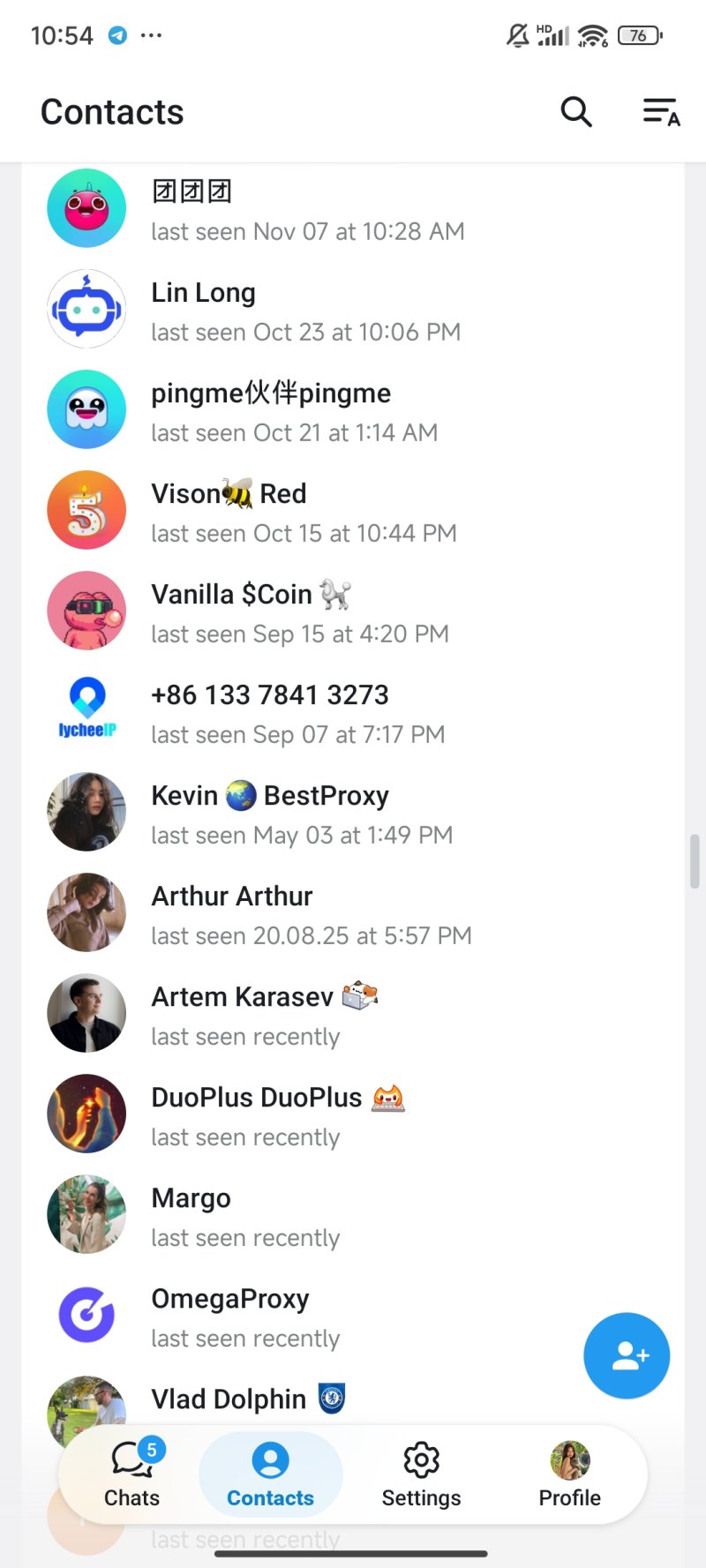
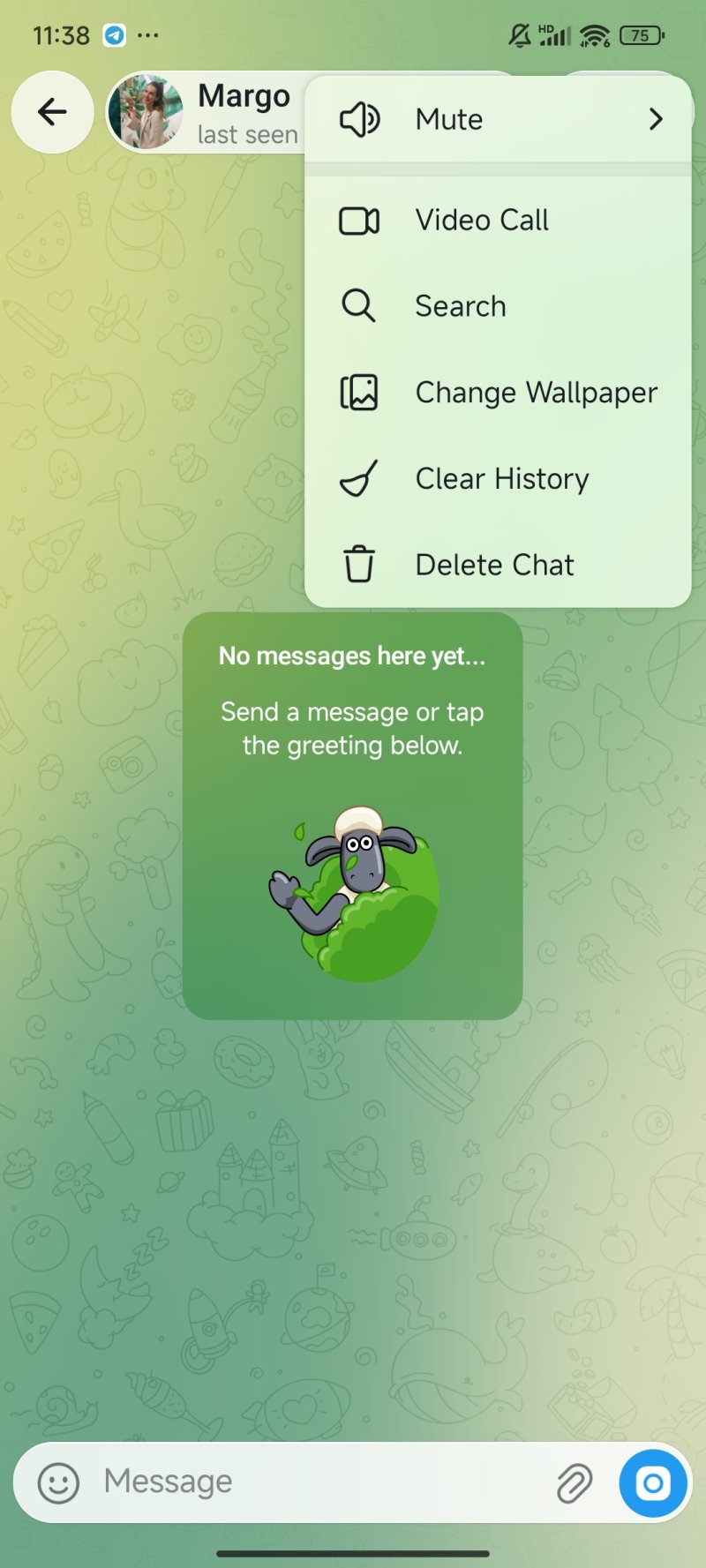
Nếu bạn không thể bật camera hoặc micro, hãy kiểm tra cài đặt quyền của hệ thống:
Telegram Desktop cũng hỗ trợ gọi thoại và video, giúp người dùng thuận tiện giao tiếp từ xa từ máy tính.
Các bước cơ bản như sau:
① Mở Telegram Desktop và đăng nhập vào tài khoản của bạn. Tìm liên hệ bạn muốn gọi trong danh sách chat.
② Mở cuộc chat và nhấp vào hồ sơ của liên hệ hoặc điểm bắt đầu cuộc gọi.
③ Sau khi bắt đầu cuộc gọi, hãy bật camera và micro theo các lời nhắc trên màn hình.
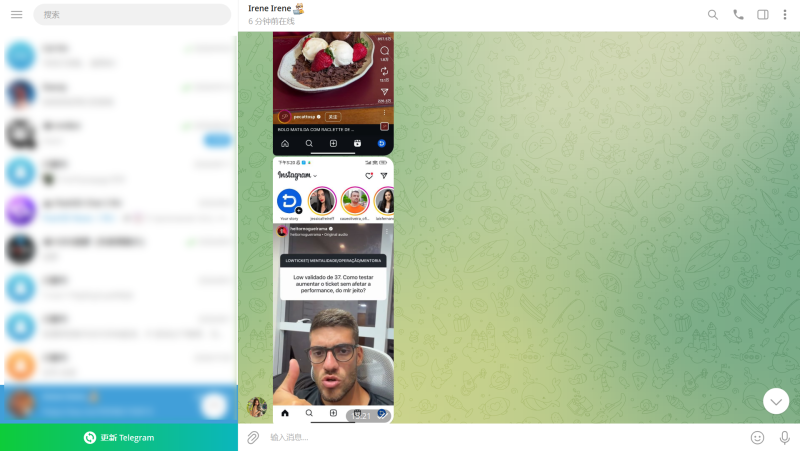
Nếu không có video hoặc âm thanh, hãy kiểm tra cài đặt quyền riêng tư hệ thống của máy tính và đảm bảo Telegram có các quyền cần thiết.
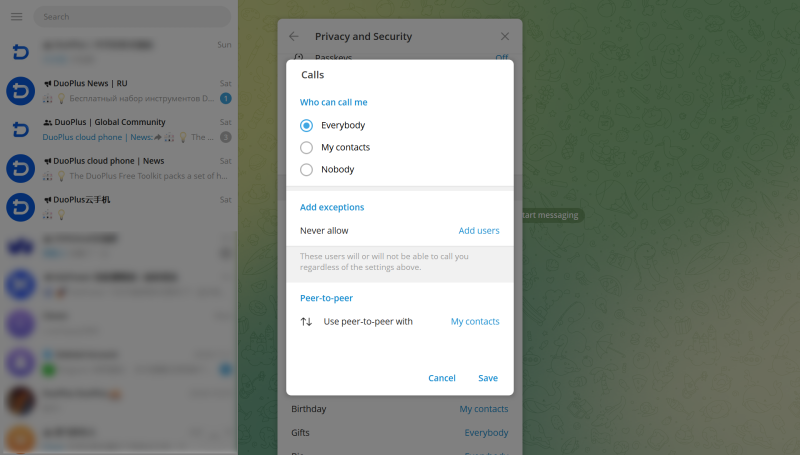
Tùy thuộc vào ứng dụng, bạn cũng có thể chọn thiết bị đầu vào và đầu ra âm thanh trên máy tính. Ví dụ: khi sử dụng webcam hoặc tai nghe bên ngoài, hãy đảm bảo hệ thống nhận dạng chính xác thiết bị và đã chọn nó làm thiết bị cuộc gọi hiện tại.
Telegram cung cấp hai loại cuộc gọi với nhiều người tham gia: chat video nhóm và cuộc gọi nhóm độc lập không yêu cầu tạo nhóm. Cả hai đều hỗ trợ nhiều người tham gia, nhưng khác nhau về cách bắt đầu và thời điểm sử dụng hiệu quả nhất.
| So sánh | Chat Video Nhóm | Cuộc Gọi Nhóm Độc Lập |
|---|---|---|
| Yêu cầu nhóm | Sử dụng một nhóm hiện có | Không cần tạo nhóm |
| Cách bắt đầu | Được bắt đầu bởi quản trị viên nhóm có đủ quyền | Được tạo từ một cuộc gọi hiện có hoặc điểm bắt đầu cuộc gọi/họp |
| Cách mời người tham gia | Thành viên nhóm có thể tham gia, và điểm bắt đầu cuộc gọi cũng có thể được chia sẻ | Người tham gia có thể được mời qua liên kết cuộc gọi hoặc mã QR |
| Trường hợp sử dụng điển hình | Các cộng đồng đã thiết lập, nhóm dự án và thảo luận đang diễn ra | Các cuộc họp đột xuất, hội thoại nhóm và hợp tác ngắn hạn |
| Liên kết cuộc gọi | Gắn liền với một nhóm hoặc kênh | Độc lập với các nhóm và kênh |
Nếu những người tham gia đã là thành viên của cùng một nhóm Telegram, chat video nhóm thường thuận tiện hơn. Nếu bạn chỉ cần mời một vài người tham gia thảo luận tạm thời, cuộc gọi nhóm độc lập có thể giảm bớt các bước tạo và duy trì nhóm.
Các vấn đề với cuộc gọi video Telegram có thể liên quan đến phiên bản ứng dụng, quyền thiết bị, kết nối mạng hoặc cài đặt cuộc gọi. Hãy xác định các dấu hiệu cụ thể trước, sau đó kiểm tra từng cài đặt liên quan.
Nếu tùy chọn gọi không xuất hiện trên hồ sơ của một liên hệ, hãy kiểm tra các mục sau:
Sau khi kiểm tra các cài đặt này, hãy đóng và mở lại cuộc chat để xem tùy chọn gọi có xuất hiện không. Nếu vấn đề vẫn tiếp diễn, hãy kiểm tra tính năng gọi của cùng tài khoản đó trên một thiết bị khác mà bạn đã đăng nhập. Điều này có thể giúp xác định xem vấn đề là do ứng dụng hiện tại hay không.
Nếu cuộc gọi đã kết nối nhưng người kia không thể thấy video của bạn, hãy kiểm tra quyền camera và trạng thái thiết bị trước.
Sau khi thay đổi quyền, hãy đóng Telegram và mở lại trước khi bắt đầu lại cuộc gọi video.
Việc không có âm thanh trong cuộc gọi video có thể do quyền truy cập micro, thiết bị đầu ra âm thanh hoặc cài đặt tắt tiếng.
Kiểm tra theo thứ tự sau:
Nếu bạn không nghe thấy người kia, hãy tập trung vào thiết bị đầu ra âm thanh. Nếu người kia không nghe thấy bạn, hãy kiểm tra quyền micro và thiết bị đầu vào trước.
Cuộc gọi video yêu cầu truyền dữ liệu âm thanh và video liên tục. Kết nối mạng không ổn định có thể khiến cuộc gọi thất bại, video bị trễ hoặc âm thanh bị đứt quãng.
Hãy thử các cách sau:
Nếu cuộc gọi thoại hoạt động bình thường nhưng kết nối trở nên không ổn định rõ rệt khi bật video, hãy thử tắt camera hoặc chia sẻ màn hình để xem cuộc gọi có cải thiện hơn với tải lượng mạng thấp hơn không.
Nếu bạn không thể tham gia chat video nhóm Telegram hoặc cuộc gọi nhóm độc lập, hãy bắt đầu bằng cách kiểm tra phương thức mời và trạng thái cuộc gọi.
Trước tiên, xác nhận rằng cuộc gọi vẫn đang diễn ra. Nếu nó đã kết thúc, điểm vào lời mời ban đầu có thể không còn hoạt động. Tiếp theo, kiểm tra xem liên kết mời hoặc mã QR có đầy đủ và hợp lệ không, đồng thời xác nhận rằng tài khoản của bạn có quyền tham gia nhóm hoặc cuộc gọi có liên quan.
Nếu liên kết mở được nhưng bạn vẫn không thể vào cuộc gọi, hãy cập nhật ứng dụng Telegram, đăng nhập lại và thử lại. Nếu các thành viên khác cũng không thể tham gia, hãy liên hệ với người bắt đầu cuộc gọi để xác nhận trạng thái cuộc họp và cài đặt lời mời.
Các nhóm sử dụng Telegram để giao tiếp với các khách hàng khác nhau có thể duy trì nhiều tài khoản công việc để giải đáp thắc mắc của khách hàng, thảo luận cộng đồng và liên lạc dự án. Ngoài việc quản lý tài khoản, các kịch bản giao tiếp khác nhau có thể yêu cầu quyền truy cập vào các thiết bị như camera và micro. DuoPlus Cloud Phone cung cấp môi trường thiết bị Android dựa trên đám mây và hỗ trợ khả năng nhập camera cũng như âm thanh/video, cung cấp hỗ trợ thiết bị cho các quy trình làm việc này.
Nếu nhóm của bạn sử dụng nhiều tài khoản Telegram để giao tiếp với các khách hàng khác nhau, bạn có thể gán một DuoPlus Cloud Phone riêng biệt cho mỗi tài khoản theo quy trình làm việc của nhóm và cài đặt Telegram trên thiết bị tương ứng.
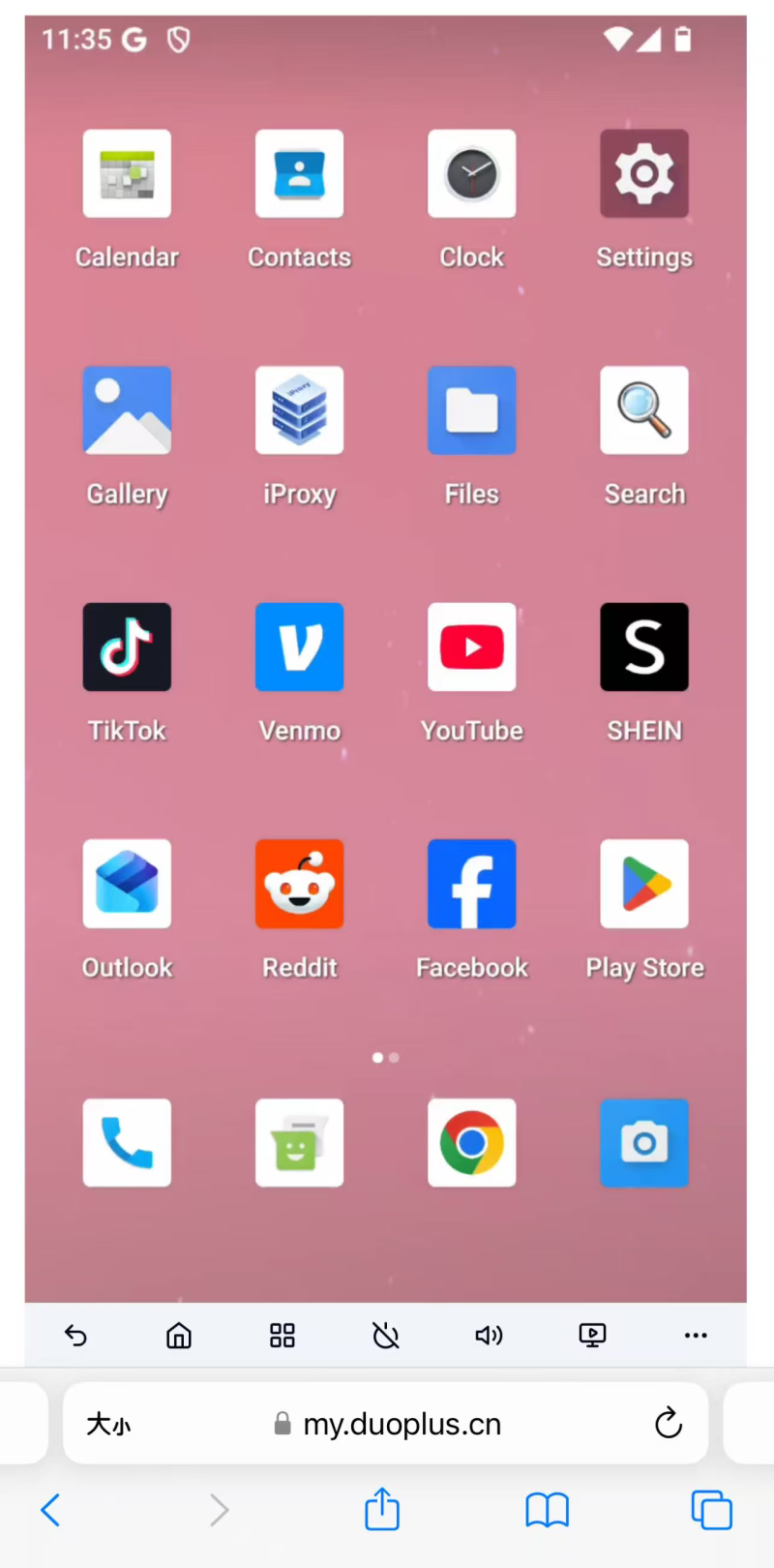
DuoPlus hỗ trợ vận hành từ xa điện thoại đám mây từ máy tính. Người dùng có thể xem và vận hành các thiết bị khác nhau thông qua bảng điều khiển quản lý mà không cần chuyển đổi thường xuyên giữa nhiều điện thoại vật lý. Bạn cũng có thể cấu hình cài đặt proxy, thương hiệu và mẫu thiết bị, ngôn ngữ và múi giờ theo yêu cầu thực tế của từng tài khoản, giúp dễ dàng phân biệt môi trường thiết bị được sử dụng bởi các tài khoản khác nhau.
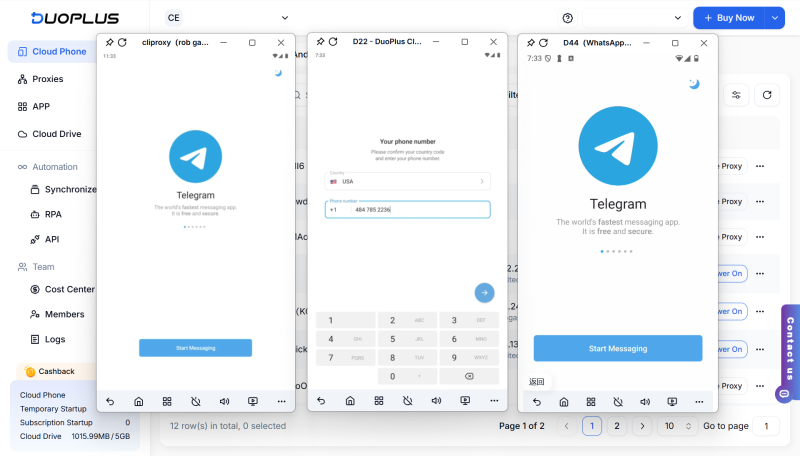
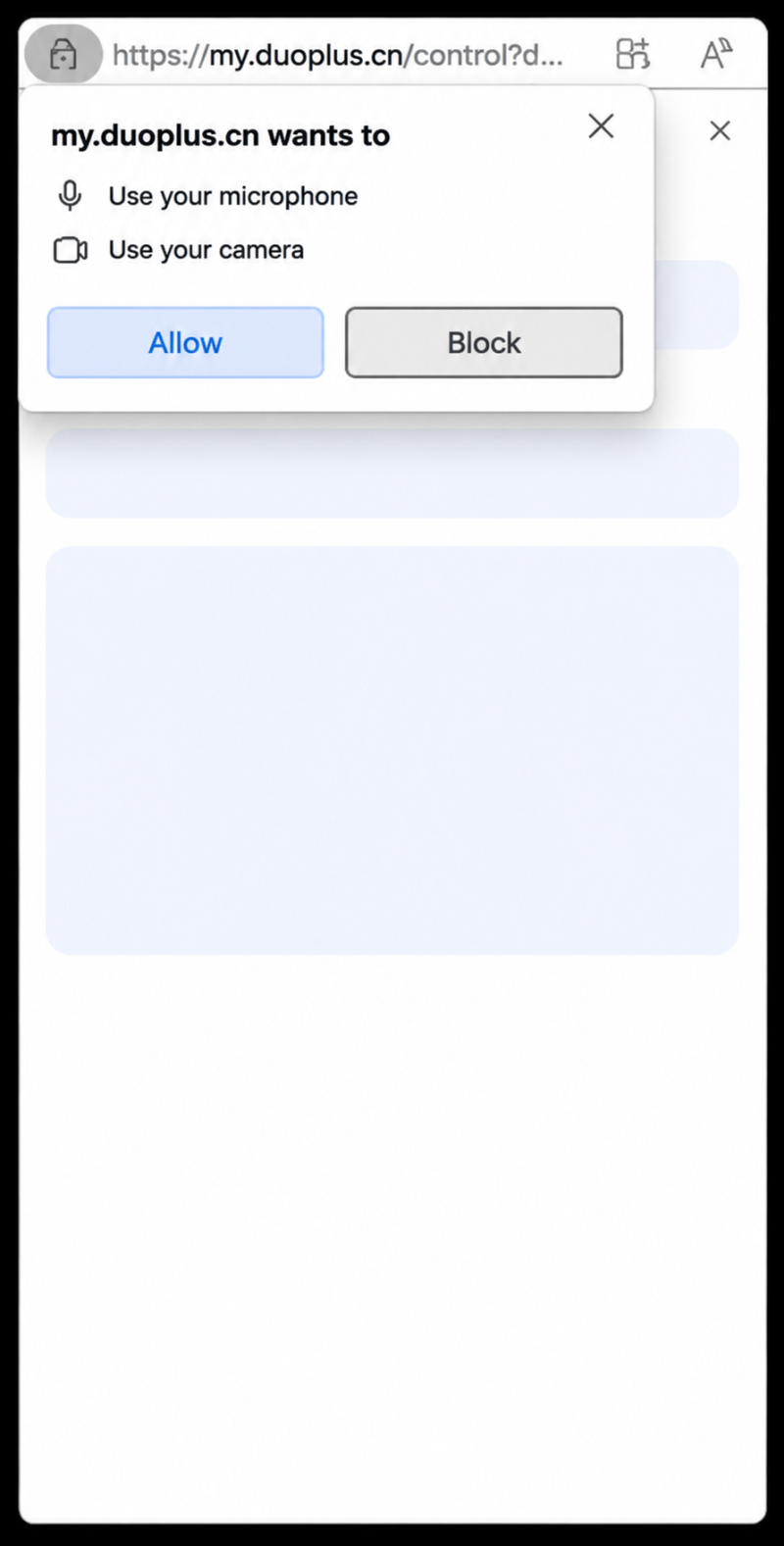
Cuộc gọi video yêu cầu quyền truy cập vào các thiết bị như camera và micro. DuoPlus Cloud Phone hỗ trợ truy cập camera trên máy tính hoặc điện thoại của người dùng. Nó cũng hỗ trợ gửi các luồng âm thanh và video tới điện thoại đám mây thông qua camera ảo OBS và VB-Audio.
Người dùng có thể cài đặt OBS và VB-Audio trên máy tính và cấu hình nguồn video cũng như đầu ra âm thanh. Tiếp theo, mở tính năng Live trong giao diện DuoPlus Cloud Phone, cho phép trình duyệt truy cập camera và chọn các thiết bị đầu vào âm thanh và video tương ứng.
Sau khi thiết lập hoàn tất, các ứng dụng chạy trên điện thoại đám mây có thể sử dụng các nguồn đầu vào âm thanh và video tương ứng.
Dùng thử DuoPlus Cloud Phone miễn phí
Telegram cung cấp các cuộc gọi video 1-1 và chat video nhóm, cho phép người dùng giao tiếp với các liên hệ trong thời gian thực từ điện thoại hoặc máy tính. Quyền truy cập camera và micro, kết nối mạng và cài đặt ứng dụng đều có thể ảnh hưởng đến trải nghiệm gọi điện. Khi có vấn đề xảy ra, hãy khắc phục từng bước theo các dấu hiệu cụ thể.
Đối với các nhóm sử dụng nhiều tài khoản công việc Telegram, DuoPlus Cloud Phone cung cấp các môi trường thiết bị Android dựa trên đám mây riêng biệt để giúp quản lý các tài khoản khác nhau. DuoPlus cũng hỗ trợ truy cập camera và đầu vào âm thanh/video, có thể được sử dụng để cấu hình môi trường đầu vào âm thanh và video trên điện thoại đám mây.
Thông thường là có. Những người tham gia cần tham gia thông qua ứng dụng Telegram hoặc một điểm truy cập hỗ trợ tính năng gọi điện liên quan.
Có. Bạn có thể tắt camera trong khi gọi và tiếp tục nói chuyện thông qua âm thanh.
Có. Telegram cho phép người dùng tìm kiếm người khác thông qua tên người dùng (username) công khai, vì vậy bạn không cần biết số điện thoại của họ trước. Sau khi tìm thấy người đó và bắt đầu chat, bạn có thể thử thực hiện cuộc gọi thoại hoặc video. Việc cuộc gọi có kết nối được hay không phụ thuộc vào cài đặt quyền riêng tư cuộc gọi của người đó.
Một số cuộc chat video nhóm hỗ trợ ghi âm/hình do quản trị viên khởi xướng. Bản ghi có thể được lưu vào mục Tin nhắn đã lưu (Saved Messages) của quản trị viên. Các tùy chọn có sẵn phụ thuộc vào loại cuộc gọi và sự hỗ trợ của ứng dụng.
Lượng dữ liệu sử dụng phụ thuộc vào thời lượng cuộc gọi, chất lượng video, điều kiện mạng và việc có bật camera hay không. Các cuộc gọi video thường sử dụng nhiều dữ liệu hơn các cuộc gọi chỉ có âm thanh. Việc duy trì video độ phân giải cao hoặc tham gia cuộc gọi video nhóm có thể làm tăng lượng dữ liệu sử dụng hơn nữa.
Khi các hoạt động trên mạng xã hội mở rộng quy mô, việc quản lý TikTok, Facebook, Instagram và các tài khoản di động …
Tham gia nhóm, mở link mời và truy cập trang chat là những tác vụ phổ biến khi sử dụng Telegram. Tuy nhiên, đôi khi …

Nhiều tác vụ điện thoại đám mây được sử dụng trong vận hành tài khoản, quản lý đa tài khoản và kiểm thử ứng dụng di động …
Không cần mua nhiều điện thoại thật.
Với DuoPlus, một người có thể vận hành nhiều điện thoại đám mây và tài khoản truyền thông xã hội từ một máy tính duy nhất, thúc đẩy lưu lượng truy cập và tăng doanh số cho bạn.