Cách cài đặt DuoPlus AI Skill trong AI Agent và tự động hóa điện thoại đám mây
Nhiều tác vụ điện thoại đám mây được sử dụng trong vận hành tài khoản, quản lý đa tài khoản và kiểm thử ứng dụng di động …
Tìm hiểu cách tìm và tham gia các nhóm Telegram, khắc phục sự cố link mời không mở được, quản lý quyền thành viên và quản trị viên, đồng thời xử lý các hoạt động nhóm hàng ngày hiệu quả hơn với Điện thoại đám mây DuoPlus.

Nhận bản tóm tắt bài viết này bằng AI
Tham gia nhóm, mở link mời và truy cập trang chat là những tác vụ phổ biến khi sử dụng Telegram. Tuy nhiên, đôi khi người dùng có thể gặp phải tình trạng link hết hạn, sự cố khi tham gia nhóm hoặc trang chat không tải được. Đối với những người vận hành nhóm, khi số lượng thành viên và tác vụ giao tiếp hàng ngày tăng lên, việc quản lý quyền quản trị viên, duy trì tin nhắn và sắp xếp tài liệu vận hành cũng trở nên quan trọng hơn.
Bài viết này bao gồm các tính năng chính của nhóm Telegram, cách tìm và tham gia nhóm, giải pháp cho các vấn đề truy cập phổ biến và các phương pháp quản lý nhóm hàng ngày. Bài viết cũng giải thích cách Điện thoại đám mây DuoPlus có thể giúp cải thiện hoạt động của nhóm.
Nhóm Telegram là một không gian trò chuyện nơi nhiều người có thể giao tiếp. Các thành viên có thể gửi tin nhắn, chia sẻ tệp và thảo luận các chủ đề. Các tính năng quản lý quyền quản trị viên và quản lý thành viên cũng giúp duy trì trật tự trong cộng đồng.
Ngoài tính năng nhắn tin cơ bản, nhóm Telegram còn cung cấp một số tính năng được thiết kế để giao tiếp và hợp tác giữa nhiều người:
Những tính năng này giúp nhóm Telegram hữu ích cho cả hội thoại hàng ngày và vận hành các cộng đồng trực tuyến lớn.
Cả nhóm và kênh Telegram đều có thể được sử dụng để chia sẻ thông tin, nhưng chúng phục vụ các mục đích chính khác nhau.
| Tiêu chí so sánh | Nhóm Telegram | Kênh Telegram |
|---|---|---|
| Mục đích chính | Thảo luận nhóm và tương tác giữa nhiều thành viên | Chia sẻ thông tin tới người đăng ký |
| Ai có thể đăng bài | Thành viên tham gia trò chuyện theo quyền hạn của mình | Thông thường chỉ quản trị viên kênh mới được đăng bài |
| Quan hệ thành viên | Các thành viên cùng tham gia thảo luận | Người dùng đăng ký để nhận nội dung từ kênh |
| Trường hợp sử dụng | Cộng đồng khách hàng, thảo luận sở thích, hợp tác nhóm | Thông báo, cập nhật tin tức và xuất bản nội dung |
Các nhóm công khai thường có một tên người dùng (username) công khai và có thể được tìm thấy bằng cách tìm kiếm username hoặc thông tin liên quan. Thực hiện theo các bước sau:
① Mở Telegram và đi tới danh sách chat.
② Nhấn vào thanh tìm kiếm ở trên cùng và nhập tên nhóm hoặc username công khai. Tìm nhóm liên quan trong kết quả tìm kiếm.
③ Mở trang nhóm và xem lại tên, mô tả và các thông tin công khai khác.
④ Sau khi xác nhận đó là nhóm bạn muốn, nhấn nút Join (Tham gia) để trở thành thành viên.
Kết quả tìm kiếm có thể không bao gồm mọi nhóm liên quan. Nếu có nhiều nhóm có tên tương tự, hãy so sánh mô tả, username công khai và nguồn chia sẻ link để xác định đúng nhóm.
Nếu bạn đã có link mời nhóm Telegram, bạn có thể sử dụng nó để truy cập trực tiếp vào nhóm. Thực hiện các bước sau:
① Nhận link mời từ quản trị viên nhóm hoặc thành viên mà bạn tin tưởng.
② Nhấn vào link trên điện thoại hoặc máy tính để mở ứng dụng Telegram.
③ Đợi thông tin nhóm được tải, sau đó kiểm tra tên nhóm và các chi tiết liên quan.
④ Nhấn Join Group (Tham gia nhóm) để vào chat. Nếu trang hiển thị tùy chọn gửi yêu cầu tham gia, hãy gửi yêu cầu theo hướng dẫn và đợi quản trị viên phê duyệt.
Quản trị viên nhóm cũng có thể tự tạo link mời. Trên trang thông tin nhóm, đi tới Add Members (Thêm thành viên) và chọn Invite to Group via Link (Mời vào nhóm qua link) để tạo link.
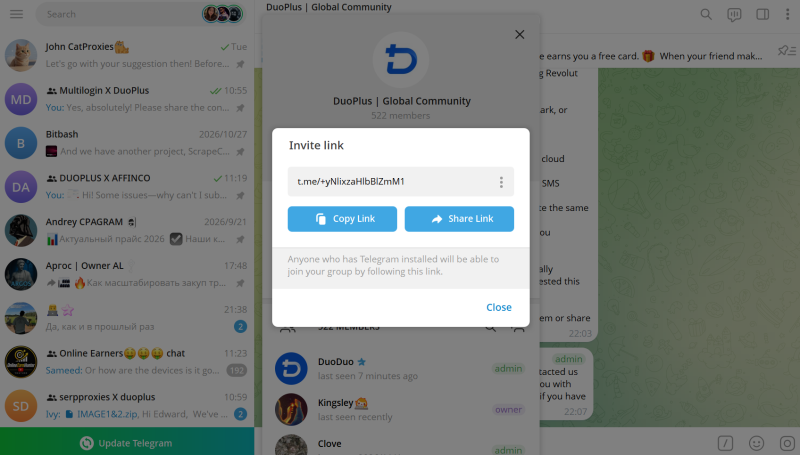
Một cuộc trò chuyện nhóm Telegram có thể không mở được theo nhiều cách: link mời không cho bạn tham gia, trang chat không tải được hoặc chỉ một nhóm cụ thể không thể truy cập. Những vấn đề này có thể do nhiều nguyên nhân khác nhau, bao gồm trạng thái link mời, cài đặt tham gia nhóm, quyền tài khoản hoặc hiệu suất ứng dụng. Hãy bắt đầu bằng việc xác định vấn đề xảy ra ở đâu, sau đó áp dụng giải pháp phù hợp.
Các link mời riêng tư có thể có ngày hết hạn hoặc giới hạn số lượng người dùng có thể tham gia. Link có thể ngừng hoạt động sau khi hết hạn, đạt giới hạn sử dụng hoặc bị quản trị viên thu hồi.
Hãy liên hệ với quản trị viên nhóm Telegram để kiểm tra xem link còn hiệu lực hay không và yêu cầu họ tạo link mới nếu cần. Quản trị viên có thể mở trang thông tin nhóm, chọn Add Members → Invite to Group via Link và tạo một link mời khác.
Nếu quản trị viên đã thu hồi link ban đầu, link đó sẽ không còn được sử dụng để tham gia nhóm nữa, ngay cả khi bạn đã lưu nó trước đó.
Một số nhóm Telegram bật tính năng yêu cầu tham gia. Khi người dùng nhấn vào link mời, họ có thể cần gửi yêu cầu thay vì vào nhóm ngay lập tức.
Sau khi mở trang nhóm qua link mời, hãy nhấn vào tùy chọn yêu cầu tham gia nếu nó xuất hiện. Gửi yêu cầu và đợi quản trị viên xem xét. Bạn có thể liên hệ với quản trị viên nhóm để kiểm tra trạng thái; không cần phải nhấn liên tục vào link.
Nếu người dùng vi phạm quy tắc nhóm, quản trị viên có thể xóa họ khỏi nhóm Telegram hoặc hạn chế họ tham gia lại. Trong trường hợp này, người dùng vẫn có thể không vào được nhóm ngay cả khi có link mời mới.
Hãy liên hệ với quản trị viên nhóm để xác nhận xem tài khoản của bạn có bị hạn chế hay không. Nếu việc hạn chế là nhầm lẫn, hãy giải thích tình hình và yêu cầu quản trị viên gỡ bỏ. Thành viên bình thường không thể tự mình gỡ bỏ lệnh chặn do quản trị viên nhóm thiết lập.
Đôi khi vấn đề không nằm ở chính link mời. Ứng dụng Telegram có thể không mở được link đúng cách hoặc ứng dụng không tải được toàn bộ trang chat.
Hãy thử các bước khắc phục sự cố sau theo thứ tự:
Nếu bạn không thể tìm thấy nhóm qua tìm kiếm Telegram, trước tiên hãy kiểm tra xem cụm từ tìm kiếm có chính xác không. Một số nhóm có tên tương tự nhau, vì vậy chỉ tìm kiếm theo tên có thể dẫn đến kết quả sai. Username công khai hoặc link nhóm do quản trị viên cung cấp thường chính xác hơn.
Bạn cũng nên kiểm tra xem nhóm đó là công khai hay riêng tư. Các nhóm công khai có thể được truy cập qua username hoặc link công khai. Các nhóm riêng tư thường không xuất hiện trong kết quả tìm kiếm công khai, vì vậy bạn cần lấy link mời từ quản trị viên hoặc thành viên hiện tại, hoặc yêu cầu quản trị viên thêm trực tiếp.
Nếu trước đây bạn tìm thấy nhóm nhưng bây giờ thì không, hãy hỏi quản trị viên xem tên nhóm, username công khai hoặc loại nhóm có thay đổi hay không. Sau khi xác nhận trạng thái của nhóm, hãy sử dụng link công khai hoặc link mời mới nhất để tham gia.
Sau khi một nhóm được tạo hoặc tham gia, quản trị viên vẫn cần cấu hình các quyền cơ bản và xử lý bảo trì định kỳ. Đối với những người vận hành cộng đồng, ưu tiên hàng đầu là xác định trách nhiệm quản lý, kiểm soát quyền thành viên và kịp thời xử lý các nội dung làm gián đoạn giao tiếp bình thường.
Telegram hỗ trợ nhiều quản trị viên và chủ sở hữu nhóm có thể chỉ định các quyền khác nhau tùy theo nhu cầu của nhóm, chẳng hạn như quản lý thành viên, xóa tin nhắn, ghim nội dung và mời thành viên mới.
Đối với các nhóm được duy trì bởi nhiều người, hãy chỉ định quyền dựa trên trách nhiệm của từng người và xác định phạm vi công việc của họ. Điều này giúp ngăn chặn việc tập trung quá mức quyền hạn hoặc các hành động không cần thiết làm gián đoạn hoạt động bình thường của nhóm.
Khi nhóm phát triển, tin nhắn rác, tin nhắn lặp lại và các link độc hại có thể can thiệp vào các cuộc hội thoại bình thường. Quản trị viên có thể thiết lập quyền đăng bài của thành viên tùy theo quy mô của nhóm, hạn chế các nội dung không phù hợp và thực hiện các biện pháp chống lại các thành viên vi phạm quy tắc.
Các nhóm lớn hơn cũng có thể sử dụng các công cụ chống thư rác (anti-spam) của Telegram. Quản trị viên nên thường xuyên xem xét các thay đổi về thành viên và hoạt động tin nhắn, kiểm tra xem các link mời còn hiệu lực hay không và điều chỉnh quy tắc nhóm dựa trên nhu cầu thực tế của cộng đồng.
Khi quản lý nhiều nhóm Telegram cùng lúc, những người vận hành không chỉ cần xử lý quyền hạn và tin nhắn trong mỗi nhóm mà còn cả tài khoản, tài liệu vận hành và các tác vụ nhóm liên quan đến các nhóm khác nhau. Một điện thoại đám mây có thể giúp tập trung môi trường thiết bị Telegram và quy trình làm việc hàng ngày.
Đối với các nhóm cần duy trì nhiều nhóm Telegram, công việc hàng ngày không chỉ dừng lại ở việc quản lý thành viên và tin nhắn. Nó còn bao gồm việc cấu hình thiết bị cho các tài khoản khác nhau, phân phối tài liệu nhóm và điều phối các tác vụ giữa các thành viên trong đội ngũ.
Điện thoại đám mây DuoPlus cung cấp các môi trường thiết bị Android dựa trên đám mây. Các tính năng như phân phối tệp Cloud Drive và Quản lý nhóm hỗ trợ việc sử dụng thiết bị và quản lý tài liệu trong vận hành nhóm.
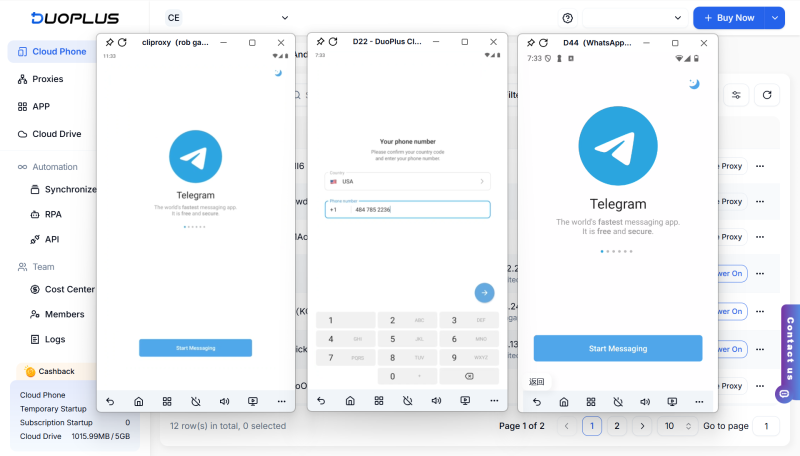
Khi các nhóm Telegram khác nhau được sử dụng để giao tiếp với khách hàng, thảo luận cộng đồng hoặc vận hành dự án, bạn có thể chỉ định các điện thoại đám mây riêng biệt cho các tài khoản tương ứng dựa trên quy trình làm việc của đội ngũ.
DuoPlus Cloud Phone hỗ trợ cấu hình proxy, thương hiệu và mẫu thiết bị, ngôn ngữ và múi giờ. Bạn có thể cấu hình từng môi trường thiết bị theo yêu cầu sử dụng thực tế của tài khoản, sau đó cài đặt và chạy Telegram trên điện thoại đám mây.
So với việc chuyển đổi giữa nhiều điện thoại vật lý, điện thoại đám mây cho phép bạn xem và vận hành các thiết bị khác nhau thông qua bảng điều khiển quản lý thống nhất, giảm chi phí mua và bảo trì thiết bị vật lý.
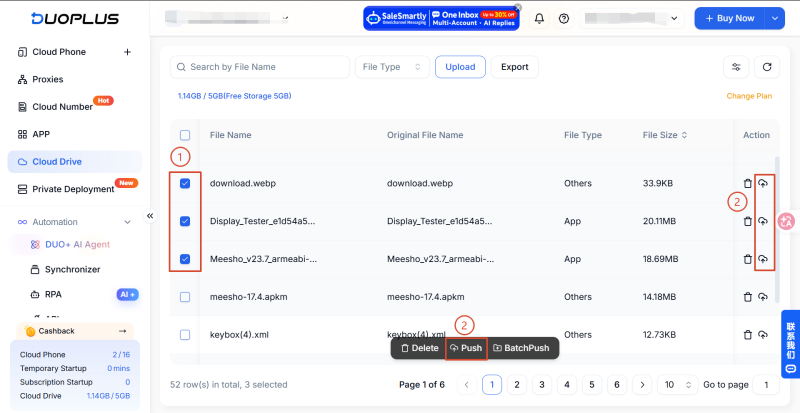
Hoạt động nhóm Telegram thường liên quan đến các tài liệu như hình ảnh thông báo, poster sự kiện, thông tin sản phẩm và video. Nếu các tệp khác nhau cần được phân phối đến nhiều điện thoại đám mây, việc tải lên và chuyển từng tệp cho từng thiết bị có thể tạo ra công việc lặp đi lặp lại.
DuoPlus Cloud Drive hỗ trợ đẩy tệp đến các điện thoại đám mây được chỉ định. Người vận hành trước tiên có thể tải các hình ảnh, video hoặc tài liệu cần thiết lên Cloud Drive và sau đó đẩy chúng đến các thiết bị đã chọn.
Nếu các tài khoản khác nhau cần các tài liệu nhóm khác nhau, bạn cũng có thể sử dụng tính năng Đẩy hàng loạt (Batch Push) để gửi các tệp khác nhau đến các điện thoại đám mây khác nhau theo đợt. Điều này hỗ trợ việc quản lý chi tiết "một thiết bị, một tài khoản, một bộ tài liệu" và giúp cải thiện hiệu quả vận hành.
Khi nhiều người vận hành cùng hợp tác để duy trì một cộng đồng Telegram, việc phân bổ thiết bị và chuyển giao công việc cũng cần được quản lý một cách nhất quán.
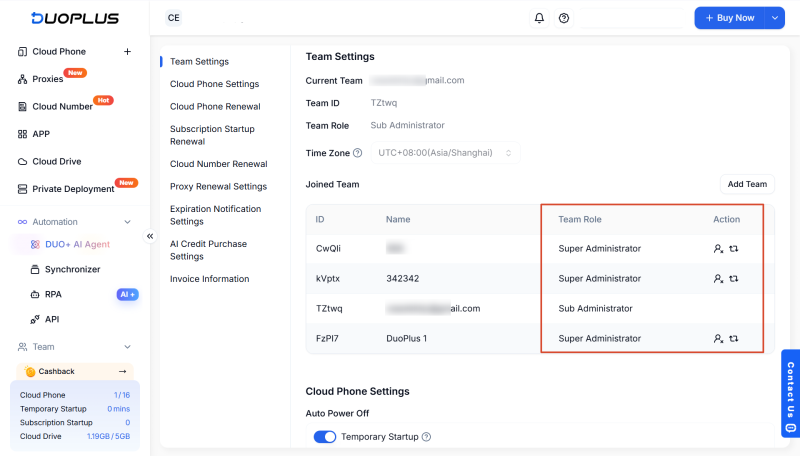
DuoPlus hỗ trợ tạo nhóm, mời thành viên và thiết lập quyền tính năng cũng như quyền truy cập điện thoại đám mây cho các thành viên khác nhau. Thành viên trong nhóm có thể truy cập các thiết bị liên quan đến trách nhiệm của họ, trong khi người quản lý có thể điều phối việc sử dụng thiết bị giữa các dự án. Điều này giúp giảm chi phí giao tiếp liên quan đến chuyển giao thiết bị và quản lý quyền hạn.
Dùng thử miễn phí Điện thoại đám mây DuoPlus
Nhóm Telegram có thể được sử dụng cho các thảo luận sở thích, giao tiếp với khách hàng và hợp tác nhóm. Từ việc tìm kiếm các nhóm công khai và tham gia qua link mời đến việc khắc phục sự cố truy cập và cấu hình quyền quản trị viên, người dùng có thể tận dụng các tính năng của nền tảng theo nhu cầu của mình.
Đối với các đội ngũ quản lý liên tục nhiều nhóm Telegram, công việc còn bao gồm điều phối tài khoản, thiết bị, tài liệu và các thành viên trong nhóm. Điện thoại đám mây DuoPlus hỗ trợ các quy trình này thông qua các môi trường thiết bị đám mây riêng biệt, phân nhóm thiết bị, phân phối tệp và vận hành đồng bộ, giúp những người vận hành tổ chức công việc hàng ngày một cách hiệu quả.
Có. Quản trị viên nhóm Telegram có thể tạo thêm các link mời và đặt ngày hết hạn cũng như giới hạn số lượng người dùng có thể tham gia. Họ cũng có thể yêu cầu quản trị viên phê duyệt trước khi người dùng được phép tham gia. Một link không còn được sử dụng để tham gia nhóm sau khi nó hết hạn hoặc đạt giới hạn sử dụng.
Điều đó phụ thuộc vào cài đặt hiển thị lịch sử chat của nhóm. Trong các nhóm hỗ trợ cài đặt này, quản trị viên có thể chọn liệu thành viên mới có thể xem các tin nhắn được gửi trước khi họ tham gia hay không.
Không hẳn. Telegram cho phép người dùng tham gia nhóm và gửi tin nhắn mà không cần công khai số điện thoại của họ. Theo mặc định, số điện thoại thường chỉ hiển thị với những liên hệ đã thêm người dùng vào danh bạ của họ. Bạn cũng có thể điều chỉnh khả năng hiển thị của nó trong Settings → Privacy and Security → Phone Number.
Có. Telegram hỗ trợ xem thành viên nào đã tham gia qua các link mời khác nhau. Đối với các quản trị viên tạo và quản lý link mời, điều này có thể giúp họ hiểu cách các link khác nhau thu hút thành viên vào nhóm và đánh giá kênh nào phù hợp hơn cho việc quảng bá nhóm và mời thành viên.
Không. Các nhóm Telegram thông thường là Cloud Chats và sử dụng mã hóa giữa ứng dụng và máy chủ; chúng không được mã hóa đầu cuối. Tính năng Secret Chat (Trò chuyện bí mật) mã hóa đầu cuối của Telegram được thiết kế chủ yếu cho các cuộc hội thoại một-đối-một và không khả dụng cho các nhóm thông thường.
Nhiều tác vụ điện thoại đám mây được sử dụng trong vận hành tài khoản, quản lý đa tài khoản và kiểm thử ứng dụng di động …

Tài khoản Instagram có thể đối mặt với các rủi ro bảo mật do rò rỉ mật khẩu, các lần đăng nhập đáng ngờ hoặc thay đổi …

Instagram cung cấp hai loại Tài khoản chuyên nghiệp: Tài khoản Creator (Người sáng tạo) và tài khoản Business (Doanh …
Không cần mua nhiều điện thoại thật.
Với DuoPlus, một người có thể vận hành nhiều điện thoại đám mây và tài khoản truyền thông xã hội từ một máy tính duy nhất, thúc đẩy lưu lượng truy cập và tăng doanh số cho bạn.