




Cách đăng ký Meta Muse và sử dụng mã giới thiệu
Muse gần đây đã trở thành một trong những sản phẩm AI Agent được thảo luận nhiều nhất trong không gian công cụ AI. Là …
Hướng dẫn này bao gồm 6 cách thêm bạn trên LINE, khắc phục lỗi yêu cầu kết bạn không thành công, sự khác biệt giữa OpenChat và nhóm thường, cách tìm và tham gia nhóm OpenChat, mẹo quản lý và lời khuyên quản lý đa tài khoản.

Nhận bản tóm tắt bài viết này bằng AI
Đối với những người dùng mới sử dụng LINE, thêm bạn bè và tham gia cộng đồng thường là những bước đầu tiên sau khi hoàn tất đăng ký LINE . Các phương thức thêm bạn của LINE khác với nhiều ứng dụng nhắn tin khác và người dùng thường gặp phải các vấn đề như không thể tìm thấy ai đó bằng ID, số điện thoại hoặc mã QR, hoặc không thấy liên hệ mới thêm trong danh sách bạn bè.
Đồng thời, OpenChat là tính năng cộng đồng công khai của LINE, hỗ trợ tối đa 5.000 thành viên. Các điểm truy cập và quy trình tham gia của nó khác với các cuộc trò chuyện nhóm thông thường, vì vậy nhiều người dùng không chắc chắn làm thế nào để tìm và tham gia các cộng đồng mà họ quan tâm. Hướng dẫn này bao gồm hai chủ đề chính—thêm bạn bè LINE và tham gia cộng đồng OpenChat—đồng thời giải thích các phương pháp có sẵn và giải pháp cho các vấn đề thường gặp.
LINE cung cấp một vài cách để thêm bạn bè. Hãy chọn phương pháp phù hợp nhất với thông tin bạn có về người đó.
1. Thêm bạn bằng cách tìm kiếm LINE ID LINE ID là một mã định danh tài khoản duy nhất do người dùng thiết lập và là một trong những cách phổ biến nhất để thêm bạn bè.
Mở LINE, nhấn vào biểu tượng Thêm bạn bè ở góc trên bên phải của tab Trang chủ → chọn Tìm kiếm → nhập LINE ID của người đó → nhấn Thêm.
Nếu người đó chưa thiết lập LINE ID hoặc đã tắt tùy chọn Cho phép người khác thêm tôi bằng ID, bạn sẽ không thể tìm thấy họ.
2. Thêm bạn bằng số điện thoại Mở LINE, nhấn vào biểu tượng Thêm bạn bè ở góc trên bên phải của tab Trang chủ → chọn Tìm kiếm → nhập số điện thoại của người đó → nhấn Thêm.
Tìm kiếm bằng số điện thoại có thể bị ảnh hưởng bởi các hạn chế về khu vực và tài khoản, và một số tài khoản mới đăng ký có thể không hỗ trợ tính năng này theo mặc định. Sử dụng ID hoặc mã QR thường được khuyến nghị hơn.
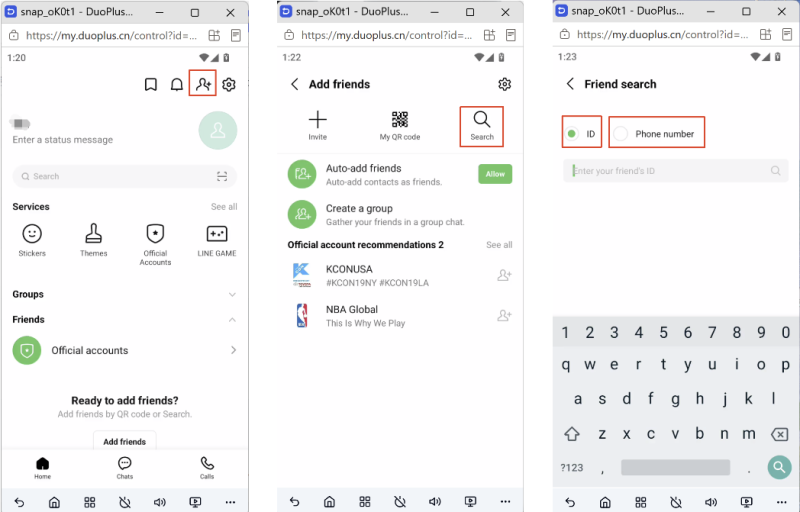
3. Thêm bạn bằng cách quét mã QR Nhấn vào biểu tượng Thêm bạn bè → Mã QR, sau đó quét mã QR của người khác. Bạn cũng có thể nhấn vào Mã QR của tôi để tạo mã QR của riêng mình cho người khác quét.
LINE cũng cho phép người dùng chia sẻ liên kết kết bạn qua các kênh khác. Nhấn vào liên kết sẽ đưa người nhận trực tiếp đến LINE để thêm liên hệ.
4. Tự động thêm bạn bè từ danh bạ của bạn Sau khi cho phép LINE truy cập danh bạ, LINE có thể tự động khớp những người trong danh bạ của bạn đang sử dụng LINE.
Bạn có thể bật hoặc tắt Tự động thêm bạn bè trong Cài đặt. Việc khớp tự động cũng phụ thuộc vào cài đặt quyền riêng tư của người kia.
5. Thêm ai đó từ nhóm trò chuyện Nếu bạn và người kia ở trong cùng một nhóm LINE hoặc cộng đồng OpenChat, hãy mở cuộc trò chuyện, nhấn vào ảnh đại diện của người đó, sau đó nhấn Thêm.
Bạn không cần biết LINE ID hay số điện thoại của họ, điều này làm cho nó trở thành một lựa chọn thuận tiện trong các tình huống nhóm và cộng đồng.
6. Thêm bạn bè từ danh sách "Người bạn có thể biết" LINE có thể đề xuất các liên hệ dựa trên thông tin như khớp danh bạ, các nhóm chung và các mối quan hệ bạn bè hiện có. Bạn có thể mở phần đề xuất bạn bè và thêm người trực tiếp.
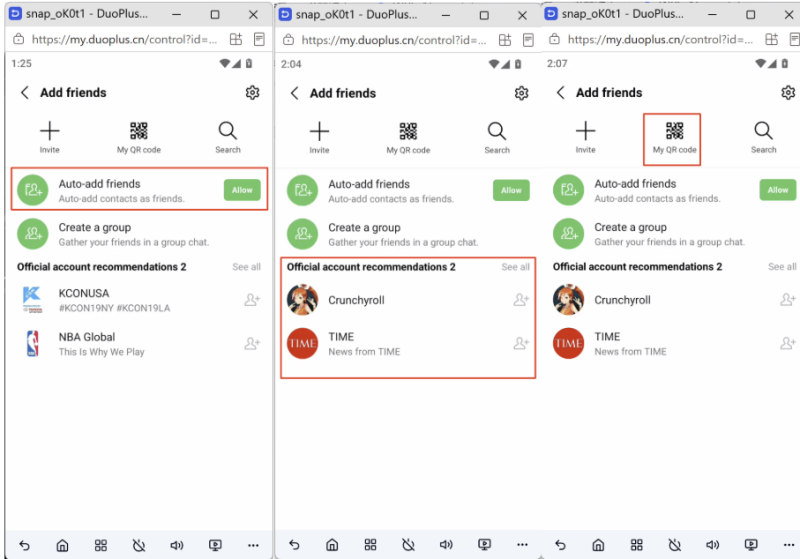
Đối với hầu hết người dùng, tìm kiếm bằng LINE ID hoặc quét mã QR là lựa chọn dễ dàng nhất. Mã QR đặc biệt thuận tiện khi người kia đang ở gần.
Các phương thức thêm bạn khác nhau có thể thất bại vì những lý do khác nhau. Dưới đây là các tình huống phổ biến nhất.
1. Không thể tìm thấy ai đó bằng LINE ID Người đó có thể chưa thiết lập LINE ID hoặc có thể đã tắt Cho phép người khác thêm tôi bằng ID. Hãy yêu cầu họ bật tùy chọn này trong cài đặt hồ sơ của họ.
2. Không thể tìm thấy ai đó bằng số điện thoại Tìm kiếm số điện thoại có thể bị hạn chế bởi khu vực hoặc trạng thái tài khoản. Một số tài khoản mới đăng ký có thể không hỗ trợ tính năng này theo mặc định. Người kia cũng có thể cần bật cài đặt quyền riêng tư liên quan.
3. Thêm bằng mã QR không thành công Sau khi quét mã QR, liên hệ có thể được thêm trực tiếp nếu tính năng tự động thêm bạn được bật. Nếu không, bạn có thể cần gửi yêu cầu kết bạn và đợi đối phương chấp nhận.
4. Tìm kiếm bị hạn chế tạm thời Nhập sai ID hoặc số điện thoại liên tục trong thời gian ngắn có thể kích hoạt các hạn chế tạm thời. Hãy đợi một lúc trước khi thử lại, hoặc sử dụng phương pháp khác như mã QR, liên kết kết bạn hoặc thêm từ thành viên nhóm.
5. Tự động khớp danh bạ không hoạt động Kiểm tra cài đặt LINE của riêng bạn và yêu cầu người kia xác minh cài đặt quyền riêng tư của họ. Đồng thời đảm bảo rằng liên hệ đó không bị ẩn hoặc bị chặn.
Các cài đặt liên quan thường có thể được tìm thấy tại Trang chủ → Cài đặt → Bạn bè → Tài khoản bị ẩn / Tài khoản bị chặn.
6. Bạn có thể đã bị chặn Nếu ai đó đã chặn bạn, bạn có thể không tìm thấy hoặc thêm họ qua một số phương pháp nhất định. Trong trường hợp đó, bạn có thể cần liên hệ với họ qua một kênh khác.
7. "Người này không thể chấp nhận thêm bạn bè" Điều này cho biết danh sách bạn bè của người kia có thể đã đạt đến giới hạn. LINE hiện hỗ trợ tối đa 5.000 bạn bè, tùy thuộc vào các hạn chế về tài khoản và tính năng.
8. "Đã xảy ra lỗi không xác định" Điều này có thể liên quan đến các hạn chế tài khoản hoặc sự cố dịch vụ tạm thời. Hãy đợi và thử lại sau. Nếu vấn đề tiếp diễn, hãy liên hệ với bộ phận Hỗ trợ của LINE.
Thứ tự khắc phục sự cố thực tế là: kiểm tra cài đặt của người kia → kiểm tra cài đặt của chính bạn → thử một phương thức thêm bạn khác.
OpenChat là tính năng cộng đồng công khai của LINE dành cho các thảo luận dựa trên sở thích và quản lý cộng đồng. Nó hỗ trợ tới 5.000 thành viên và cho phép người dùng tạo biệt danh và ảnh đại diện riêng cho mỗi cộng đồng. OpenChat cũng cung cấp các tính năng quản lý như vai trò quản trị viên, lọc tin nhắn rác và trả lời tự động, giúp nó phù hợp với các cộng đồng lớn hơn và hoạt động thương hiệu.
Khi bạn tham gia một cộng đồng OpenChat, biệt danh và ảnh đại diện bạn sử dụng ở đó tách biệt với biệt danh trong tài khoản LINE chính của bạn. Các thành viên khác sẽ thấy hồ sơ OpenChat của bạn thay vì hồ sơ LINE chính.
| So sánh | OpenChat | Nhóm chat thông thường |
|---|---|---|
| Giới hạn thành viên | Lên đến 5.000 | Lên đến 500 |
| Phương thức tham gia | Tìm kiếm công khai, liên kết mời, mã QR | Chủ yếu qua lời mời của thành viên |
| Hồ sơ thành viên | Biệt danh và ảnh đại diện riêng biệt | Sử dụng hồ sơ LINE của thành viên |
| Lịch sử tin nhắn | Thành viên mới có thể xem một số tin nhắn trước đó, tùy thuộc vào cài đặt | Thường không thể xem tin nhắn gửi trước khi tham gia |
| Quyền quản trị | Quản trị viên và đồng quản trị viên | Không có vai trò quản trị viên riêng biệt theo cùng cách |
| Công cụ quản lý | Lọc từ khóa, trả lời tự động, nhóm phụ | Hạn chế |
| Cộng đồng phụ | Được hỗ trợ trong một số trường hợp | Không hỗ trợ |
Trên di động: Từ tab Trang chủ, tìm biểu tượng OpenChat trong phần dịch vụ. Bạn cũng có thể mở tab Chat, nhấn vào biểu tượng tính năng ở góc trên bên phải và chọn OpenChat.
Trên máy tính: Cập nhật LINE lên phiên bản mới nhất và chọn biểu tượng OpenChat từ menu chính bên trái.
OpenChat hiện chỉ khả dụng ở một số quốc gia và khu vực nhất định, bao gồm Nhật Bản, Đài Loan và Thái Lan. Các tài khoản được đăng ký ở các khu vực không được hỗ trợ có thể không thấy điểm truy cập OpenChat và các liên kết OpenChat được chia sẻ có thể hiển thị thông báo rằng dịch vụ không khả dụng ở quốc gia hoặc khu vực của người dùng.
Khi tham gia cộng đồng OpenChat, bạn có thể được yêu cầu tạo biệt danh và ảnh đại diện riêng cho cộng đồng đó. Hồ sơ này tách biệt với hồ sơ tài khoản LINE chính của bạn.
Sau khi mọi thứ đã được định cấu hình, hãy nhấn Tạo để thiết lập cộng đồng. Bạn có thể sửa đổi thông tin cộng đồng và quyền sau này.
Đối với các đội ngũ thương mại điện tử, người vận hành thương hiệu và người sáng tạo nội dung, một tài khoản LINE có thể không đủ để đáp ứng các nhu cầu kinh doanh khác nhau. Có thể cần các tài khoản LINE riêng biệt cho các thị trường, thương hiệu hoặc dòng kinh doanh khác nhau, trong khi nhiều cộng đồng OpenChat cũng có thể cần được quản lý như các kênh tương tác với người dùng.
Khi số lượng tài khoản tăng lên, việc chuẩn bị số điện thoại, quản lý thiết bị đăng nhập và kết nối mạng, cũng như xử lý các tin nhắn hàng ngày và hoạt động cộng đồng có thể trở nên tốn thời gian hơn.
Điện thoại đám mây cung cấp một cách thực tế để quản lý nhiều tài khoản LINE. Điện thoại đám mây chạy môi trường thiết bị di động trên đám mây, cho phép mỗi tài khoản hoạt động trong một môi trường độc lập và giúp việc quản lý nhiều tài khoản trở nên dễ dàng hơn mà không cần duy trì một số lượng lớn thiết bị vật lý.
Ví dụ, giải pháp quản lý nhiều tài khoản LINE của DuoPlus giúp phân biệt tài khoản độc lập, truy cập nhiều thiết bị và quản lý nhóm. Với DuoPlus Cloud Phone, bạn có thể sử dụng các tính năng như:
Nếu ngoài cộng đồng OpenChat, bạn còn sử dụng LINE Official Account cho nội dung thương hiệu và giao tiếp với khách hàng, hãy đọc tiếp hướng dẫn tiếp thị LINE Official Account .
LINE cung cấp sáu cách phổ biến để thêm bạn bè: tìm kiếm ID, tìm kiếm số điện thoại, mã QR, khớp danh bạ, thành viên nhóm và gợi ý bạn bè. Khi việc thêm bạn thất bại, hãy kiểm tra cài đặt của người kia trước, sau đó là cài đặt của chính bạn, và cuối cùng thử một cách khác để thêm họ.
OpenChat cung cấp trải nghiệm cộng đồng lớn hơn, linh hoạt hơn so với các nhóm chat LINE thông thường. Người dùng có thể tìm thấy cộng đồng thông qua tìm kiếm từ khóa, liên kết mời bên ngoài hoặc mã QR, và cũng có thể tạo cộng đồng của riêng họ với hồ sơ và cài đặt truy cập tùy chỉnh.
Đối với người dùng quản lý nhiều tài khoản LINE, các công cụ điện thoại đám mây có thể cung cấp môi trường thiết bị độc lập và quản lý tài khoản tập trung hơn, giúp tinh giản các hoạt động hàng ngày.
Hỏi: Tại sao người kia không nhận được yêu cầu kết bạn LINE của tôi? Họ có thể đã tắt thông báo, tắt tiếng cuộc hội thoại hoặc chưa xử lý yêu cầu. Hãy yêu cầu họ kiểm tra cài đặt thông báo LINE và các yêu cầu kết bạn của họ.
Hỏi: Tham gia cộng đồng OpenChat có hoàn toàn ẩn danh không? Các thành viên khác và quản trị viên chỉ thấy biệt danh và ảnh đại diện dành riêng cho OpenChat chứ không phải hồ sơ LINE chính của bạn. Tuy nhiên, LINE vẫn có thể truy cập thông tin tài khoản của bạn, vì vậy hãy tránh chia sẻ thông tin cá nhân nhạy cảm trong các cộng đồng.
Hỏi: Tại sao cộng đồng OpenChat mới tạo của tôi không thể tìm thấy trong tìm kiếm? Cộng đồng có thể chưa được lập chỉ mục đầy đủ, tính năng hiển thị tìm kiếm có thể bị tắt, hoặc cộng đồng có thứ hạng thấp do hoạt động hạn chế. Hãy kiểm tra xem tính năng hiển thị tìm kiếm đã được bật chưa và đợi một thời gian để danh sách xuất hiện.
Hỏi: Tôi có thể sử dụng cùng một tài khoản LINE trên cả điện thoại và máy tính cùng một lúc không? Có. LINE hỗ trợ sử dụng điện thoại làm thiết bị chính trong khi máy tính hoặc máy tính bảng có thể được liên kết làm thiết bị bổ sung, mặc dù một số tính năng có thể bị hạn chế trên các thiết bị phụ.
Muse gần đây đã trở thành một trong những sản phẩm AI Agent được thảo luận nhiều nhất trong không gian công cụ AI. Là …

OpenAI Codex là một đại lý lập trình AI được thiết kế để giúp các nhà phát triển viết, sửa đổi, đánh giá và triển khai …

VK (VKontakte) là một trong những nền tảng mạng xã hội lớn nhất tại Nga. Ngoài quản lý tài khoản, đăng tải nội dung và …
Không cần mua nhiều điện thoại thật.
Với DuoPlus, một người có thể vận hành nhiều điện thoại đám mây và tài khoản truyền thông xã hội từ một máy tính duy nhất, thúc đẩy lưu lượng truy cập và tăng doanh số cho bạn.