Cách khiếu nại tài khoản Google bị tạm đình chỉ hoặc bị vô hiệu hóa
Tài khoản Google không chỉ đơn thuần là địa chỉ Gmail của bạn. Nó khởi chạy Drive, Photos, YouTube, Play và tính năng …
Tìm ID người dùng Discord trên máy tính, di động hoặc web: bật Chế độ nhà phát triển, sao chép ID của chính bạn hoặc của người khác và tra cứu tên người dùng từ ID.

Nhận bản tóm tắt bài viết này bằng AI
Cuối cùng, bạn sẽ cần đến ID người dùng – của chính bạn hoặc của người khác – khi sử dụng Discord. Các bot yêu cầu nó, người điều hành sử dụng nó trong các báo cáo vi phạm và bộ phận Hỗ trợ Discord dùng nó khi tên người dùng (username) là chưa đủ. Discord không hiển thị ID một cách công khai. Bạn cần kích hoạt Chế độ nhà phát triển và sao chép nó. Đó là tất cả những gì bạn cần làm, dù trên máy tính, trình duyệt hay điện thoại.
Nói một cách đơn giản, trước tiên hãy bật Chế độ nhà phát triển (Cài đặt người dùng › Cài đặt ứng dụng › Nâng cao trên máy tính và web; ảnh đại diện của bạn › biểu tượng bánh răng › Nâng cao trên di động). Sau đó, nhấp chuột phải vào một người trên máy tính hoặc mở hồ sơ của họ và menu ⋯ trên di động rồi chọn Sao chép ID người dùng. Các lựa chọn tương tự cũng có sẵn cho hồ sơ cá nhân, ID máy chủ, kênh và tin nhắn. Discord không có hộp tìm kiếm công khai để chuyển đổi tên người dùng thành ID hoặc ngược lại.
Mỗi người dùng Discord đều có một ID duy nhất: một dãy số dài, thường từ 17-19 chữ số, ví dụ: 123456789012345678. Đây là ID vĩnh viễn cho tài khoản đó. Máy chủ, kênh và tin nhắn đều có các loại ID tương tự.
Nó không giống với tên người dùng:
Các tài khoản thông thường sẽ chỉ hiển thị ID nếu tính năng này được kích hoạt. Các mục Sao chép ID người dùng, Sao chép ID máy chủ và các mục sao chép ID khác chỉ xuất hiện sau đó. Bật Chế độ nhà phát triển sẽ không làm thay đổi trải nghiệm Discord của bạn, cũng như không cung cấp cho bất kỳ ai thêm quyền truy cập vào tài khoản của bạn. Nó chỉ thêm các mục menu đó vào.
Sau khi có ID, nếu bạn không muốn thấy các mục menu phụ này nữa, bạn có thể tắt Chế độ nhà phát triển tại cùng màn hình đó.
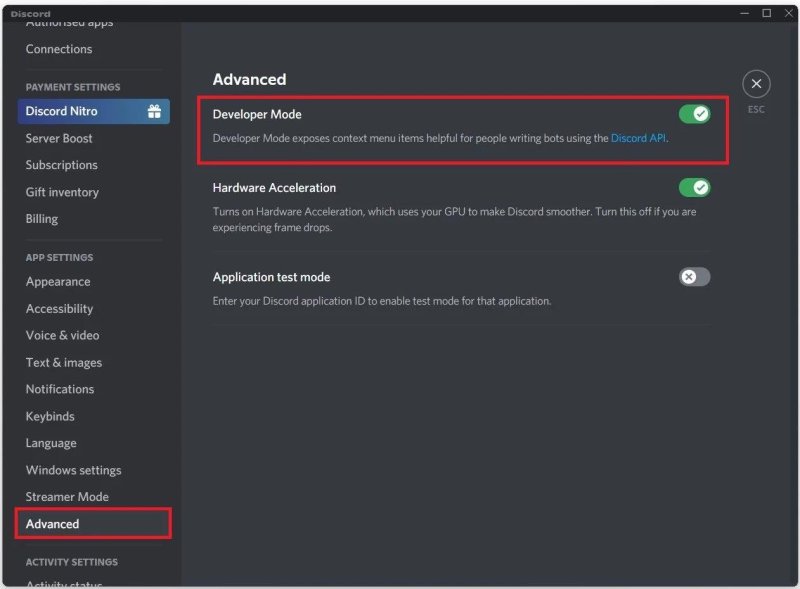
Nếu bạn không thấy tùy chọn Sao chép ID ngay lập tức, hãy đóng và mở lại ứng dụng, hoặc tải lại tab trình duyệt.
Khi đã bật Chế độ nhà phát triển, việc này rất dễ dàng:
ID sẽ được sao chép vào bộ nhớ tạm. Bạn có thể dán nó vào yêu cầu hỗ trợ, lệnh bot hoặc ghi chú của mình.
Bạn không cần phải là bạn bè của họ. Tất cả những gì bạn cần làm là kiểm tra hồ sơ của họ trên một máy chủ chung, nhóm chat hoặc DM.
Đây là phần mà nhiều người thường bỏ lỡ vì việc nhấn giữ một tin nhắn là không đủ.
Nếu bạn nhấn giữ một tin nhắn, bạn sẽ thấy các tùy chọn trả lời, sao chép văn bản hoặc sao chép liên kết tin nhắn nhưng không có ID người dùng. Hãy mở hồ sơ đầy đủ trước.
Các menu Chế độ nhà phát triển tương tự cũng áp dụng cho bất kỳ thứ gì khác được Discord đánh số.
| Thứ bạn cần | Máy tính / web | Di động |
|---|---|---|
| ID máy chủ | Nhấp chuột phải vào biểu tượng máy chủ › Sao chép ID máy chủ | Mở máy chủ, nhấn vào tên của nó, cuộn xuống › Sao chép ID máy chủ |
| ID kênh | Nhấp chuột phải vào kênh › Sao chép ID kênh | Nhấn giữ vào kênh, sau đó tìm Sao chép ID kênh |
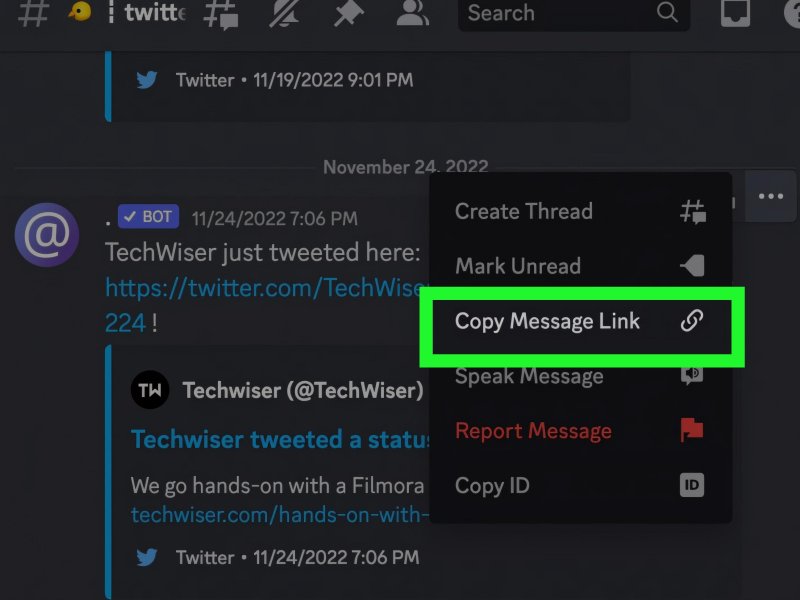
| Liên kết hoặc ID tin nhắn | Nhấp chuột phải vào tin nhắn › Sao chép liên kết tin nhắn (một số phiên bản cũng hiển thị Sao chép ID tin nhắn) | Nhấn giữ tin nhắn › Sao chép liên kết tin nhắn |
Một liên kết tin nhắn trông giống như https://discord.com/channels/SERVER_ID/CHANNEL_ID/MESSAGE_ID. Số cuối cùng là ID tin nhắn. Trung tâm trợ giúp của Discord
khuyên bạn nên gửi liên kết tin nhắn, vì bất kỳ ai đã có quyền truy cập vào kênh đó đều có thể chuyển thẳng đến tin nhắn đó.
Discord không có tính năng tích hợp để chuyển đổi tên người dùng thành ID. Cách mà bạn có thể dựa vào là tìm cá nhân đó ở một nơi mà cả hai đều có thể thấy:
Nếu bạn chỉ biết tên người dùng của ai đó và bạn không ở chung máy chủ, nhóm chat hoặc DM với họ, thường không có cách nào để lấy ID của họ thông qua chính Discord. Đây là thiết kế có chủ đích, không phải là một tính năng bị thiếu.
Hãy cẩn thận với các trang web bên thứ ba "tra cứu id người dùng discord qua tên người dùng". Đừng đăng nhập vào đó bằng tài khoản Discord của bạn và đừng bao giờ dán mã token hoặc mã đăng nhập QR. Đừng sử dụng chúng để theo dõi những người không muốn công khai thông tin với bạn.
Nếu bạn đã có bất kỳ liên kết nào đến tài khoản, bạn có thể đi theo hướng ngược lại:
Tìm kiếm trong ứng dụng xác định tin nhắn, kênh và cá nhân bên trong không gian bạn đang tham gia. Nó KHÔNG phải là danh sách công khai tất cả các tài khoản Discord.
ID là một snowflake nên bạn có thể lấy thời gian tạo tài khoản mà không cần nguồn bên thứ ba. Tài liệu của Discord chỉ ra rằng hãy dịch phải ID đi 22 bit và cộng với kỷ nguyên Discord, 1420070400000 (mili giây kể từ kỷ nguyên Unix, 2015-01-01 00:00:00 UTC):
created_at_ms = (user_id >> 22) + 1420070400000
Chuyển đổi dấu thời gian mili giây đó sang ngày tháng bằng bất kỳ ngôn ngữ lập trình hoặc công cụ nào bạn chạy. Đó là những gì người điều hành kiểm tra để xem tài khoản mới đến mức nào. Nó không chứng minh ai là người điều hành tài khoản và nó không phải là cách để đăng nhập.
Có, nói chung là vậy. ID người dùng không phải là mật khẩu, mà là một mã định danh công khai. Bất kỳ ai thấy bạn trong một máy chủ đều có thể sao chép nó. Nó không thể được sử dụng một mình để đăng nhập. Tuy nhiên, nó gắn liền vĩnh viễn với tài khoản của bạn, vì vậy hãy chia sẻ nó với bot, người điều hành và bộ phận hỗ trợ chính thức thay vì đăng nó cùng với thông tin cá nhân.
Đừng bao giờ tiết lộ mật khẩu, mã QR đăng nhập hoặc token tài khoản của bạn. Đó mới là những gì kẻ tấn công thực sự muốn.
Các quản trị viên cộng đồng, đội ngũ hỗ trợ và các đại lý thường phải xử lý nhiều tài khoản Discord, chẳng hạn như tài khoản cá nhân, tài khoản thương hiệu và hộp thư hỗ trợ. Bạn có thể chuyển đổi tài khoản trong ứng dụng theo hướng dẫn về chuyển đổi tài khoản, kênh diễn đàn và cuộc gọi thoại và quản lý hiệu quả nhiều tài khoản Discord . Nếu bạn mới sử dụng ứng dụng, hãy bắt đầu với hướng dẫn cho người mới bắt đầu Discord .
Đối với những người cần nhiều phiên Discord di động cùng lúc, DuoPlus Cloud Phone cho Discord cung cấp cho mỗi tài khoản được ủy quyền một điện thoại đám mây Android riêng, được quản lý từ một bảng điều khiển. Mỗi thiết bị là một môi trường tách biệt, vì vậy đồng đội có thể được cấp quyền truy cập vào một thiết bị cụ thể thay vì chia sẻ một thông tin đăng nhập duy nhất. Điện thoại đám mây không ẩn ID và nó không phải là cách để trốn tránh các quy tắc của Discord.
Bật Chế độ nhà phát triển (Cài đặt người dùng > Cài đặt ứng dụng > Nâng cao trên máy tính, hoặc ảnh đại diện > bánh răng > Nâng cao trên di động). Sau đó, nhấp chuột phải hoặc nhấn vào tên của chính bạn trong đoạn chat hoặc danh sách thành viên và chọn Sao chép ID người dùng. Nút này thường thấy ở góc dưới bên phải của trang hồ sơ trên máy tính.
Bật Chế độ nhà phát triển, nhấn vào tên hoặc ảnh đại diện của người đó để truy cập hồ sơ của họ, sau đó nhấn vào menu ⋯ ở góc trên bên phải và chọn Sao chép ID người dùng.
Có, nếu bạn ở chung máy chủ hoặc đang trò chuyện với họ. Nhập <@USER_ID> trong một kênh chung để xem tên người dùng hiện tại hoặc thử truy cập discord.com/users/USER_ID khi đã đăng nhập. Discord không có danh bạ công khai để tra cứu người lạ bằng ID.
Chỉ ở những nơi chung. Tìm người đó trong danh sách thành viên máy chủ, DM hoặc danh sách bạn bè của bạn và sao chép ID từ hồ sơ của họ. Không có cách nào để tìm kiếm một tên người dùng và thấy ID của họ ngay trên Discord.
Không. ID người dùng của bạn là cố định trong suốt vòng đời của tài khoản, bất kể mọi thay đổi đối với tên người dùng, tên hiển thị hoặc biệt danh máy chủ.
Có. Nó chỉ thêm tùy chọn Sao chép ID và các tùy chọn liên quan vào menu của Discord. Nó không làm thay đổi cài đặt quyền riêng tư của bạn hoặc cung cấp cho bất kỳ ai quyền truy cập lớn hơn vào tài khoản của bạn. Sau khi sao chép ID, bạn có thể tắt nó đi.
Đang vận hành nhiều tài khoản hoặc cộng đồng Discord? Hãy cấp cho mỗi tài khoản được ủy quyền một điện thoại đám mây biệt lập và quản lý chúng từ một bảng điều khiển duy nhất. Xem bảng giá DuoPlus .
Tài khoản Google không chỉ đơn thuần là địa chỉ Gmail của bạn. Nó khởi chạy Drive, Photos, YouTube, Play và tính năng …

Nhiều người vẫn gặp vấn đề này ngay cả khi điện thoại có vẻ ổn và mật khẩu có vẻ đúng. TikTok có các hạn chế nghiêm ngặt …
Telegram cung cấp hai ứng dụng khách: Telegram và Telegram X. Vì tên của chúng tương tự nhau nhưng tính năng và trải …
Không cần mua nhiều điện thoại thật.
Với DuoPlus, một người có thể vận hành nhiều điện thoại đám mây và tài khoản truyền thông xã hội từ một máy tính duy nhất, thúc đẩy lưu lượng truy cập và tăng doanh số cho bạn.