
Cách đăng nhập Telegram không cần số điện thoại
Telegram là ứng dụng nhắn tin được nhiều người sử dụng để trò chuyện hàng ngày, tham gia cộng đồng và giao tiếp với …
Hướng dẫn này giải thích cách sử dụng các mẫu X RPA trên DuoPlus Cloud Phone để tự động hóa việc đăng bài, bao gồm chọn mẫu, tạo tác vụ, thực thi một lần hoặc định kỳ, tùy chỉnh quy trình làm việc và khắc phục sự cố. Thực hiện theo quy trình từ thiết lập mẫu đến xác minh tác vụ.

Nhận bản tóm tắt bài viết này bằng AI
Khi quản lý các tài khoản X (Twitter), một số tác vụ hàng ngày cần được lặp lại, chẳng hạn như xuất bản bài đăng, kiểm tra việc thực thi tác vụ và xử lý các tương tác của người dùng đủ điều kiện. Việc hoàn thành các bước giống nhau theo cách thủ công mỗi lần sẽ tốn thời gian và cũng có thể dẫn đến việc bỏ sót các hành động.
RPA có thể sắp xếp một số hoạt động lặp đi lặp lại thành các quy trình làm việc được xác định trước. DuoPlus Cloud Phone cung cấp Cửa hàng mẫu RPA (RPA Template Store), quản lý quy trình làm việc, quản lý lịch trình và nhật ký tác vụ. Marketplace cũng bao gồm các mẫu tự động hóa cho các nền tảng mạng xã hội như X, giúp người dùng giảm bớt việc thiết lập lặp đi lặp lại.
Bài viết này giải thích cách lọc các mẫu DuoPlus RPA, cấu hình và chạy các tác vụ, đồng thời kết hợp các tác vụ tự động vào một quy trình làm việc để quản lý nhiều tài khoản.
Khi vận hành tài khoản X, việc chuẩn bị nội dung, xuất bản bài đăng và lên lịch xuất bản đều tốn thời gian. Nếu bạn quản lý nhiều tài khoản, việc thực hiện lặp đi lặp lại các bước xuất bản tương tự có thể làm tăng khối lượng công việc hàng ngày.
RPA có thể sắp xếp một số hoạt động lặp lại thành các quy trình làm việc tự động. Với một mẫu có sẵn trong DuoPlus Cloud Phone, bạn không cần phải xây dựng mọi bước từ đầu. Thay vào đó, bạn có thể chọn một mẫu X hiện có dựa trên tác vụ của mình, sau đó cấu hình điện thoại đám mây mục tiêu, nội dung bài đăng và lịch thực thi.
Đối với những người dùng đăng nội dung thường xuyên, các mẫu RPA có thể giảm bớt việc nhập dữ liệu và thao tác thủ công lặp đi lặp lại, đưa quy trình xuất bản vào một luồng công việc tập trung hơn.
Hãy nhớ rằng tự động hóa chủ yếu nhằm mục đích thực hiện các hoạt động lặp lại, được xác định rõ ràng. Việc lập kế hoạch nội dung, chất lượng bản sao và xem xét trước khi xuất bản vẫn cần sự giám sát của con người.
Trước khi sử dụng RPA để đăng bài tự động, hãy tìm một mẫu phù hợp với ứng dụng X và môi trường điện thoại đám mây hiện tại.
DuoPlus Marketplace cung cấp các quy trình làm việc được thiết lập sẵn cho các ứng dụng mạng xã hội khác nhau. Trước tiên, bạn có thể lọc theo loại ứng dụng và sau đó chọn một mẫu dựa trên các yêu cầu về phiên bản của nó.
Đầu tiên, đăng nhập vào DuoPlus Console, mở mô-đun RPA cho điện thoại đám mây và đi tới Marketplace.
Trong Marketplace, hãy lọc theo ứng dụng mạng xã hội để tìm các mẫu liên quan đến X. Sau đó, kiểm tra phiên bản hệ thống điện thoại đám mây, phiên bản ứng dụng và bất kỳ yêu cầu mẫu nào khác để chọn một mẫu phù hợp với tác vụ hiện tại.
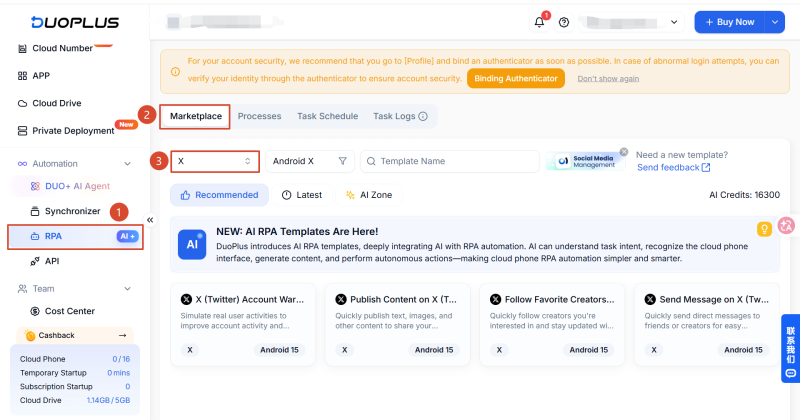
Sau khi chọn một mẫu, bạn có thể chọn một trong các tùy chọn sau:
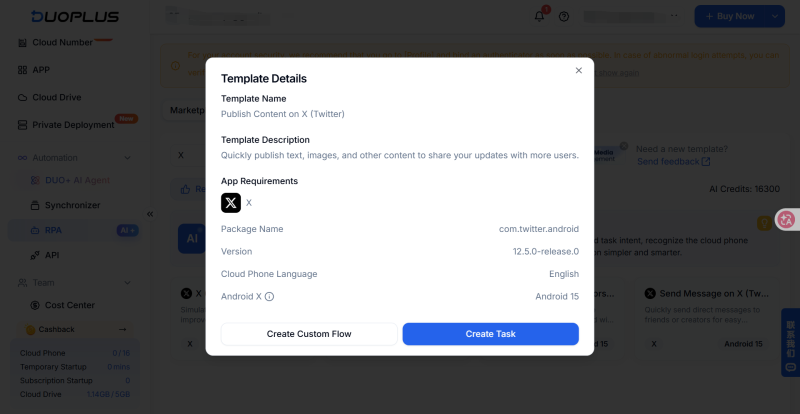
Trên trang chi tiết mẫu RPA, thông thường bạn sẽ thấy hai tùy chọn: Tạo tác vụ và Tạo quy trình làm việc tùy chỉnh. Sự khác biệt là liệu bạn có cần sửa đổi các bước vận hành hiện có của mẫu hay không.
| Tùy chọn | Chức năng | Khi nào sử dụng |
|---|---|---|
| Create Task | Sử dụng quy trình làm việc hiện có trong mẫu. Bạn chỉ cần thiết lập điện thoại đám mây mục tiêu và lịch trình tác vụ. | Mẫu đã chứa các bước cần thiết; bạn chỉ cần nhập nội dung tác vụ và thời gian xuất bản. |
| Create Custom Flow | Mở trình chỉnh sửa quy trình làm việc, nơi bạn có thể điều chỉnh các nút quy trình hiện có. | Bạn cần sửa đổi, thêm hoặc xóa các bước để phù hợp với một tác vụ khác. |
Nếu mẫu đã bao gồm các bước đăng bài X mà bạn cần, hãy nhấp vào Create Task và cấu hình nội dung bài đăng cũng như lịch trình.
Nếu mẫu hiện có không đáp ứng yêu cầu của bạn—ví dụ: nếu bạn cần thay đổi thứ tự hoạt động, thêm một bước hoặc sửa đổi một hành động hiện có—hãy chọn Create Custom Workflow để thực hiện các thay đổi trong trình chỉnh sửa quy trình làm việc.
Sau khi tìm thấy mẫu đăng tải nội dung X phù hợp, hãy tạo một tác vụ và cấu hình điện thoại đám mây mục tiêu, nội dung bài đăng và thời gian xuất bản.
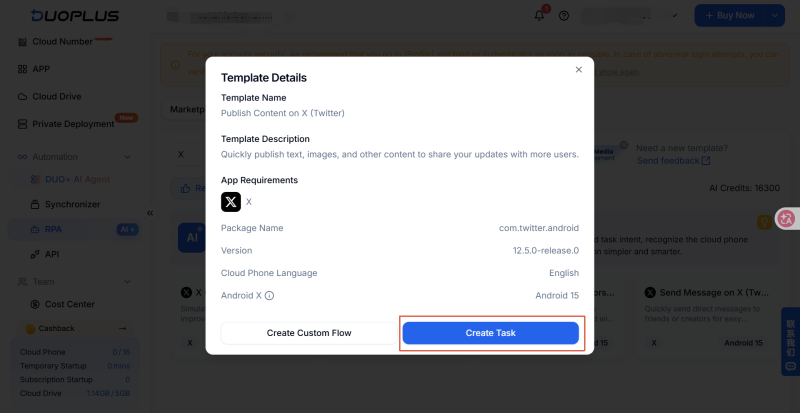
Đầu tiên, hãy tìm mẫu “X (Twitter) Post Publishing” trong Cửa hàng mẫu. Mở trang chi tiết của nó và nhấp vào Create Task.
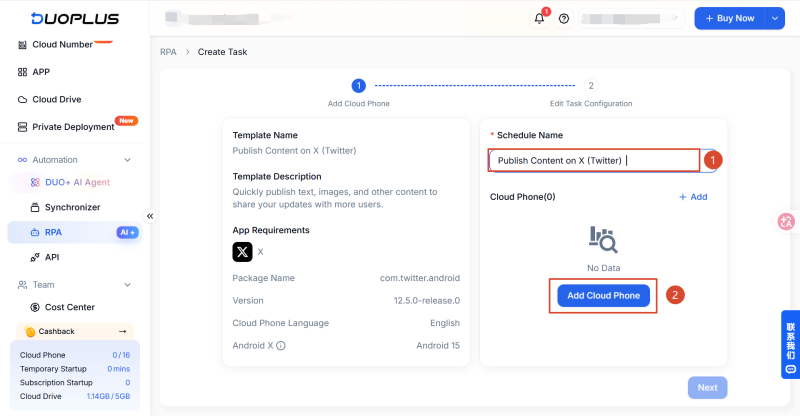
Trên trang tạo tác vụ, hãy nhập tên lịch trình để bạn có thể xác định và quản lý sau này. Sau đó chọn điện thoại đám mây sẽ chạy tác vụ. Nhấp vào Add Cloud Phone, chọn thiết bị mục tiêu từ danh sách thiết bị và nhấp vào Confirm sau khi kiểm tra lựa chọn của bạn.
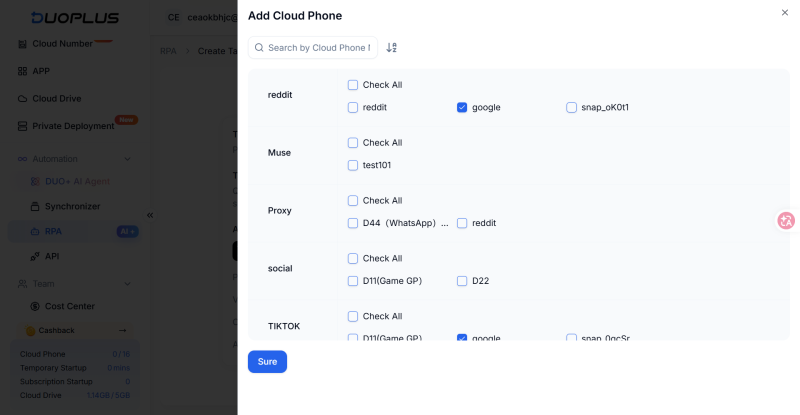
Sau khi chọn thiết bị, hãy chuyển đến trang cấu hình tác vụ. Bạn có thể chọn tác vụ một lần hoặc tác vụ định kỳ, tùy thuộc vào nhu cầu xuất bản của mình.
Nếu bạn chỉ cần đăng bài một lần, hãy chọn tác vụ một lần (one-time task). Các cài đặt chính bao gồm văn bản bài đăng, tải lên tệp và thời gian xuất bản.
Thực hiện theo các bước sau:
① Nhập văn bản bài đăng X. Tìm khu vực nhập văn bản trên trang cấu hình tác vụ và nhập nội dung bạn muốn xuất bản.
② Tải lên tệp cho bài đăng X. Nếu bài đăng cần hình ảnh hoặc tệp khác, hãy sử dụng tùy chọn tải lên trên trang để chọn tệp liên quan.
③ Thiết lập thời gian xuất bản. Chọn múi giờ và thời gian cho khu vực xuất bản mục tiêu. Tác vụ đã lên lịch sẽ chạy theo giờ địa phương trong múi giờ đã chọn.
Ví dụ: chọn múi giờ Hoa Kỳ có liên quan và đặt thời gian thành 09:00. Tác vụ sau đó sẽ chạy lúc 9:00 sáng tại múi giờ Hoa Kỳ đó.
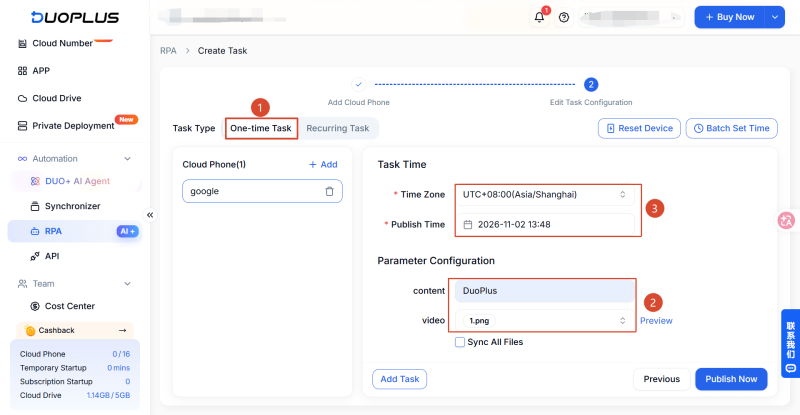
④ Gửi tác vụ. Kiểm tra tên lịch trình, điện thoại đám mây mục tiêu, nội dung bài đăng, các tệp đã tải lên và thời gian xuất bản. Khi mọi thứ đã chính xác, nhấp vào Publish Now trên trang để gửi tác vụ.
Tác vụ một lần phù hợp cho việc xuất bản tạm thời hoặc nội dung chỉ cần đăng một lần. Sau khi gửi, hãy kiểm tra kết quả thực hiện trong Nhật ký tác vụ (Task Logs) và xác minh trong tài khoản X xem bài đăng có xuất hiện như mong đợi hay không.
Nếu bạn cần lặp lại một tác vụ xuất bản với tần suất nhất định, hãy chọn tác vụ định kỳ (recurring task). Ngoài việc cấu hình nội dung bài đăng và các tệp liên quan, bạn cần thiết lập khoảng thời gian thực hiện tác vụ, tần suất và thời gian thực thi cụ thể.
Thực hiện theo các bước sau:
① Nhập nội dung bài đăng và tải lên tệp. Tương tự như tác vụ một lần, nhập văn bản cần xuất bản và tải lên các tệp liên quan, nếu mẫu hỗ trợ.
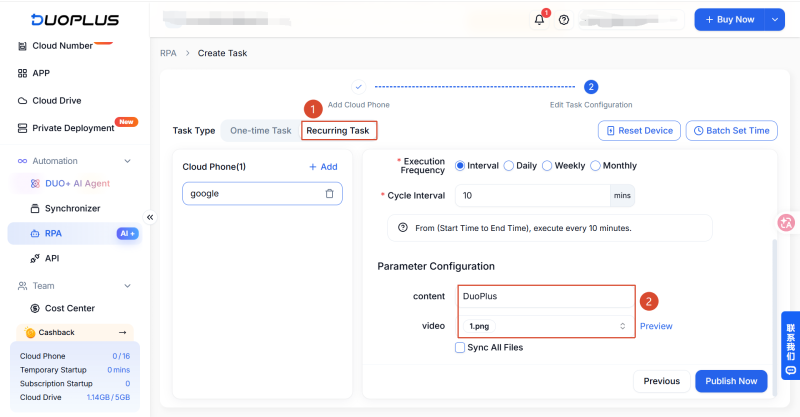
② Chọn múi giờ tác vụ. Chọn múi giờ và thời gian cho vùng xuất bản mục tiêu để tác vụ đã lên lịch chạy theo giờ địa phương trong múi giờ đã chọn.
③ Thiết lập thời gian bắt đầu và kết thúc tác vụ. Dựa trên lịch trình nội dung của bạn, hãy chỉ định thời điểm tác vụ định kỳ sẽ bắt đầu và kết thúc. Điều này xác định khoảng thời gian tác vụ hoạt động.
④ Chọn tần suất thực thi. Các tác vụ định kỳ của DuoPlus RPA hỗ trợ thực thi theo khoảng thời gian (interval), hàng ngày, hàng tuần hoặc hàng tháng. Chọn tùy chọn phù hợp với lịch xuất bản của bạn.
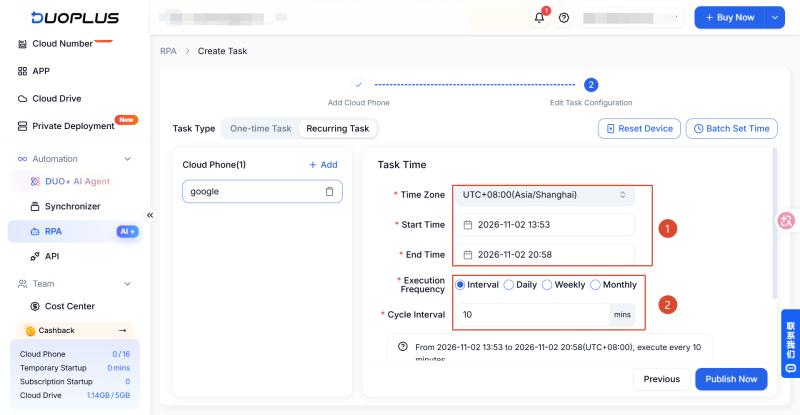
⑤ Cấu hình chế độ thực thi hoặc khoảng thời gian, sau đó gửi tác vụ. Nếu bạn chọn thực thi theo khoảng thời gian, hãy đặt thời gian giãn cách giữa các lần chạy.
Nếu bạn chọn thực thi hàng ngày, hàng tuần hoặc hàng tháng, hãy chọn một trong các chế độ sau:
Ví dụ: với thực thi hàng ngày, bạn có thể lên lịch tác vụ thực thi một lần vào thời điểm cụ thể mỗi ngày hoặc đặt một khoảng thời gian mà trong đó tác vụ lặp lại theo khoảng thời gian đã định.
Logic thiết lập giống nhau cho lịch trình hàng tuần và hàng tháng; chỉ khác nhau ở ngày thực thi và phạm vi thời gian.
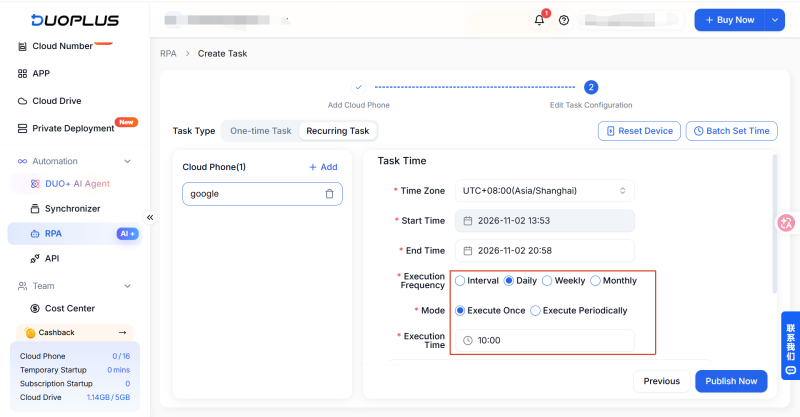
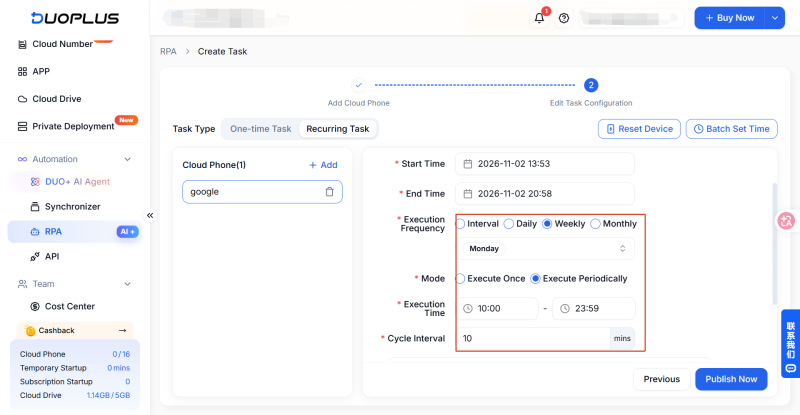
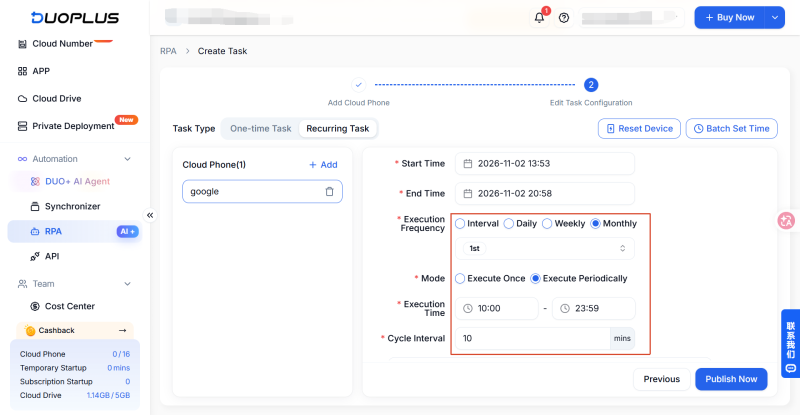
Nếu các bước của mẫu có sẵn không phù hợp với yêu cầu xuất bản của bạn, hãy quay lại trang chi tiết mẫu X và chọn Create Flow để mở trình chỉnh sửa quy trình làm việc.
Trình chỉnh sửa quy trình làm việc hiển thị các nút thao tác trong sơ đồ luồng. Bạn có thể điều chỉnh các bước liên quan dựa trên logic tác vụ.
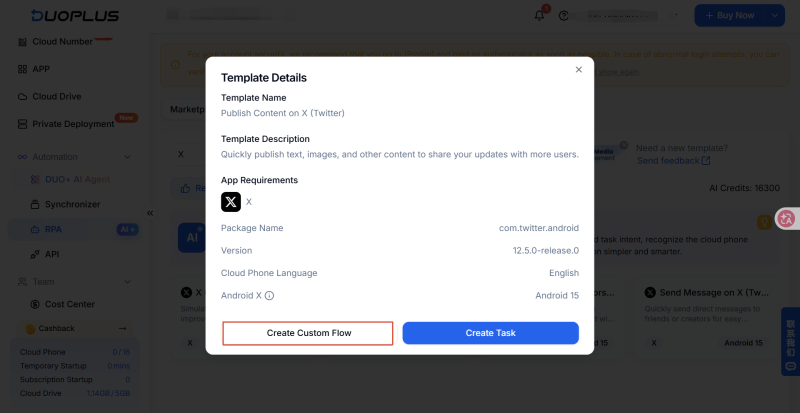
Bước 1: Đặt tên luồng và dữ liệu liên quan
Trên trang chỉnh sửa, trước tiên bạn có thể đổi tên quy trình làm việc. Nếu cần, bạn cũng có thể thiết lập các biến toàn cục (global vars) hoặc Nhật ký gỡ lỗi (Debug Log) để cung cấp các tham số cho các thao tác tiếp theo.
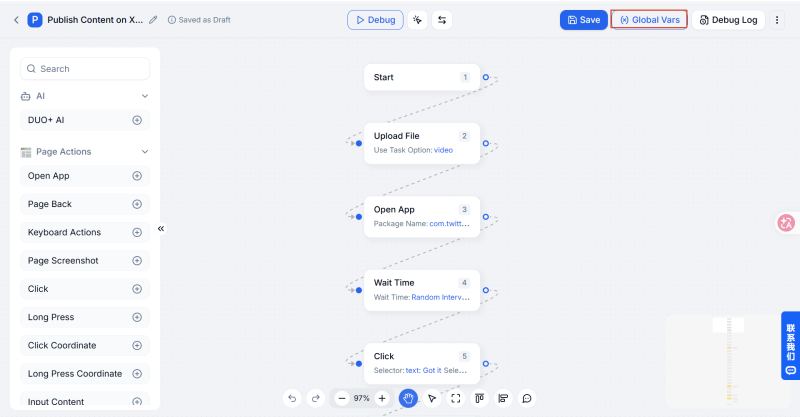
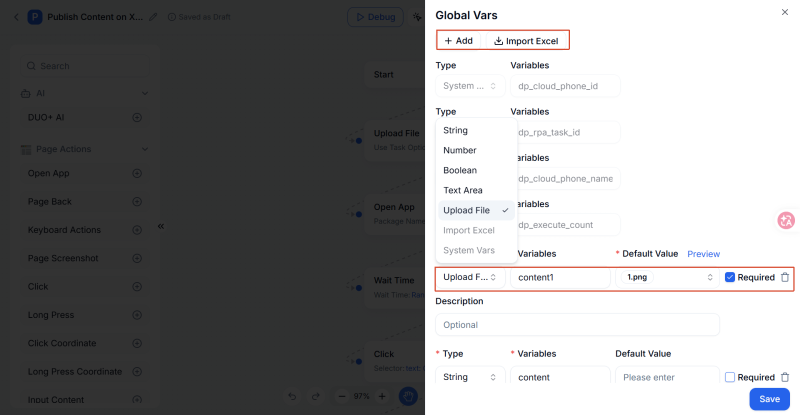
Bước 2: Điều chỉnh các nút thao tác trong quy trình làm việc
Sơ đồ luồng hiển thị các bước tác vụ hiện tại theo thứ tự thực hiện. Sử dụng các tùy chọn thao tác ở bên trái để chọn các hành động bạn cần, sau đó sửa đổi, thêm hoặc xóa các nút tương ứng.
Ví dụ: nếu một thao tác trong quy trình làm việc hiện có không phù hợp với tác vụ hiện tại, bạn có thể điều chỉnh nút đó. Nếu bạn cần thêm một thao tác khác, hãy thêm nút liên quan và sau đó kiểm tra xem nó có kết nối đúng với các bước trước và sau nó hay không.
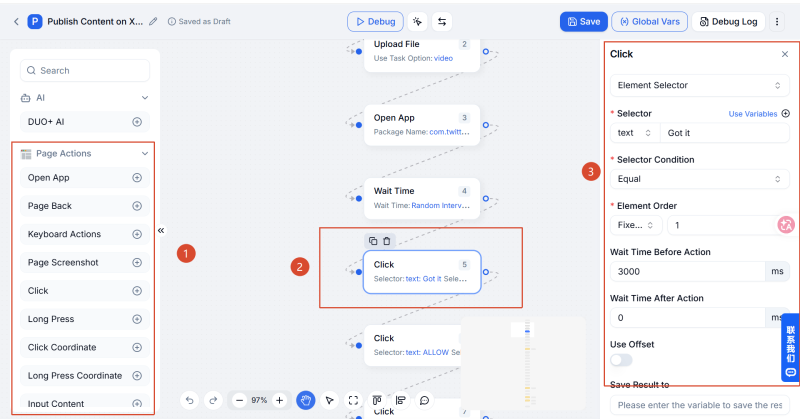
Bước 3: Gỡ lỗi luồng và kiểm tra nhật ký
Sau khi điều chỉnh quy trình làm việc, nhấp vào Debug (Gỡ lỗi) để điện thoại đám mây thực hiện các thao tác liên quan và xem lại nhật ký gỡ lỗi. Điều này giúp bạn xác định xem quy trình làm việc có chạy như mong đợi hay không.
Nếu thiếu một bước, một thao tác không thành công hoặc kết quả khác với những gì bạn mong đợi, trước tiên hãy kiểm tra các nút và tham số liên quan. Thực hiện các điều chỉnh và chạy lại quy trình gỡ lỗi.
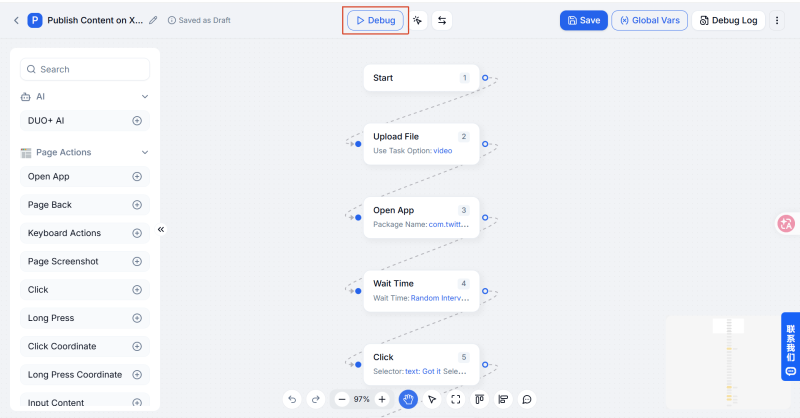
Bước 4: Chọn điện thoại đám mây và xuất bản tác vụ
Sau khi xác nhận rằng quy trình làm việc và kết quả gỡ lỗi đáp ứng yêu cầu của bạn, hãy chọn các điện thoại đám mây cần chạy tác vụ. Sau đó xuất bản quy trình làm việc dưới dạng tác vụ đã lên lịch hoặc tác vụ định kỳ, tùy theo nhu cầu của bạn, và cấu hình lịch thực thi tương ứng.
Nếu một bài đăng X không được xuất bản như mong đợi sau khi bạn tạo tác vụ, trước tiên hãy kiểm tra cài đặt tác vụ và điện thoại đám mây mục tiêu. Sau đó, bạn có thể sử dụng nhật ký tác vụ DuoPlus để giúp định vị sự cố.
Nếu bài đăng không xuất hiện vào thời gian dự kiến, trước tiên hãy kiểm tra xem múi giờ và thời gian xuất bản trong cài đặt tác vụ có chính xác hay không.
Đối với tác vụ một lần, hãy kiểm tra thời gian xuất bản đã lên lịch. Đối với tác vụ định kỳ, hãy kiểm tra thêm thời gian bắt đầu, thời gian kết thúc, tần suất thực thi và khoảng thời gian lặp lại để xác nhận rằng thời gian hiện tại nằm trong giai đoạn hoạt động của tác vụ.
Nếu tác vụ đã đến thời gian lên lịch nhưng không hoàn thành thành công, hãy kiểm tra xem điện thoại đám mây mục tiêu có đang chạy bình thường hay không và liệu ứng dụng X có thể mở được không.
Đồng thời xác nhận rằng bạn đã chọn đúng điện thoại đám mây khi tạo tác vụ và tài khoản X vẫn còn đăng nhập. Nếu thiết bị hoặc ứng dụng mục tiêu gặp sự cố, hãy giải quyết vấn đề đó trước khi kiểm tra lại tác vụ.
Nếu tác vụ đã chạy nhưng bài đăng mong đợi không xuất hiện trong tài khoản X, hãy xem lại văn bản và các tệp đã tải lên để kiểm tra xem có nội dung nào bị thiếu hoặc chọn sai tệp hay không.
Bạn cũng có thể mở hồ sơ tài khoản X để xác minh kết quả xuất bản và so sánh nó với kết quả thực thi trong Nhật ký tác vụ DuoPlus. Điều này có thể giúp xác định xem sự cố xảy ra trong quá trình thực thi tác vụ hay trong quá trình xuất bản nội dung.
DuoPlus cung cấp Nhật ký tác vụ (Task Logs) để xem kết quả thực thi của các tác vụ đã lên lịch. Nếu một tác vụ không hoàn thành như mong đợi, hãy mở trang Nhật ký tác vụ trong mô-đun RPA, tìm bản ghi liên quan và kiểm tra trạng thái của nó.
Đối với các tác vụ định kỳ đã được xuất bản, hãy sử dụng Quản lý lịch trình (Task Schedule) để xem các lịch trình liên quan. Các bản ghi cho các tác vụ đã lên lịch có thể được kiểm tra trong Nhật ký tác vụ.
Trong quá trình khắc phục sự cố, hãy xác định giai đoạn xảy ra sự cố trước khi quyết định điều chỉnh các tham số tác vụ hay quy trình làm việc. Khi quản lý nội dung trên nhiều tài khoản X, hãy chuẩn bị các bản sao và tài nguyên khác nhau dựa trên định hướng của từng tài khoản thay vì xuất bản nội dung giống hệt nhau một cách máy móc.
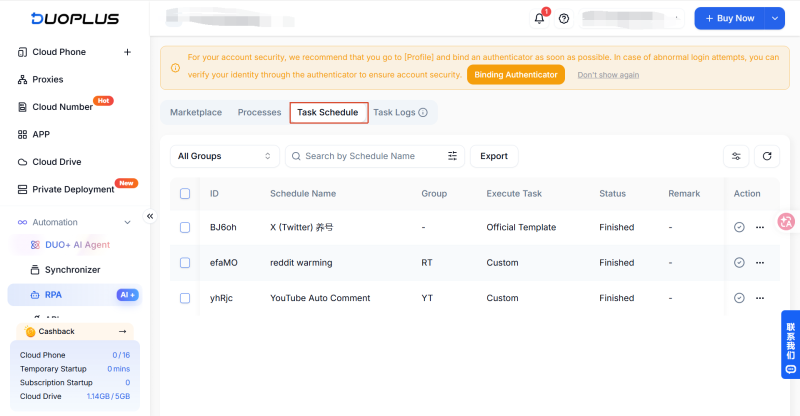
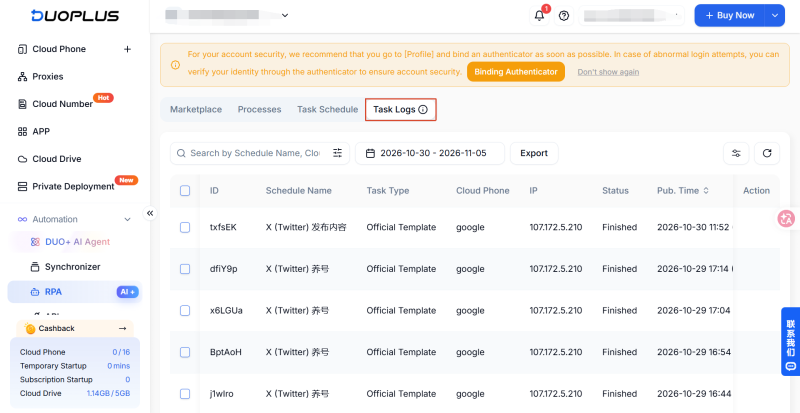
Khi bạn quản lý các tài khoản X khác nhau trên nhiều điện thoại đám mây, bạn cần sắp xếp việc lựa chọn thiết bị, danh mục tác vụ và lịch thực thi ngoài việc tạo các tác vụ đăng bài riêng lẻ. Điều này giúp ngăn các tác vụ trở nên khó tìm kiếm và quản lý khi số lượng chúng tăng lên.
Khi tạo một tác vụ X RPA, hãy chọn điện thoại đám mây sẽ thực thi nó. Nếu nhóm của bạn quản lý nhiều tài khoản X, hãy sắp xếp mối quan hệ giữa các tài khoản và điện thoại đám mây trước. Chọn thiết bị mục tiêu dựa trên mục đích của tài khoản và lịch xuất bản.
Ví dụ: bạn có thể gán điện thoại đám mây cho các thương hiệu, dự án hoặc chủ đề nội dung khác nhau. Trước khi tạo một tác vụ, hãy xác minh thiết bị và tài khoản mục tiêu để giảm rủi ro đăng bài nhầm tài khoản.
Khi số lượng tác vụ RPA tăng lên, hãy thiết lập các danh mục dựa trên dự án kinh doanh hoặc loại tác vụ. Điều này làm cho các tác vụ khác nhau dễ tìm thấy và quản lý hơn.
Quản lý lịch trình DuoPlus RPA hỗ trợ các nhóm tùy chỉnh và các hoạt động hàng loạt. Các nhóm có thể sắp xếp lịch trình theo dự án hoặc tác vụ vận hành, giúp dễ dàng định vị các lịch trình cần chú ý hơn và giảm thời gian dành cho việc tìm kiếm và xử lý riêng lẻ các tác vụ.
Đối với các tác vụ cần được quản lý tập trung, hãy sử dụng các nhóm lịch trình để xem xét và quản lý các tác vụ liên quan và theo dõi việc sắp xếp của chúng.
Các tác vụ RPA được liên kết với các thiết bị thực thi chúng, vì vậy việc quản lý tài nguyên điện thoại đám mây cũng rất quan trọng khi vận hành nhiều tài khoản.
DuoPlus Cloud Phone hỗ trợ tên thiết bị, thẻ và nhóm . Các nhóm có thể thiết lập các danh mục nhất quán dựa trên dự án, mục đích tài khoản hoặc chủ sở hữu tác vụ. Điều này làm cho các điện thoại đám mây mục tiêu dễ định vị hơn và giúp gắn kết tổ chức thiết bị với quản lý tác vụ.
Ví dụ: khi tạo hoặc quản lý một tác vụ RPA, hãy xác định dự án liên quan trước, sau đó kiểm tra xem điện thoại đám mây mục tiêu có thuộc nhóm thiết bị tương ứng hay không. Điều này có thể giảm thời gian định vị thiết bị và giảm rủi ro áp dụng tác vụ cho nhầm thiết bị.
Bằng cách sắp xếp các thiết bị, nhóm các tác vụ và kiểm tra kết quả thực hiện, các nhóm có thể quản lý tài nguyên điện thoại đám mây và các tác vụ RPA một cách riêng biệt, giúp việc quản lý thiết bị và lên lịch tác vụ trở nên trật tự hơn khi quản lý nhiều tài khoản.
Các mẫu DuoPlus RPA cho phép bạn bắt đầu với việc chọn mẫu, tạo tác vụ và tùy chỉnh quy trình làm việc, sau đó cấu hình các tác vụ một lần hoặc định kỳ dựa trên nhu cầu của bạn. Sau khi gửi một tác vụ, hãy kiểm tra kết quả thực hiện trong Nhật ký tác vụ. Nếu xảy ra sự cố, hãy sử dụng trạng thái thiết bị, trạng thái ứng dụng và bản ghi quy trình làm việc để giúp xác định nguyên nhân.
Đối với các nhóm quản lý nhiều tài khoản, các nhóm lịch trình RPA, các hoạt động hàng loạt và tên thiết bị, thẻ và nhóm điện thoại đám mây có thể giúp tổ chức lịch trình tác vụ và tài nguyên thiết bị, đồng thời giảm bớt công việc quản lý lặp đi lặp lại. Khi sử dụng RPA để đăng bài, hãy chuẩn bị các bản sao và tài nguyên khác nhau cho các tài khoản khác nhau và đảm bảo nội dung tuân thủ các quy tắc của X trước khi xuất bản.
Mô tả mẫu X nêu rõ rằng nó hỗ trợ xuất bản văn bản và hình ảnh. Trong phần tệp của trang cấu hình tác vụ, bạn cũng có thể chọn video (chẳng hạn như tệp MP4) và hình ảnh (chẳng hạn như tệp PNG).
Bạn có thể tìm kiếm theo tên lịch trình hoặc tên điện thoại đám mây, lọc theo phạm vi ngày và xuất bản ghi. Mỗi bản ghi hiển thị loại tác vụ, trạng thái, thời gian xuất bản và thời gian chạy.
Tìm tác vụ định kỳ đang bị tạm dừng trong Quản lý lịch trình và nhấp vào Run. Hành động này ngay lập tức kích hoạt lần thực thi tác vụ đầu tiên, vì vậy hãy kiểm tra các điều kiện thực hiện hiện tại và nội dung tác vụ trước khi tiếp tục.
Đối với bản ghi có trạng thái “Running” trong Nhật ký tác vụ, một nút màu đỏ có sẵn trong cột Hành động (Actions) để dừng tác vụ. Hành động này sẽ không thu hồi bài đăng đã được xuất bản lên X; bạn cần đăng nhập vào tài khoản tương ứng và xóa nó theo cách thủ công.
Telegram là ứng dụng nhắn tin được nhiều người sử dụng để trò chuyện hàng ngày, tham gia cộng đồng và giao tiếp với …
Nếu tương tác đột ngột giảm sau khi bạn đăng bài trên X (trước đây là Twitter), tài khoản của bạn không thể tìm thấy …
Hoạt động vận hành mạng xã hội thường bao gồm việc xuất bản nội dung, duy trì tài khoản, cộng tác dự án và bàn giao nhân …
Không cần mua nhiều điện thoại thật.
Với DuoPlus, một người có thể vận hành nhiều điện thoại đám mây và tài khoản truyền thông xã hội từ một máy tính duy nhất, thúc đẩy lưu lượng truy cập và tăng doanh số cho bạn.