


Cách quản lý nhiều tài khoản mạng xã hội với DuoPlus Cloud Phone: Hướng dẫn về tên thiết bị, thẻ và nhóm
Khi TikTok, Instagram và Facebook trở thành những kênh quan trọng cho việc tiếp thị thương hiệu, sáng tạo nội dung và …
Tìm hiểu cách sử dụng tính năng quản lý thành viên nhóm của DuoPlus để mời thành viên, cấu hình quyền truy cập tính năng và điện thoại đám mây, cập nhật quyền hiện có và chia sẻ thiết bị để cộng tác tạm thời. Đảm bảo quyền hạn phù hợp với trách nhiệm của nhóm và giảm thiểu rủi ro lạm dụng thiết bị hoặc dư thừa quyền truy cập.

Nhận bản tóm tắt bài viết này bằng AI
Hoạt động vận hành mạng xã hội thường bao gồm việc xuất bản nội dung, duy trì tài khoản, cộng tác dự án và bàn giao nhân sự. Khi quản lý nhiều tài khoản mạng xã hội, một nhóm cần tổ chức các điện thoại đám mây của mình và xác định rõ những tính năng backend nào mà mỗi thành viên có thể sử dụng và thiết bị nào họ có thể truy cập. Quyền hạn không rõ ràng có thể làm tăng rủi ro lạm dụng thiết bị và khiến việc bàn giao dự án trở nên khó khăn hơn.
DuoPlus cung cấp các tính năng quản lý thành viên nhóm cho phép quản trị viên mời thành viên và cấu hình quyền tính năng cũng như quyền điện thoại đám mây thông qua các nhóm người dùng. Để cộng tác tạm thời, tính năng chia sẻ điện thoại đám mây cũng có thể cung cấp cho người cộng tác quyền truy cập vào các thiết bị cụ thể.
Hướng dẫn này sẽ đi sâu vào việc mời thành viên nhóm, cấu hình và điều chỉnh quyền hạn, cũng như lựa chọn phương pháp quản lý thiết bị dựa trên thời gian và tính chất của sự cộng tác.
Khi một nhóm vận hành nhiều nền tảng mạng xã hội hoặc phục vụ các khách hàng khác nhau, họ cần xác định những điện thoại đám mây nào mà mỗi thành viên có thể truy cập để tránh việc nhầm lẫn hoặc sử dụng thiết bị sai mục đích.
Ví dụ, các thiết bị có thể được tổ chức theo nền tảng, khách hàng hoặc dự án để nhân viên vận hành có thể tập trung vào các tài khoản mà họ chịu trách nhiệm. Điều này giúp thiết bị dễ tìm và quản lý hơn, đồng thời giảm thiểu việc truy cập không cần thiết giữa các dự án.
Do đó, các nhóm nên chỉ định quyền điện thoại đám mây dựa trên trách nhiệm công việc thực tế thay vì cho phép mọi thành viên truy cập vào mọi thiết bị theo mặc định.
Một nhóm mạng xã hội có thể bao gồm nhân viên nội dung, người quản lý tài khoản và quản lý dự án. Nhân viên nội dung chủ yếu có thể mở các ứng dụng mạng xã hội, đăng nội dung và xử lý các tương tác hàng ngày. Trưởng dự án có thể cần quản lý thành viên, chỉ định thiết bị và điều chỉnh quyền hạn. Vì các vai trò này có trách nhiệm khác nhau, nên yêu cầu về tính năng backend của họ cũng khác nhau.
Quản lý thành viên nhóm DuoPlus chủ yếu liên quan đến hai loại quyền hạn:
| Loại quyền | Kiểm soát điều gì | Ví dụ |
|---|---|---|
| Quyền tính năng | Các tính năng backend của DuoPlus mà thành viên có thể sử dụng | Bật các tính năng cần thiết cho công việc hàng ngày của thành viên |
| Quyền điện thoại đám mây | Các điện thoại đám mây mà thành viên có thể truy cập | Chỉ cho phép thành viên được phân công vào dự án Instagram truy cập vào các thiết bị của dự án đó |
Hai loại quyền này nên được cấu hình cùng nhau. Quyền sử dụng một tính năng backend không có nghĩa là thành viên đó nên có quyền truy cập vào mọi điện thoại đám mây trong nhóm. Tương tự, quyền truy cập vào điện thoại đám mây không có nghĩa là thành viên đó cần mọi tính năng quản trị.
Nhóm (Teams), nhóm người dùng (user groups) và điện thoại đám mây là các đối tượng quản lý riêng biệt trong DuoPlus. Một nhóm tổ chức một tập hợp tài nguyên riêng, nhóm người dùng tập trung các cài đặt quyền của thành viên và quyền điện thoại đám mây kiểm soát các thiết bị mà thành viên có thể truy cập.
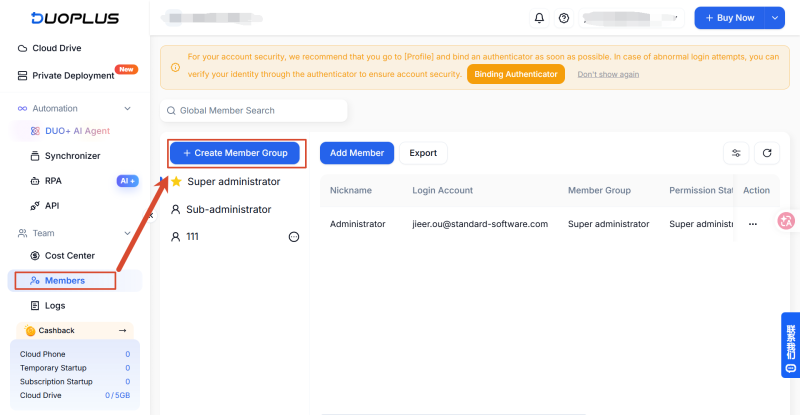
Trước khi cấu hình quyền hạn, hãy thêm nhân viên vận hành vào nhóm tương ứng. Trong phần Quản lý thành viên, quản trị viên có thể tạo một nhóm người dùng thông thường và mời thành viên, hoặc chọn/tạo một nhóm người dùng trong khi thêm thành viên.
Nếu bạn chưa tạo nhóm thành viên, hãy tạo một nhóm trước.
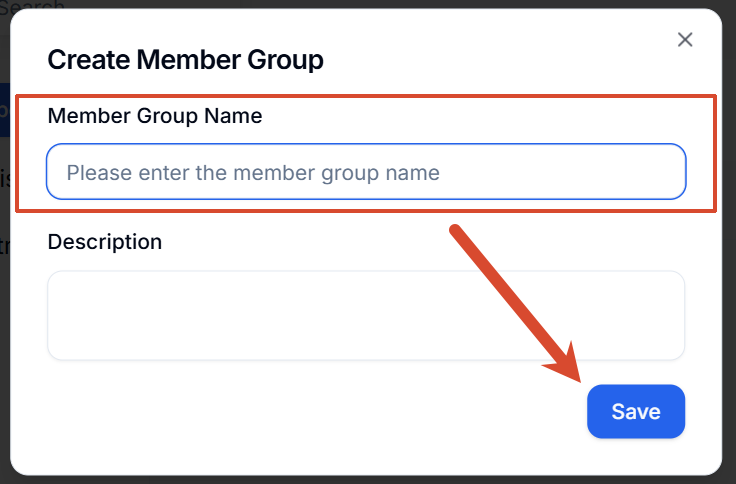
Nhập tên tùy chỉnh cho nhóm thành viên. Nhấp vào Lưu (Save).
Chọn nhóm người dùng bạn đã tạo ở bước trước. Nhấp vào Thêm thành viên (Add Member).
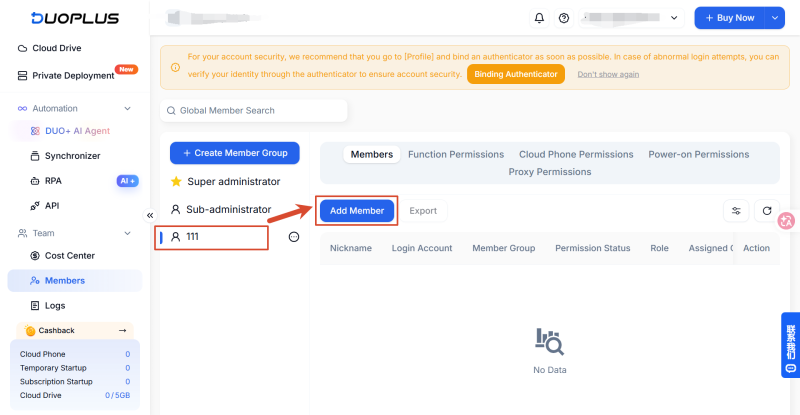
Nhập biệt danh. Đối với tên tài khoản, hãy nhập địa chỉ email của người đó. Nếu địa chỉ email chưa được đăng ký, người được mời sẽ nhận được mã xác minh và phải xác minh email trước khi tham gia.
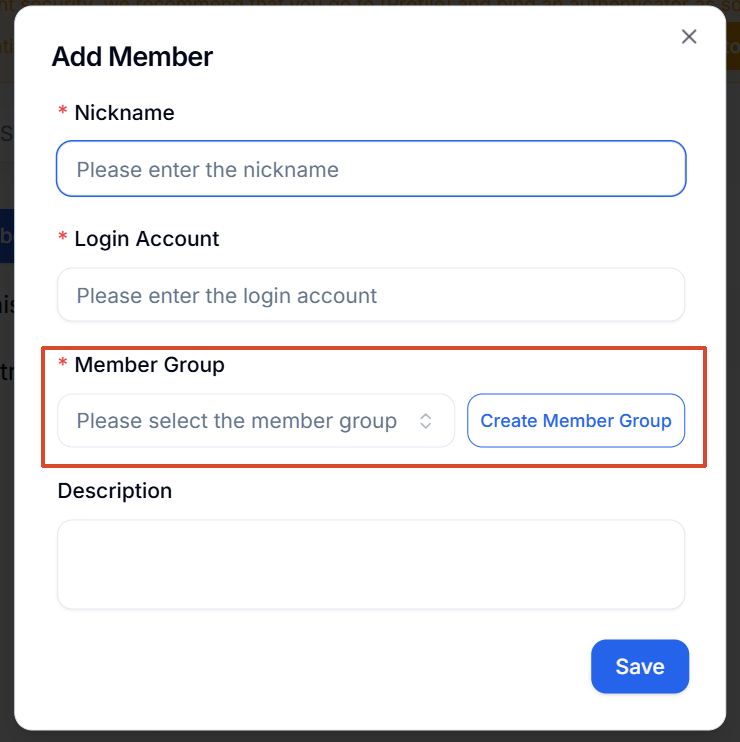
Sau khi gửi lời mời, hãy kiểm tra xem thành viên đó có xuất hiện trong danh sách thành viên của nhóm liên quan hay không. Đừng mặc định rằng lời mời đã thành công chỉ vì thao tác thêm thành viên đã được gửi đi.
Các bước thực hiện:
Chuyển sang nhóm mà người được mời đã được thêm vào. Nhấp vào danh sách nhóm ở góc trên bên trái và chọn nhóm tương ứng. Bạn cũng có thể chuyển đổi nhóm từ cột thao tác ở bên phải bảng trong Cài đặt nhóm (Team Settings).
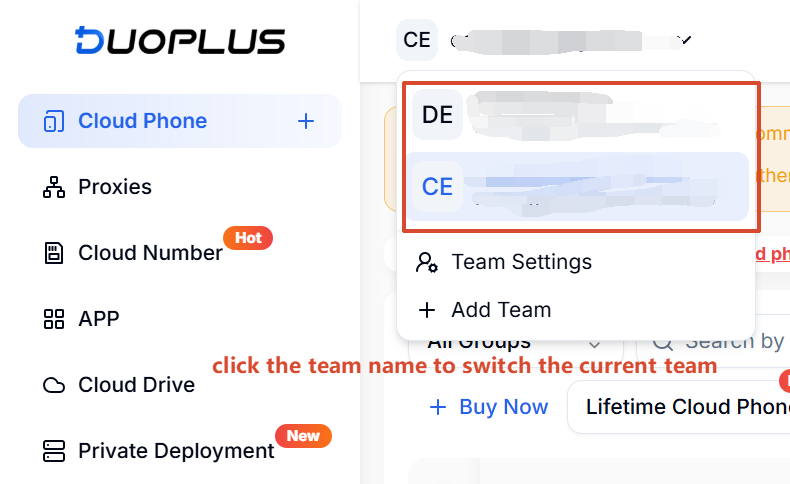
Hoặc mở Cài đặt nhóm (Team Settings) và tìm thành viên trong danh sách. Xác nhận rằng thành viên đó đã xuất hiện và kiểm tra xem họ thuộc nhóm người dùng nào.
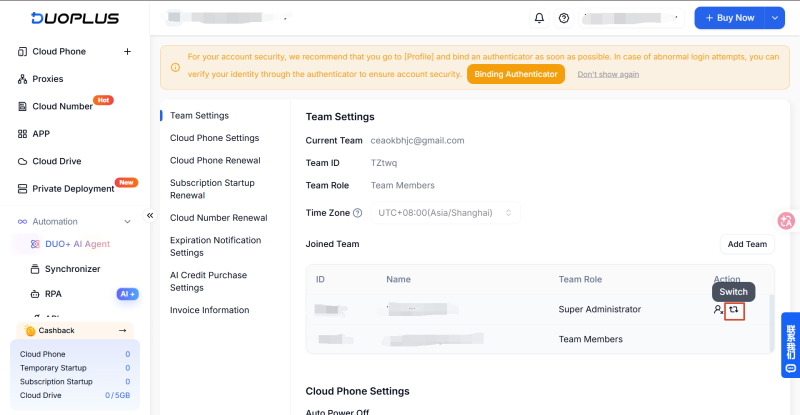
Sau khi tham gia nhóm, người được mời cũng phải chuyển sang nhóm đó để truy cập vào tài nguyên của nhóm.
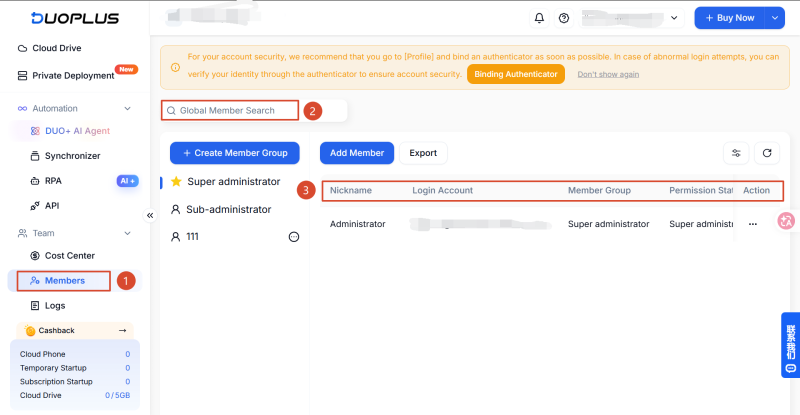
Hãy xem xét một nhóm mạng xã hội quản lý nhiều tài khoản TikTok, Instagram và Facebook bằng nhiều điện thoại đám mây. Trưởng nhóm giám sát hoạt động, nhân viên TikTok chỉ chịu trách nhiệm cho các tài khoản TikTok và nhân viên Instagram chỉ quản lý các tài khoản Instagram.
Nếu mọi thành viên đều có thể truy cập vào tất cả điện thoại đám mây và tính năng quản lý, rủi ro thao tác sai sẽ tăng lên và việc quản lý tài khoản giữa các dự án có thể trở nên lộn xộn. Nhóm nên chỉ định quyền hạn theo vai trò và trách nhiệm tài khoản của từng thành viên.
Ví dụ, nhân viên TikTok chỉ nên nhận các quyền tính năng cần thiết cho công việc của họ và chỉ truy cập vào các điện thoại đám mây được chỉ định cho tài khoản TikTok. Nhân viên Instagram nên sử dụng một nhóm điện thoại đám mây riêng biệt. Trưởng nhóm có thể nhận các quyền phù hợp với trách nhiệm quản lý của họ.
DuoPlus cho phép các nhóm chỉ định điện thoại đám mây thông qua nhóm người dùng, Quyền tính năng và Quyền điện thoại đám mây. Các phần sau đây sẽ giải thích cách cấu hình từng loại.
DuoPlus cho phép các nhóm người dùng khác nhau có các quyền tính năng khác nhau. Các quyền này xác định những tính năng backend nào mà thành viên nhóm có thể sử dụng.
Các bước thực hiện:
① Chuyển sang nhóm mục tiêu và mở Quản lý thành viên (Member Management).
② Tìm nhóm người dùng thông thường bạn muốn cấu hình.
③ Nhấp vào Quyền tính năng (Function Permissions).
④ Xem xét các tùy chọn quyền có sẵn và chọn những quyền cần thiết cho trách nhiệm thực tế của nhóm.
⑤ Nhấp vào Xác nhận (Confirm) ở cuối trang.
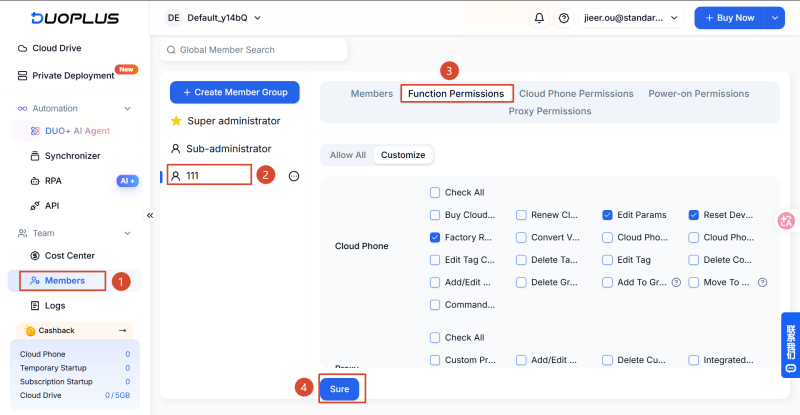
DuoPlus cung cấp các cài đặt quyền tính năng, nhưng nhóm nên quyết định bật tính năng nào dựa trên trách nhiệm của từng vai trò.
DuoPlus cũng cho phép các nhóm người dùng khác nhau có các quyền điện thoại đám mây khác nhau. Nếu một nhóm vận hành nhiều nền tảng, hãy tổ chức thiết bị theo nền tảng, khách hàng hoặc dự án trước, sau đó chỉ định quyền truy cập theo phạm vi công việc của từng thành viên.
Các bước thực hiện:
① Chuyển sang nhóm mục tiêu và mở Quản lý thành viên (Member Management).
② Tìm nhóm người dùng thông thường bạn muốn cấu hình.
③ Nhấp vào Quyền điện thoại đám mây (Cloud Phone Permissions).
④ Xem xét các tùy chọn có sẵn và chọn các điện thoại đám mây mà nhóm cần truy cập. Bạn có thể tổ chức điện thoại đám mây thành các nhóm theo mục đích trước, sau đó chọn thiết bị theo nhóm khi thiết lập quyền.
⑤ Nhấp vào Xác nhận (Confirm) ở cuối trang.
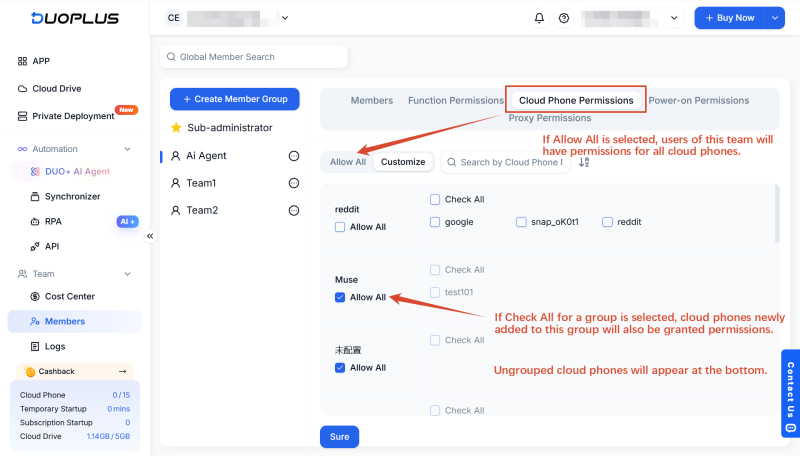
Cuối cùng, hãy xem lại phạm vi truy cập thiết bị của nhóm và xác nhận rằng nó phù hợp với trách nhiệm dự án của nhóm.
Cấu hình quyền không phải là công việc một lần. Khi doanh nghiệp phát triển và các dự án hoặc nhân sự thay đổi, quyền truy cập hiện tại của một thành viên có thể không còn phù hợp. Việc bảo trì định kỳ nên tập trung vào việc liệu các quyền hiện tại có còn phù hợp với yêu cầu công việc hay không, thay vì tạo các nhóm người dùng mới mỗi lần thay đổi.
Khi một nhân viên vận hành bắt đầu quản lý một nền tảng mạng xã hội, khách hàng hoặc thị trường mới, hãy xác định các thiết bị và tính năng bổ sung cần thiết trước khi cập nhật các quyền liên quan. Khi một thành viên kết thúc một dự án khách hàng, rời khỏi một nền tảng hoặc không còn cần truy cập vào các thiết bị cụ thể, quản trị viên nên thu hồi các quyền không còn cần thiết.
Sử dụng các nguyên tắc sau:
Quản trị viên nhóm DuoPlus có thể mở Quản lý thành viên (Member Management), chuyển sang nhóm liên quan, tìm thành viên trong danh sách và quản lý thành viên bằng cách sử dụng các nút điều khiển ở phía bên phải của danh sách.
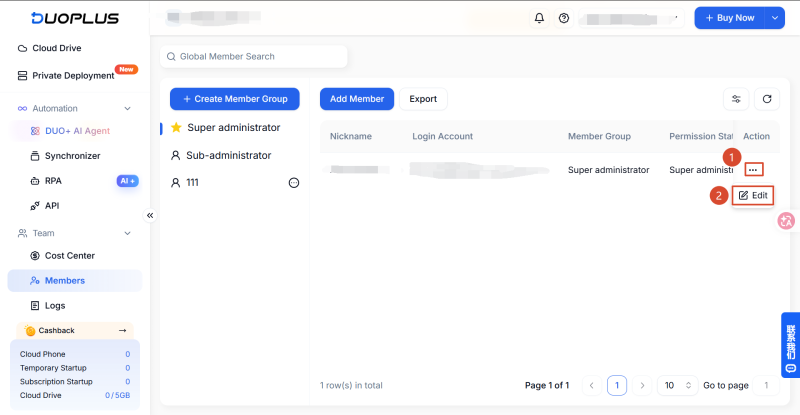
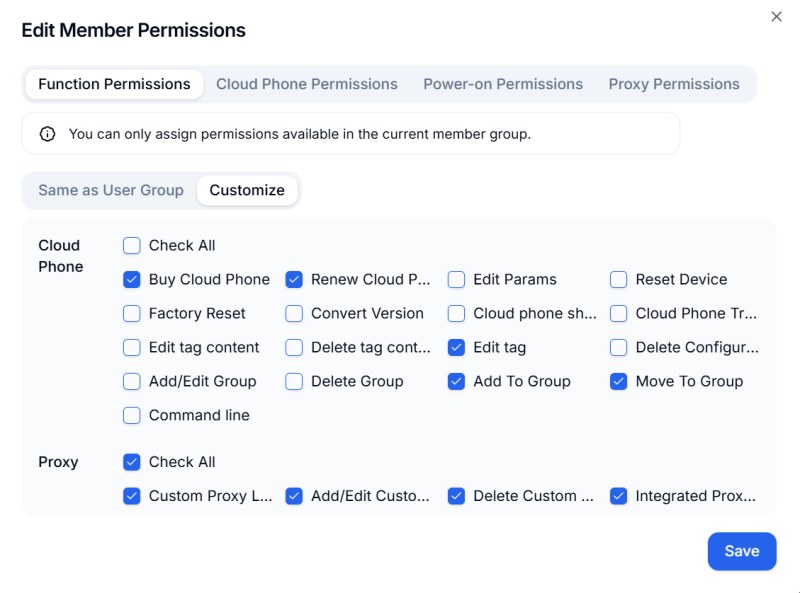
Cộng tác nhóm dài hạn và cộng tác thiết bị tạm thời có các yêu cầu khác nhau. Hãy chọn phương pháp phù hợp với nhiệm vụ.
| Kịch bản cộng tác | Phương pháp quản lý đề xuất | Cân nhắc chính |
|---|---|---|
| Chịu trách nhiệm liên tục cho một dự án nền tảng hoặc khách hàng | Quyền thành viên nhóm và nhóm người dùng | Quyền tính năng và quyền truy cập thiết bị có thể được quản lý theo thời gian |
| Nhiều thành viên có vai trò tương tự nhau | Cài đặt quyền cho nhóm người dùng | Các vai trò tương tự có thể được quản lý thông qua cài đặt quyền tập trung |
| Tạm thời yêu cầu ai đó vận hành một thiết bị cụ thể | Chia sẻ điện thoại đám mây | Phù hợp cho cộng tác liên quan đến các thiết bị cụ thể |
| Một dự án kết thúc hoặc một thành viên rời nhóm | Xem lại quyền thành viên và các chia sẻ liên quan | Giảm khả năng tồn tại của các quyền truy cập không cần thiết |
Nếu người cộng tác sẽ tham gia vào công việc của nhóm một cách liên tục, hãy sử dụng quy trình quản lý thành viên nhóm chính thức để chỉ định quyền. Nếu ai đó chỉ cần quyền truy cập tạm thời vào một điện thoại đám mây cụ thể, hãy cân nhắc chia sẻ điện thoại đám mây.
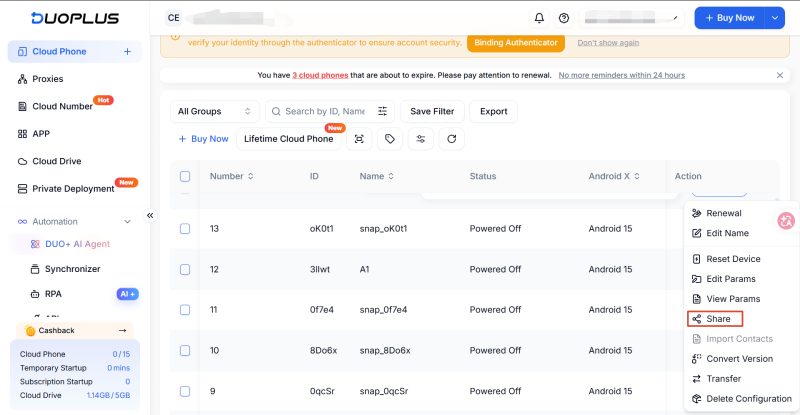
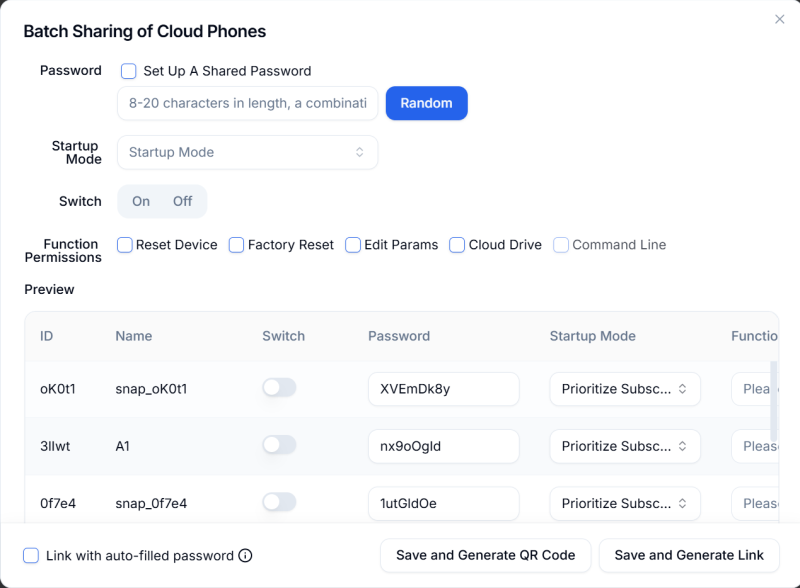
DuoPlus hỗ trợ chia sẻ điện thoại đám mây. Trong bảng điều khiển điện thoại đám mây, người dùng có thể chọn một hoặc nhiều điện thoại và tạo liên kết chia sẻ cùng mật khẩu để người cộng tác có thể truy cập các thiết bị được chia sẻ thông qua trình duyệt web.
Chia sẻ một điện thoại đám mây duy nhất
Mở menu thao tác ở bên phải của điện thoại đám mây tương ứng.
Sử dụng tùy chọn chia sẻ để cấu hình việc chia sẻ.
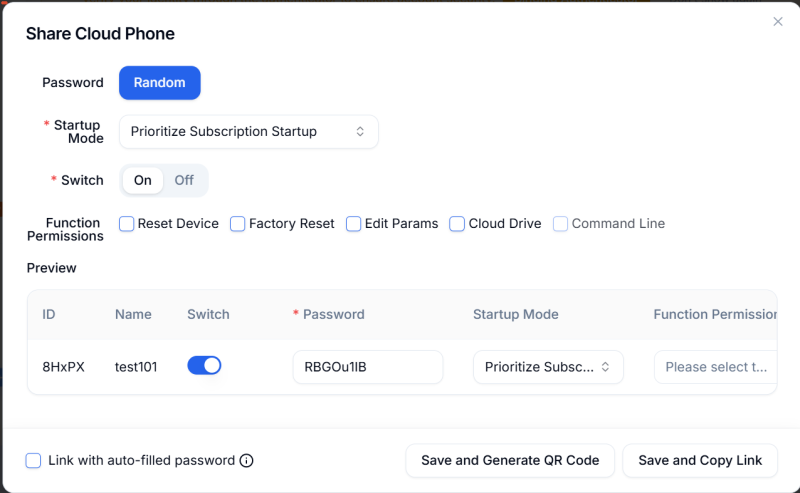
Sử dụng mật khẩu được tạo ngẫu nhiên hoặc tự đặt mật khẩu của riêng bạn. Cấu hình phương thức khởi động và nút gạt chia sẻ, sau đó chia sẻ thiết bị bằng mã QR hoặc liên kết.
Chia sẻ nhiều điện thoại đám mây
Chọn các điện thoại đám mây bạn muốn chia sẻ.
Nhấp vào menu "..." trong thanh công cụ nổi, sau đó chọn tùy chọn chia sẻ.
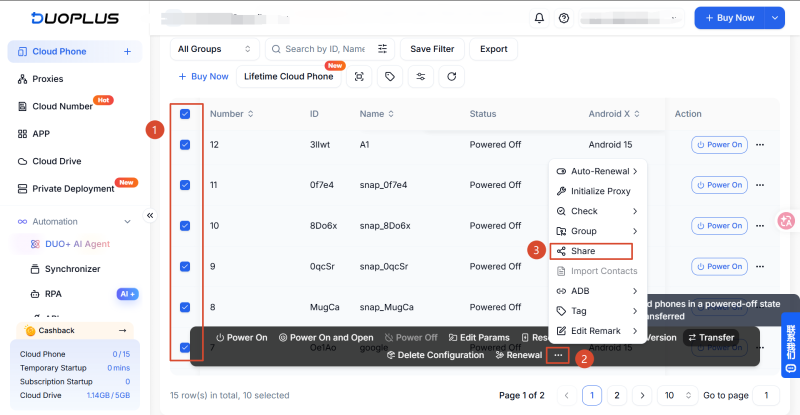
Xem lại các cài đặt và nếu cần, hãy đồng bộ hóa chúng trên tất cả các điện thoại đám mây đã chọn.
Sau khi xác nhận cài đặt, hãy tạo mã QR hoặc liên kết chia sẻ.
Việc chỉ định quyền quản lý tài khoản và điện thoại đám mây DuoPlus cho một nhóm mạng xã hội đòi hỏi phải xem xét đồng thời trách nhiệm của thành viên, các tính năng backend và phạm vi truy cập thiết bị.
Đối với những nhân viên vận hành làm việc lâu dài với nhóm, hãy mời họ thông qua quản lý thành viên nhóm và sử dụng các nhóm người dùng để cấu hình Quyền tính năng và Quyền điện thoại đám mây một cách tập trung. Đối với cộng tác thiết bị tạm thời, hãy sử dụng tính năng chia sẻ điện thoại đám mây khi nó phù hợp với nhiệm vụ.
Chìa khóa là giữ cho quyền truy cập của mỗi thành viên luôn phù hợp với trách nhiệm của họ. Chỉ cấp cho thành viên những quyền họ cần để hoàn thành công việc, xem lại quyền truy cập thiết bị và tính năng khi dự án thay đổi, và kiểm tra xem quyền truy cập có còn cần thiết hay không khi một thành viên rời đi hoặc khi quá trình cộng tác tạm thời kết thúc. Các bước này giúp các nhóm duy trì hiệu quả hoạt động đồng thời giảm thiểu lạm dụng thiết bị và dư thừa quyền hạn.
Bản thân tính năng quản lý nhóm DuoPlus là miễn phí. Phí cho điện thoại đám mây và các tài nguyên khác cần được xem xét riêng biệt với tính năng quản lý nhóm.
Có. Người dùng có thể tham gia vào một nhóm do người khác tạo ra, nhưng quản trị viên nhóm đó phải mời họ. Người dùng không thể tự ý tham gia vào một nhóm khác.
Quản trị viên phụ (Sub-administrators) có thể quản lý các nhóm người dùng thông thường. Quyền hạn của các thành viên thông thường được xác định bởi các thiết lập của nhóm người dùng mà họ được chỉ định.
Không. Điện thoại đám mây DuoPlus có thể được chia sẻ với bất kỳ người dùng nào. Người nhận không cần tài khoản DuoPlus; họ có thể vận hành điện thoại đám mây được chia sẻ bằng liên kết chia sẻ và mật khẩu.
Có. Tùy chọn này cấp cho nhóm người dùng quyền truy cập vào tất cả các điện thoại đám mây, bao gồm cả các điện thoại đám mây được thêm vào sau đó.
Khi TikTok, Instagram và Facebook trở thành những kênh quan trọng cho việc tiếp thị thương hiệu, sáng tạo nội dung và …
Khi quản lý nhiều tài khoản mạng xã hội, bạn thường phải xử lý một lượng lớn văn bản, bao gồm chú thích bài đăng …
Việc vận hành thương mại điện tử và quản lý nội dung mạng xã hội thường yêu cầu lưu trữ thông số sản phẩm, mô tả, văn …
Không cần mua nhiều điện thoại thật.
Với DuoPlus, một người có thể vận hành nhiều điện thoại đám mây và tài khoản truyền thông xã hội từ một máy tính duy nhất, thúc đẩy lưu lượng truy cập và tăng doanh số cho bạn.