


Cách chụp ảnh màn hình dài trên Điện thoại đám mây DuoPlus: Hướng dẫn năm 2026 để lưu trang sản phẩm và bài viết mạng xã hội
Việc vận hành thương mại điện tử và quản lý nội dung mạng xã hội thường yêu cầu lưu trữ thông số sản phẩm, mô tả, văn …
Tìm hiểu cách sử dụng bộ nhớ tạm (clipboard) của Điện thoại đám mây DuoPlus để chuyển văn bản giống hoặc khác nhau giữa nhiều điện thoại đám mây và đọc nội dung bộ nhớ tạm từ các thiết bị khác. Tái sử dụng chú thích bài đăng, phản hồi bình luận và các văn bản khác để giảm thiểu việc nhập liệu lặp lại.

Nhận bản tóm tắt bài viết này bằng AI
Khi quản lý nhiều tài khoản mạng xã hội, bạn thường phải xử lý một lượng lớn văn bản, bao gồm chú thích bài đăng (caption), phản hồi bình luận và từ khóa tìm kiếm. Khi số lượng tài khoản tăng lên, việc chuyển văn bản nhanh chóng giữa các điện thoại đám mây và giảm bớt việc nhập liệu lặp lại trở thành một phần quan trọng trong hoạt động hàng ngày.
Điện thoại đám mây DuoPlus cung cấp các tính năng bộ nhớ tạm (clipboard) cho phép bạn ghi các văn bản giống hoặc khác nhau vào nhiều điện thoại đám mây và đọc nội dung bộ nhớ tạm từ các thiết bị khác. Nếu được sử dụng hợp lý, các tính năng này có thể đơn giản hóa việc xử lý văn bản trên các thiết bị.
Hướng dẫn này sử dụng chú thích mạng xã hội và phản hồi bình luận làm ví dụ để giải thích cách sử dụng các tính năng Văn bản Thống nhất (Unified Text), Văn bản Khác biệt (Differentiated Text) và Đọc Bộ nhớ tạm (Read Clipboard) để cải thiện quy trình làm việc với văn bản khi quản lý nhiều tài khoản.
Đối với các nhà sáng tạo, thương hiệu và nhà tiếp thị liên kết quản lý nhiều tài khoản TikTok, Instagram, Facebook hoặc YouTube, việc nhập văn bản là một công việc lặp đi lặp lại hàng ngày.
Những tác vụ này thường gặp phải ba thách thức chính.
Cùng một thông báo chiến dịch, mô tả sản phẩm hoặc tuyên bố thương hiệu có thể cần được đăng trên nhiều tài khoản. Ngay cả khi nội dung giống hệt nhau, bạn vẫn phải mở từng tài khoản mục tiêu, tìm trình chỉnh sửa và dán văn bản. Đối với những người xử lý nhiều bài đăng và bình luận mỗi ngày, những bước lặp lại này có thể tích tụ thành một chi phí thời gian đáng kể.
Quản lý nhiều tài khoản không có nghĩa là xuất bản nội dung giống hệt nhau ở mọi nơi. Ví dụ: mô tả của cùng một sản phẩm có thể cần điều chỉnh cho các thị trường khác nhau, trong khi các tài khoản thương hiệu khác nhau có thể sử dụng các liên kết sản phẩm, từ khóa hoặc chi tiết chiến dịch khác nhau.
Việc sao chép và dán thủ công từ điện thoại đám mây này sang điện thoại đám mây khác có thể dẫn đến sai sót, chẳng hạn như sử dụng chú thích của tài khoản này cho tài khoản khác—đặc biệt là khi chuyển đổi thường xuyên giữa các thiết bị có tên tương tự hoặc nhiều cửa sổ mạng xã hội.
Đôi khi bạn cần lấy văn bản hiện có từ một điện thoại đám mây và sử dụng nó trên một điện thoại khác. Ví dụ: một tài khoản có thể đã chứa các từ khóa sản phẩm, thuật ngữ tìm kiếm hoặc ghi chú vận hành mà bạn muốn sử dụng lại. Việc đọc và sao chép trực tiếp văn bản có thể thuận tiện hơn so với việc nhập lại hoặc chuyển đổi liên tục giữa các màn hình.
Các tính năng bộ nhớ tạm của DuoPlus có thể hỗ trợ các tác vụ này. Trên trang Đồng bộ thao tác, bạn có thể ghi cùng một văn bản vào nhiều điện thoại đám mây, ghi nội dung khác nhau cho từng thiết bị hoặc đọc hàng loạt văn bản bộ nhớ tạm từ các điện thoại đám mây và chọn nội dung để sao chép vào thiết bị hiện tại.
Hãy nhớ rằng bộ nhớ tạm chỉ xử lý việc ghi, tái sử dụng và chuyển văn bản. Nó không tạo chú thích hoặc tự động trả lời bình luận. Bạn vẫn cần chuẩn bị và xem xét văn bản, dán văn bản vào đúng trường trên điện thoại đám mây mục tiêu và kiểm tra tài khoản cũng như nội dung trước khi xuất bản hoặc gửi phản hồi.
Quy trình làm việc rất đơn giản. Với DuoPlus, hãy chuẩn bị nội dung trên máy tính của bạn, ghi văn bản vào bộ nhớ tạm của điện thoại đám mây mục tiêu, sau đó dán vào Instagram.
Soạn thảo chú thích Instagram trên máy tính. Trước khi chuyển đi, hãy kiểm tra lỗi chính tả, dấu câu, ngắt dòng, hashtag và xem chú thích có khớp với hình ảnh hoặc video dự định hay không.
Nếu bạn dự định xuất bản trên nhiều tài khoản, hãy sắp xếp các chú thích trước:
Văn bản giống nhau: Chuẩn bị một phiên bản cho các bài đăng cần nội dung giống hệt nhau.
Văn bản khác nhau: Chuẩn bị một chú thích riêng cho từng tài khoản để tránh nhầm lẫn giữa thiết bị và nội dung.
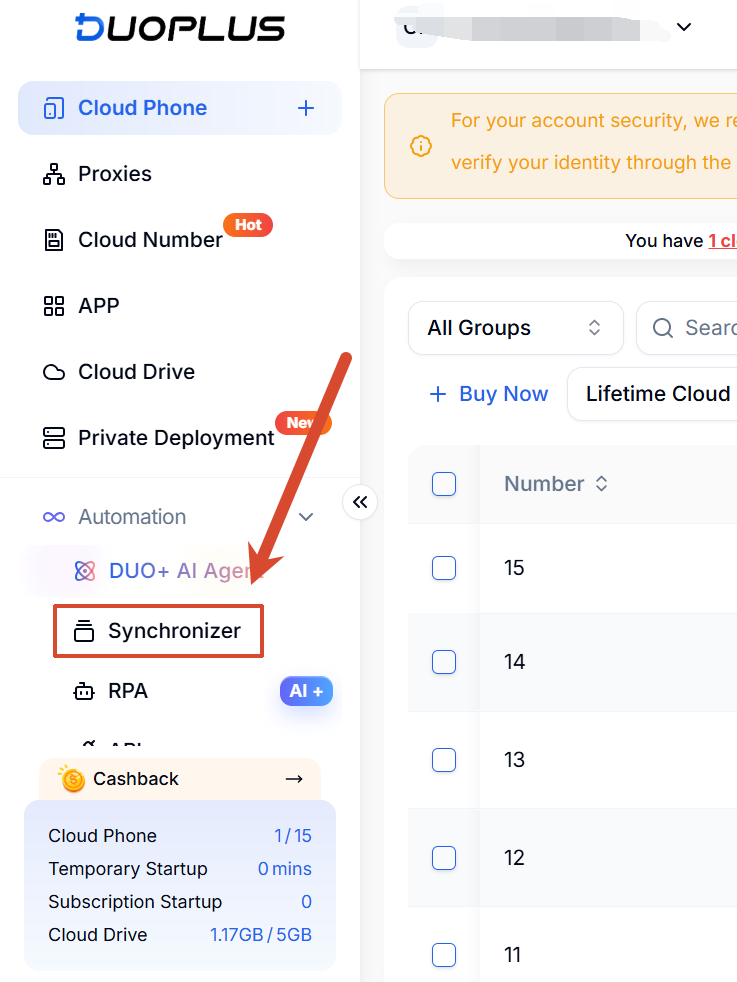
Đăng nhập vào DuoPlus và mở Trình đồng bộ hóa (Synchronizer). Chọn phiên bản điện thoại đám mây bạn muốn sử dụng.
Chọn các điện thoại đám mây sẽ tham gia vào các thao tác đồng bộ, sau đó nhấp vào Bật nguồn (Power On) và đợi quá trình khởi động hoàn tất.
Nhấp vào Bắt đầu điều khiển (Start Control).
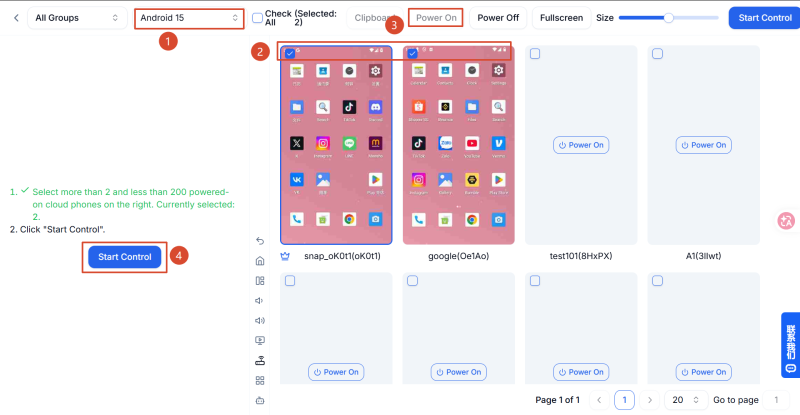
Bạn có thể di chuột qua thiết bị phụ để chuyển đổi quyền điều khiển chính (master control), đóng thiết bị phụ hoặc mở điện thoại đám mây để xem. Bỏ chọn một thiết bị để xóa nó khỏi nhóm đồng bộ; chọn lại để thêm nó vào.
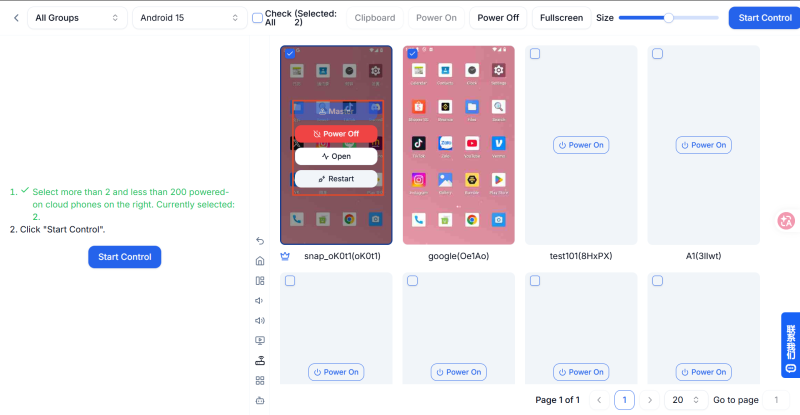
Sau khi bắt đầu điều khiển, nhấp vào Bộ nhớ tạm (Clipboard).
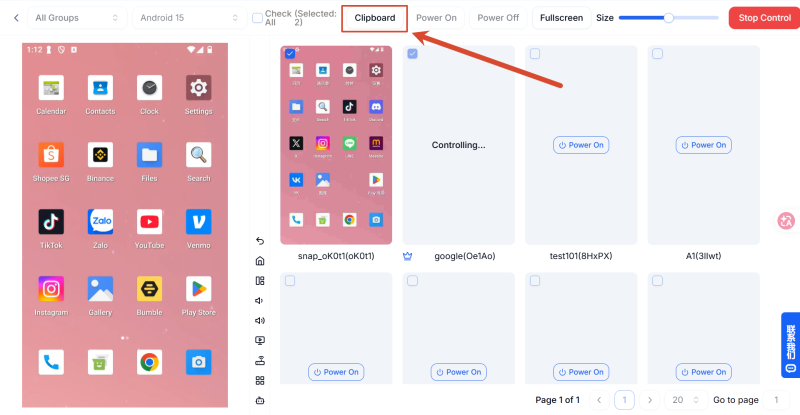
Chọn tùy chọn thích hợp dựa trên cách bạn muốn phân phối các chú thích:
Văn bản Thống nhất (Unified Text): Ghi cùng một văn bản vào bộ nhớ tạm của mỗi điện thoại đám mây đang tham gia điều khiển đồng bộ. Sử dụng tùy chọn này khi nhiều điện thoại đám mây cần cùng một chú thích.
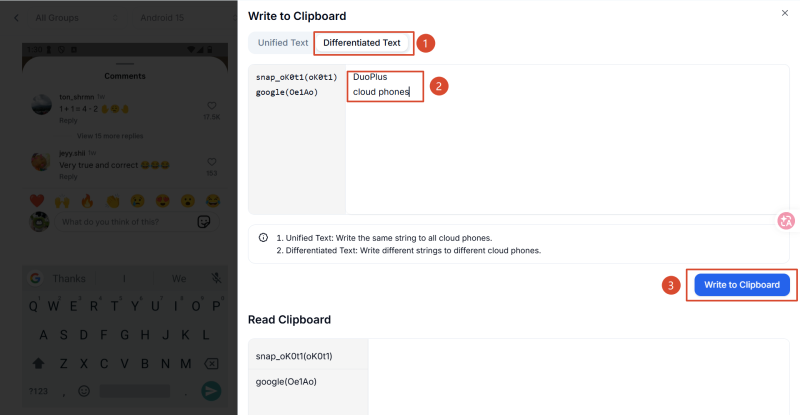
Văn bản Khác biệt (Differentiated Text): Ghi văn bản khác nhau vào các điện thoại đám mây khác nhau. Mỗi dòng tương ứng với một điện thoại đám mây, vì vậy hãy kiểm tra kỹ thứ tự để đảm bảo mỗi chú thích khớp với thiết bị dự định.
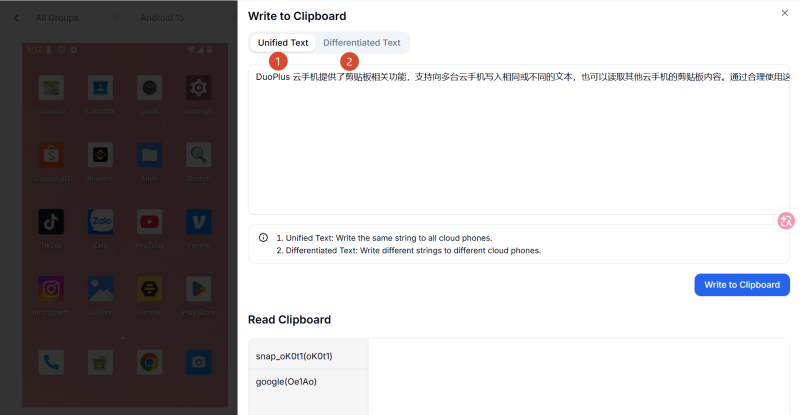
Sau khi ghi văn bản vào bộ nhớ tạm, hãy chuyển sang điện thoại đám mây liên quan và mở Instagram. Xác nhận rằng tài khoản hiện đang đăng nhập là tài khoản dự định cho bài đăng.
Làm theo quy trình đăng bài có sẵn trong phiên bản Instagram hiện tại, chọn hình ảnh hoặc video cho bài đăng và mở trình chỉnh sửa bài đăng.
Trong trình chỉnh sửa bài đăng Instagram, hãy tìm trường nhập chú thích. Chạm hoặc nhấn giữ vào trường văn bản và chọn Dán (Paste) từ menu hệ thống.
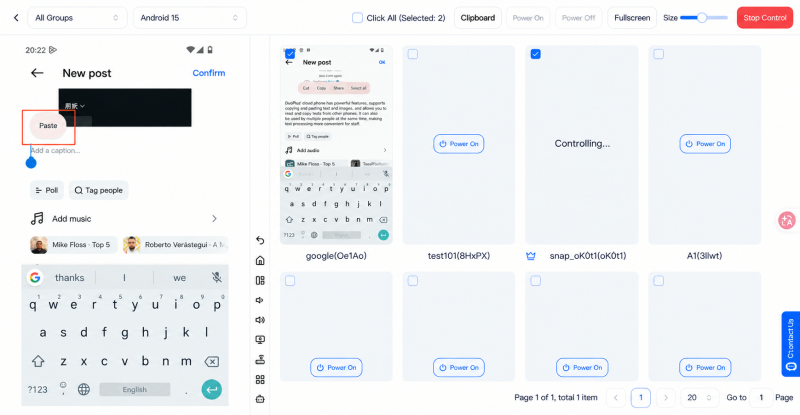
Sau khi dán, hãy kiểm tra xem chú thích đã đầy đủ chưa. Đặc biệt chú ý đến việc ngắt dòng, hashtag, các ký tự đặc biệt và phần kết thúc của văn bản. Nếu thiếu bất cứ thứ gì hoặc trông khác với bản gốc, hãy sửa lại trước khi tiếp tục.
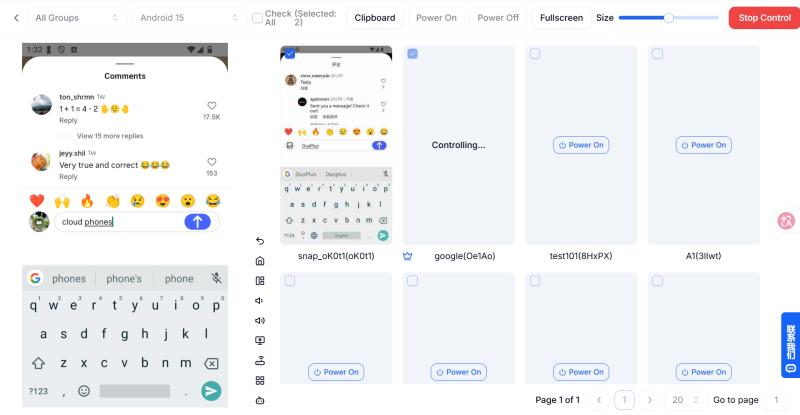
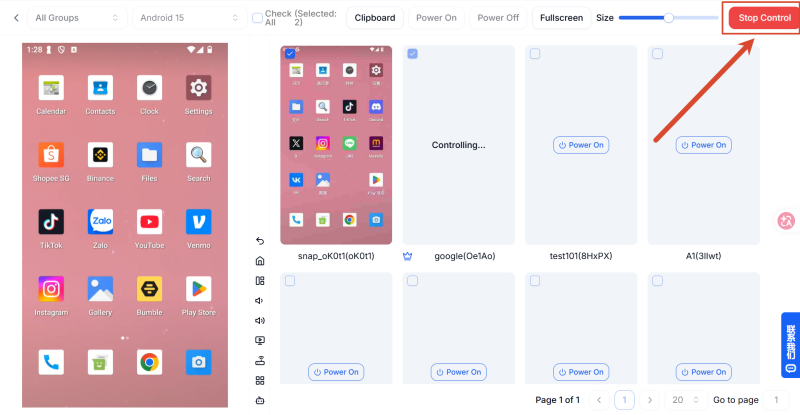
Khi bạn đã kiểm tra nội dung, hãy làm theo các lời nhắc trong Instagram và xác nhận rằng hình ảnh hoặc video, chú thích và tài khoản mục tiêu đều chính xác trước khi xuất bản. Sau khi xuất bản, nhấp vào Dừng điều khiển (Stop Control) ở góc trên bên phải để dừng thao tác.
Nếu bạn dự định xuất bản các bài đăng Instagram khác nhau trên hai điện thoại đám mây, hãy chuẩn bị cả hai chú thích trước và sử dụng Văn bản Khác biệt để ghi chúng vào các thiết bị. Điều này làm giảm nhu cầu chuyển đổi giữa các thiết bị và sao chép văn bản lặp đi lặp lại. Vì mỗi dòng Văn bản Khác biệt tương ứng với một điện thoại đám mây, hãy xác nhận các thiết bị tham gia và thứ tự các chú thích trước.
Lưu ý: Lần ghi bộ nhớ tạm đầu tiên trên Android 12 có thể bị chậm trễ. Đảm bảo mạng IP proxy trên điện thoại đám mây khả dụng trong khi văn bản đang được ghi.
Việc trả lời bình luận trên mạng xã hội cũng liên quan đến rất nhiều thao tác nhập văn bản. Bạn có thể cần trả lời các câu hỏi về việc sử dụng sản phẩm, cung cấp chi tiết chiến dịch hoặc giải thích cách mua một mặt hàng. Nếu bạn quản lý nhiều tài khoản, việc chuẩn bị trước các câu trả lời cho những câu hỏi thường gặp và chuyển chúng qua bộ nhớ tạm có thể giúp công việc này hiệu quả hơn.
Chuẩn bị câu trả lời dựa trên bình luận thực tế. Đối với các câu hỏi lặp lại trên nhiều tài khoản, bạn có thể tạo các phản hồi chuẩn đã được xem xét. Đối với các câu hỏi liên quan đến đơn hàng, giá cả, thông số kỹ thuật sản phẩm hoặc hoàn cảnh cụ thể của người dùng, hãy đảm bảo câu trả lời phản ánh đúng tình hình thực tế.
Nếu nhiều điện thoại đám mây cần cùng một câu trả lời chuẩn, hãy sử dụng Văn bản Thống nhất. Nếu các tài khoản khác nhau cần các phản hồi khác nhau, hãy sử dụng Văn bản Khác biệt để chuẩn bị văn bản phù hợp cho từng điện thoại đám mây.
Quy trình làm việc giống như đã mô tả ở trên:
Mở trang Đồng bộ thao tác DuoPlus.
Chọn các điện thoại đám mây cần điều khiển và nhấp vào Bắt đầu điều khiển.
Mở Bộ nhớ tạm.
Chọn Văn bản Thống nhất hoặc Văn bản Khác biệt dựa trên các câu trả lời.
Kiểm tra xem mỗi văn bản có khớp với thiết bị dự định không, sau đó ghi văn bản vào bộ nhớ tạm.
Mở ứng dụng mạng xã hội liên quan trên điện thoại đám mây mục tiêu.
Tìm bài đăng và bình luận cụ thể mà bạn cần trả lời.
Chạm vào trường nhập câu trả lời.
Dán văn bản từ bộ nhớ tạm.
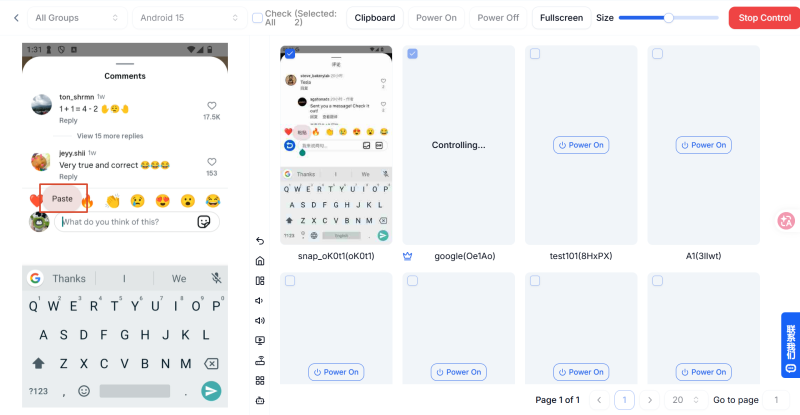
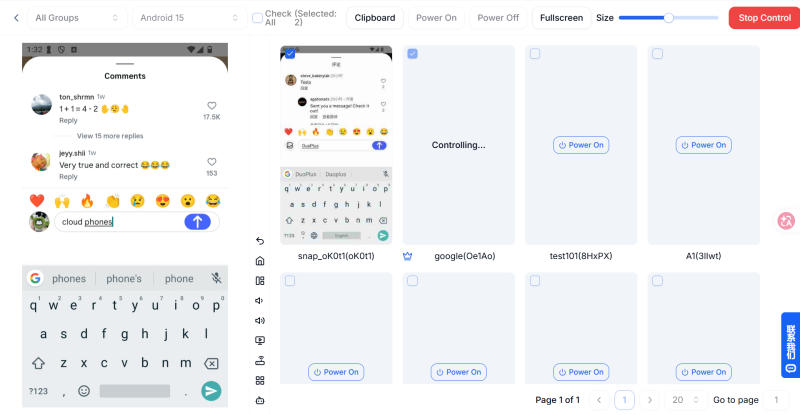
Đừng chỉ kiểm tra mỗi văn bản trả lời. Hãy xác nhận rằng trang thuộc về đúng tài khoản, bạn đang trả lời đúng bình luận của người dùng và bạn không bỏ sót bất kỳ ngữ cảnh cần thiết nào.
Nếu một bình luận liên quan đến khiếu nại, hoàn tiền, trạng thái đơn hàng hoặc một vấn đề khác cần xử lý riêng, hãy xem xét tình huống trước khi phản hồi. Không áp dụng cùng một câu trả lời chuẩn một cách bừa bãi cho các trường hợp khác nhau.
Ngoài việc ghi văn bản vào bộ nhớ tạm của điện thoại đám mây, DuoPlus còn cho phép bạn đọc hàng loạt nội dung bộ nhớ tạm từ nhiều điện thoại đám mây trên trang Đồng bộ thao tác và chọn nội dung để sao chép vào thiết bị hiện tại.
Điều này hữu ích khi bạn cần văn bản hiện có từ một điện thoại đám mây khác. Ví dụ: nếu một thiết bị chứa từ khóa sản phẩm, thuật ngữ tìm kiếm hoặc ghi chú vận hành mà bạn muốn sử dụng lại, hãy đọc nội dung bộ nhớ tạm từ thiết bị liên quan và sao chép văn bản cần thiết vào thiết bị hiện tại. Điều này có thể giảm thiểu việc chuyển đổi thiết bị và nhập liệu lặp lại.
Đăng nhập vào bảng điều khiển DuoPlus và mở Đồng bộ thao tác. Chọn các điện thoại đám mây sẽ tham gia và khởi động chúng. Sau khi khởi động, chọn các điện thoại đám mây mục tiêu và nhấp vào Bắt đầu điều khiển. Trước khi đọc bộ nhớ tạm, hãy xác định thiết bị nào chứa văn bản bạn cần.
Mở Bộ nhớ tạm trên trang Đồng bộ thao tác.
Tìm và sử dụng tính năng Đọc Bộ nhớ tạm (Read Clipboard).
Đọc hàng loạt nội dung bộ nhớ tạm từ các điện thoại đám mây liên quan.
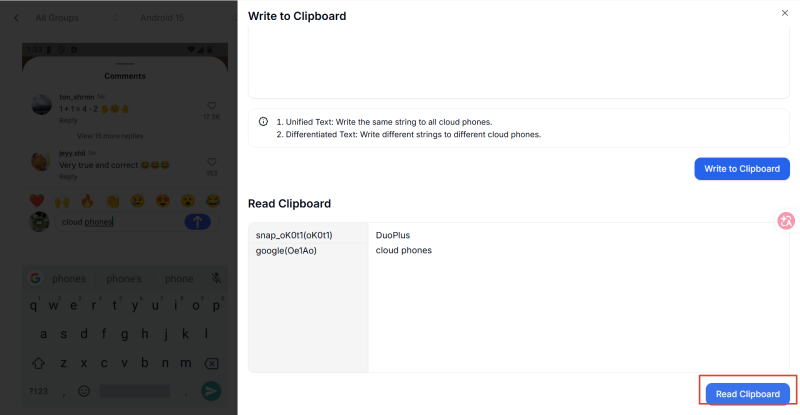
Tính năng Đọc Bộ nhớ tạm cho phép bạn thu thập văn bản hiện có từ nhiều điện thoại đám mây tại một nơi thay vì phải mở riêng lẻ từng thiết bị. Nếu các tài khoản khác nhau lưu trữ các từ khóa tìm kiếm hoặc văn bản vận hành khác nhau, hãy đọc nội dung trước rồi chọn nội dung bạn cần.
Sử dụng các kết quả hiển thị làm nguồn dữ liệu chuẩn. Nếu một thiết bị không chứa văn bản bạn cần, hãy kiểm tra xem nội dung chính xác đã được sao chép hoặc ghi vào thiết bị đó chưa. Đừng coi nội dung trống hoặc lỗi thời là phiên bản mới nhất.
Sau khi đọc các bộ nhớ tạm, hãy tìm văn bản bạn muốn sử dụng lại, chọn nó và sao chép vào thiết bị hiện tại. Sau đó, bạn có thể dán nó vào trường thích hợp, chẳng hạn như hộp tìm kiếm mạng xã hội, trình chỉnh sửa bài đăng hoặc vùng nhập văn bản khác.
| Tính năng | Chức năng chính | Trường hợp sử dụng điển hình |
|---|---|---|
| Văn bản Thống nhất | Ghi cùng một văn bản vào nhiều điện thoại đám mây. | Nhiều tài khoản Instagram cần cùng một chi tiết chiến dịch hoặc văn bản chuẩn. |
| Văn bản Khác biệt | Ghi văn bản khác nhau vào các điện thoại đám mây tương ứng. | Các tài khoản Instagram khác nhau cần các chú thích hoặc từ khóa tìm kiếm khác nhau. |
| Đọc Bộ nhớ tạm | Truy xuất hàng loạt nội dung bộ nhớ tạm từ nhiều điện thoại đám mây. | Lấy văn bản hiện có từ các điện thoại đám mây và sao chép nội dung đã chọn vào thiết bị hiện tại. |
Bộ nhớ tạm của Điện thoại đám mây DuoPlus được thiết kế để ghi, đọc và tái sử dụng văn bản trên nhiều thiết bị. Kết hợp với Đồng bộ thao tác, nó cho phép bạn điều khiển các điện thoại đám mây đã chọn tại một nơi và giảm thời gian dành cho việc chuyển đổi thiết bị cũng như nhập văn bản lặp lại.
Nếu bạn cần tự động hóa các tác vụ lặp lại ở mức cao hơn, bạn có thể sử dụng DuoPlus RPA hoặc AI Agent dựa trên quy trình làm việc của mình.
Đối với những người quản lý nhiều tài khoản TikTok, Instagram, Facebook và các mạng xã hội khác, việc nhập văn bản và chuyển văn bản giữa các thiết bị là những tác vụ diễn ra thường xuyên. Văn bản Thống nhất, Văn bản Khác biệt và Đọc Bộ nhớ tạm giúp phân phối và tái sử dụng văn bản trên nhiều điện thoại đám mây với ít thao tác sao chép và dán lặp lại hơn.
Hãy chọn phương thức ghi dựa trên việc văn bản có giống nhau trên các thiết bị hay không. Khi bạn cần nội dung hiện có từ thiết bị khác, hãy sử dụng Đọc Bộ nhớ tạm. Việc kết hợp chuẩn bị văn bản cẩn thận, ánh xạ thiết bị, dán và kiểm tra cuối cùng có thể giúp quy trình làm việc đa tài khoản trở nên rõ ràng hơn và giúp giảm tình trạng sai lệch chú thích cũng như nhập liệu lặp lại.
Nếu quy trình làm việc hàng ngày của bạn liên quan đến nhiều điện thoại đám mây và tài khoản mạng xã hội, hãy cân nhắc sử dụng tính năng Đồng bộ thao tác và bộ nhớ tạm của DuoPlus để quản lý các bước xử lý văn bản lặp lại tại một nơi.
1. Tại sao văn bản đã dán không xuất hiện ngay lập tức sau khi ghi vào bộ nhớ tạm của Điện thoại đám mây DuoPlus?
Đầu tiên, hãy xác nhận rằng thao tác ghi đã kết thúc, điện thoại đám mây mục tiêu đang chạy bình thường và trường nhập liệu chính xác đã được mở trong ứng dụng. Lần ghi bộ nhớ tạm đầu tiên trên điện thoại đám mây Android 12 có thể mất một chút thời gian và mạng IP proxy trên điện thoại đám mây phải khả dụng trong quá trình ghi. Nếu có sự chậm trễ, hãy đợi thao tác kết thúc và kiểm tra lại.
2. Tôi nên làm gì nếu Văn bản Khác biệt được gán cho nhầm thiết bị?
Tạm dừng mọi việc xuất bản tiếp theo, kiểm tra thứ tự của các điện thoại đám mây và các dòng văn bản tương ứng, sau đó ghi lại văn bản và xác minh kết quả đã dán. Nếu nội dung không chính xác đã được xuất bản hoặc gửi, hãy xem xét và xử lý kịp thời tùy theo tình huống.
3. Tại sao nội dung bộ nhớ tạm được đọc từ một điện thoại đám mây không phải là văn bản mới nhất?
Tính năng Đọc Bộ nhớ tạm truy xuất nội dung hiện có sẵn từ thiết bị. Nếu thiết bị vẫn chứa văn bản cũ hơn, kết quả có thể không phải là phiên bản cần thiết cho tác vụ hiện tại. Trước khi đọc, hãy xác nhận rằng văn bản chính xác đã được sao chép hoặc ghi vào thiết bị mục tiêu và xác minh lại kết quả.
4. Khi nào tôi nên sử dụng Văn bản Thống nhất so với Văn bản Khác biệt?
Sử dụng Văn bản Thống nhất khi tất cả các điện thoại đám mây mục tiêu cần cùng một văn bản. Sử dụng Văn bản Khác biệt khi các điện thoại đám mây khác nhau cần các chú thích, từ khóa hoặc câu trả lời khác nhau. Yếu tố quyết định là liệu văn bản có giống nhau hay không—chứ không phải số lượng tài khoản. Ngay cả khi chỉ có vài thiết bị, nếu nội dung khác nhau, hãy ánh xạ từng văn bản cho đúng thiết bị của nó để tránh sai sót.
5. Bộ nhớ tạm của Điện thoại đám mây DuoPlus có tự động xuất bản bài đăng hoặc gửi bình luận không?
Không. Bộ nhớ tạm được sử dụng để ghi, đọc và chuyển văn bản. Sau khi dán, bạn vẫn cần kiểm tra tài khoản mục tiêu, văn bản và trường nhập liệu, sau đó thực hiện theo quy trình bình thường của ứng dụng mạng xã hội để xuất bản bài đăng hoặc gửi câu trả lời.
Việc vận hành thương mại điện tử và quản lý nội dung mạng xã hội thường yêu cầu lưu trữ thông số sản phẩm, mô tả, văn …
Muse gần đây đã trở thành một trong những sản phẩm AI Agent được thảo luận nhiều nhất trong không gian công cụ AI. Là …
OpenAI Codex là một đại lý lập trình AI được thiết kế để giúp các nhà phát triển viết, sửa đổi, đánh giá và triển khai …
Không cần mua nhiều điện thoại thật.
Với DuoPlus, một người có thể vận hành nhiều điện thoại đám mây và tài khoản truyền thông xã hội từ một máy tính duy nhất, thúc đẩy lưu lượng truy cập và tăng doanh số cho bạn.