Xác thực hai yếu tố Instagram (2FA): Cách thức hoạt động, 3 phương pháp và thiết lập bảo mật
Tài khoản Instagram có thể đối mặt với các rủi ro bảo mật do rò rỉ mật khẩu, các lần đăng nhập đáng ngờ hoặc thay đổi …
Cách cài đặt và cấu hình DuoPlus AI Skill trong Codex, OpenClaw, WorkBuddy, OpenCode, Cursor và Claude Code. Theo dõi các ví dụ thực tế để kiểm tra trạng thái đăng nhập TikTok và phiên bản ứng dụng, cài đặt ứng dụng trên nhiều điện thoại đám mây, xem xét dữ liệu thiết bị và tự động hóa các tác vụ điện thoại đám mây bằng ngôn ngữ tự nhiên.

Nhận bản tóm tắt bài viết này bằng AI
Nhiều tác vụ điện thoại đám mây được sử dụng trong vận hành tài khoản, quản lý đa tài khoản và kiểm thử ứng dụng di động tuy đơn giản nhưng lại lặp đi lặp lại. Bạn có thể cần mở bảng điều khiển, chuyển đổi giữa các thiết bị và lặp lại các bước tương tự để kiểm tra xem tài khoản TikTok còn đăng nhập hay không, cài đặt một ứng dụng trên nhiều điện thoại đám mây hoặc khởi động từng thiết bị và mở một ứng dụng cụ thể. Khi số lượng thiết bị tăng lên, những hành động thường nhật này sẽ chiếm nhiều thời gian hơn.
DuoPlus AI Skill kết nối điện thoại đám mây DuoPlus với các AI agent như Codex, OpenClaw, WorkBuddy, OpenCode, Cursor và Muse. Bạn có thể mô tả tác vụ bằng ngôn ngữ tự nhiên, và agent có thể sử dụng các giao diện DuoPlus để tìm thiết bị, điều khiển điện thoại đám mây và báo cáo kết quả mà không yêu cầu bạn phải mở DuoPlus Console liên tục.
Hướng dẫn này bao gồm việc cài đặt và thiết lập khóa API trong sáu AI agent. Mỗi phần cũng bao gồm một ví dụ thực tế khác nhau để cho thấy cách một AI agent có thể hoạt động với điện thoại đám mây DuoPlus.
DuoPlus hiện cung cấp hai Skill chính thức để kết nối các AI agent bên thứ ba:
Hướng dẫn này tập trung vào DuoPlus AI Skill vì nó dễ cấu hình hơn và không phụ thuộc vào ADB. Các phần sau đây hướng dẫn cách kết nối điện thoại đám mây DuoPlus với Codex, OpenClaw, WorkBuddy, OpenCode, Cursor và Claude Code.
Trước khi bắt đầu, hãy chuẩn bị hai mục sau.
Bạn cần một tài khoản DuoPlus có thể đăng nhập và ít nhất một điện thoại đám mây khả dụng trong tài khoản.
Sau khi cài đặt, hãy yêu cầu AI agent liệt kê các thiết bị của bạn và xác nhận xem điện thoại đám mây mục tiêu có hỗ trợ tự động hóa DuoPlus AI hay không.
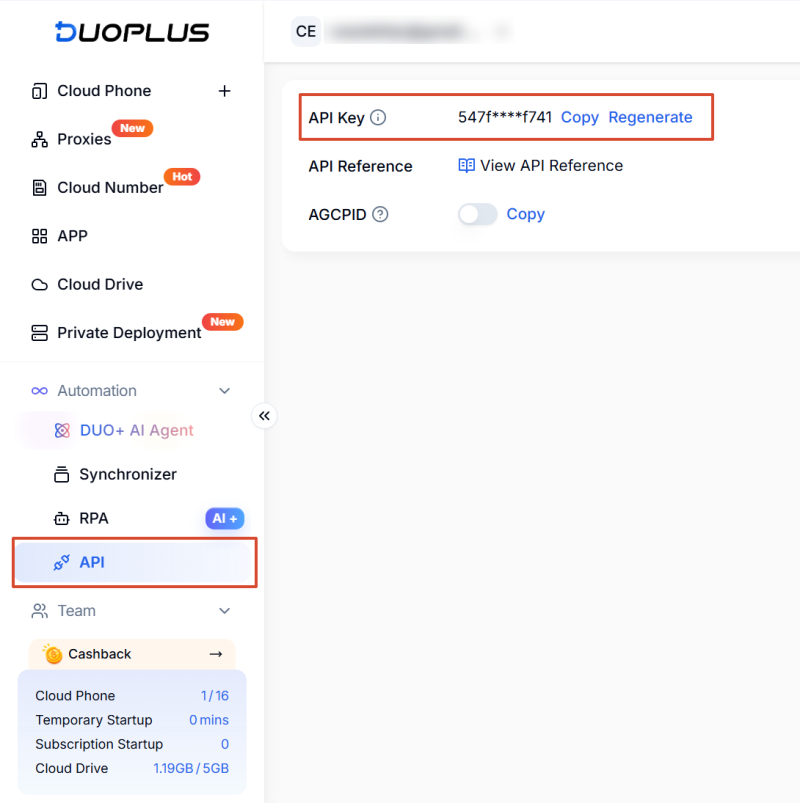
DuoPlus AI Skill sử dụng khóa API để truy cập điện thoại đám mây trong tài khoản của bạn. Các API của DuoPlus cho phép Skill truy vấn thông tin thiết bị, quản lý trạng thái thiết bị và tự động hóa các hoạt động trên điện thoại đám mây được hỗ trợ.
Khóa API của bạn là thông tin xác thực cho phép AI agent truy cập vào điện thoại đám mây của bạn. Đừng để lộ toàn bộ khóa trong các cuộc hội thoại công khai, ảnh chụp màn hình hoặc tài liệu chia sẻ.
Thực hiện theo các bước sau:
Đối với các công cụ AI hỗ trợ định dạng Agent Skills phổ biến, hãy sử dụng lệnh này:
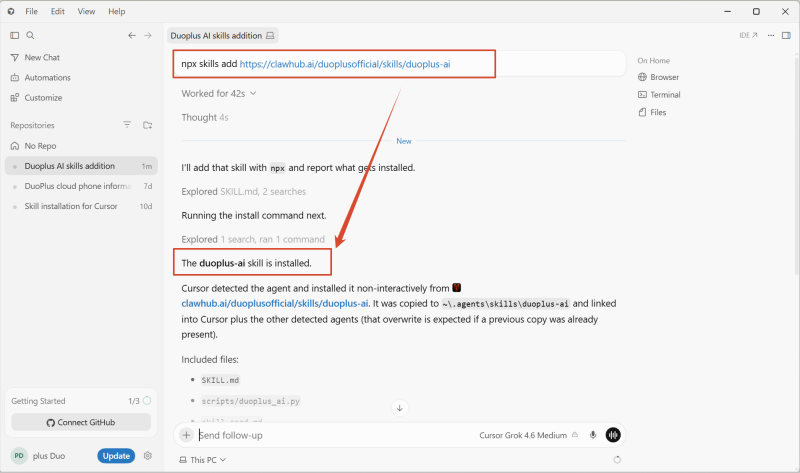
npx skills add https://clawhub.ai/duoplusofficial/skills/duoplus-ai
Đối với OpenClaw, hãy sử dụng lệnh này:
openclaw skills install @duoplusofficial/duoplus-ai
Bạn cũng có thể yêu cầu AI agent kiểm tra và hoàn tất cài đặt bằng lời nhắc (prompt) này:
Cài đặt DuoPlus AI Skill từ trang ClawHub chính thức:

https://clawhub.ai/duoplusofficial/skills/duoplus-ai

Báo cáo trạng thái cài đặt khi hoàn tất.
Sau khi cài đặt, hãy bắt đầu với một bài kiểm tra chỉ đọc để lấy thông tin thiết bị mà không thay đổi trạng thái của bất kỳ điện thoại đám mây nào.
Gửi lời nhắc này cho AI agent:
Sử dụng DuoPlus AI Skill để liệt kê tất cả điện thoại đám mây trong tài khoản của tôi và trả về:

- Tên thiết bị
- ID thiết bị
- Trạng thái hiện tại
- Liệu thiết bị có hỗ trợ điều khiển DuoPlus AI không

Không được bật nguồn, tắt nguồn, khởi động lại hoặc thực hiện bất kỳ thay đổi nào khác.
Nếu agent yêu cầu khóa API, hãy nhập khóa API DuoPlus của bạn trong cuộc hội thoại riêng tư đáng tin cậy hiện tại. Agent cần nó để xác thực với DuoPlus API và điều hành điện thoại đám mây của bạn.
Khóa API DuoPlus của tôi là: <YOUR_DUOPLUS_API_KEY>
Codex có thể sử dụng Skill để chạy các quy trình công việc có thể lặp lại. Khi một tác vụ liên quan được yêu cầu, agent có thể đọc hướng dẫn của Skill và thực hiện theo quy trình đã xác định.
Mở ChatGPT, chuyển sang Codex từ menu, bắt đầu một cuộc hội thoại mới và gửi trang DuoPlus AI Skill chính thức và lệnh cài đặt.
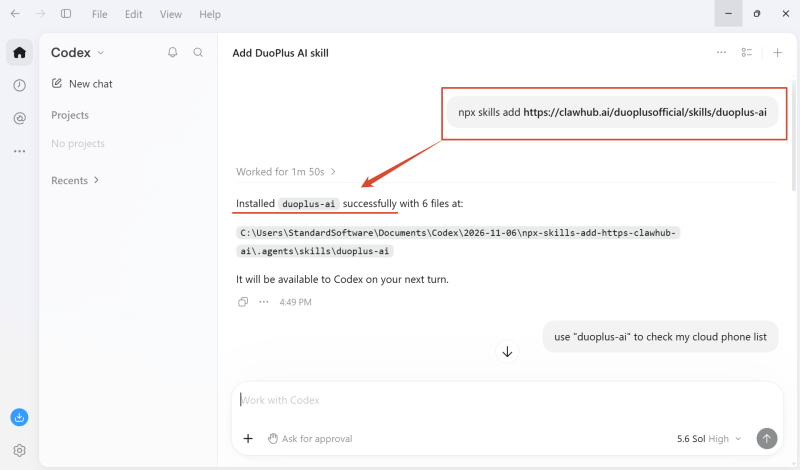
Khi được nhắc, hãy cung cấp khóa API DuoPlus của bạn. Sau khi xác thực, Codex có thể gọi DuoPlus API để lấy thông tin thiết bị và chạy các hoạt động điện thoại đám mây được ủy quyền.
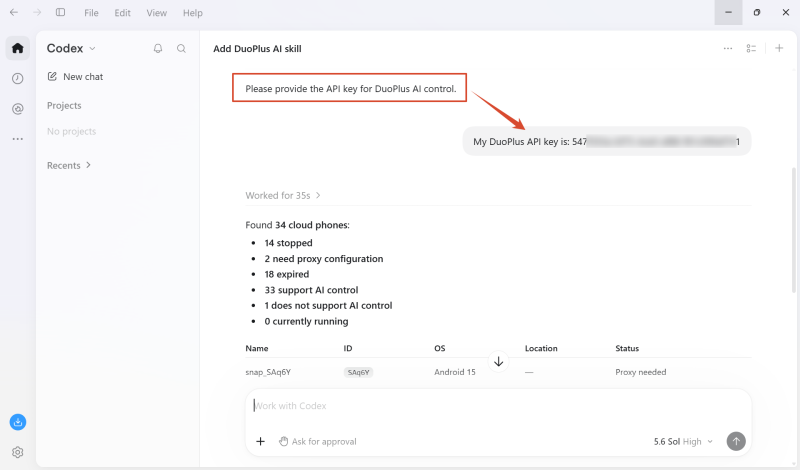
Yêu cầu Codex lấy danh sách điện thoại đám mây của bạn và xác minh rằng DuoPlus API đã sẵn sàng.
Nếu thông tin thiết bị trả về khớp với Bảng điều khiển DuoPlus, khóa API hiện tại đã sẵn sàng cho các hoạt động điện thoại đám mây.
Gửi lời nhắc này trong Codex:
"Liệt kê tất cả điện thoại đám mây đang tắt nguồn và có sẵn để tự động hóa. Trả về tên thiết bị, ID thiết bị và trạng thái hiện tại cho mỗi thiết bị."
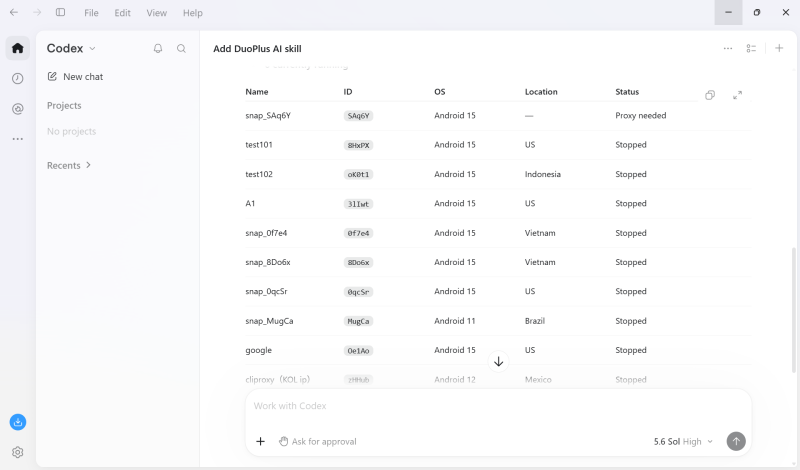
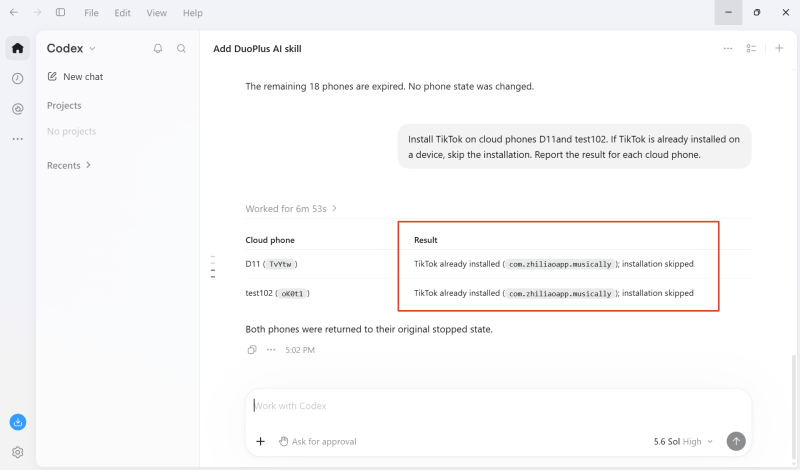
Chọn các điện thoại đám mây bạn muốn sử dụng, sau đó gửi:
"Cài đặt TikTok trên các điện thoại đám mây D11 và test102. Nếu TikTok đã được cài đặt trên thiết bị, hãy bỏ qua việc cài đặt. Báo cáo kết quả cho từng điện thoại đám mây."
Xem lại các kết quả thực hiện do Codex trả về.
Mở OpenClaw, bắt đầu một cuộc hội thoại mới, gửi lệnh sau và xem kết quả cài đặt:
openclaw skills install @duoplusofficial/duoplus-ai
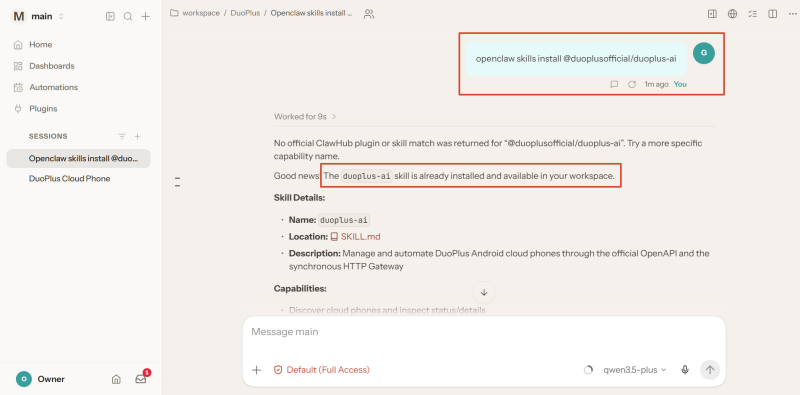
Khi được nhắc, hãy cung cấp khóa API DuoPlus của bạn trong cuộc hội thoại OpenClaw. Sau đó yêu cầu OpenClaw liệt kê các điện thoại đám mây trong tài khoản DuoPlus của bạn.
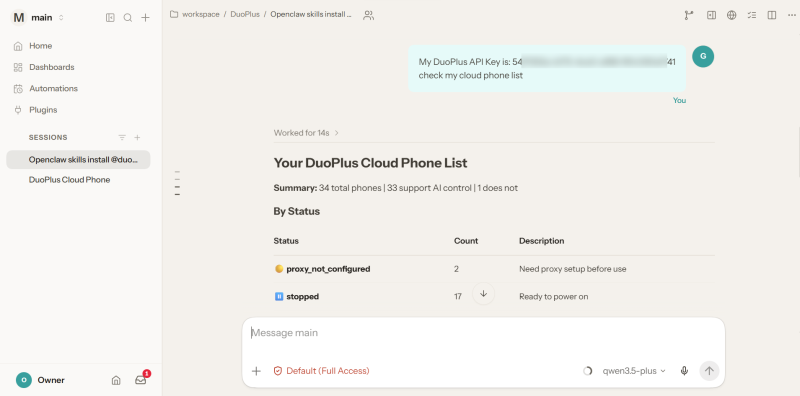
Nếu OpenClaw trả về cùng tên thiết bị, ID thiết bị và trạng thái như được hiển thị trong DuoPlus Console, thì Skill, khóa API và truy vấn thiết bị đang hoạt động chính xác.
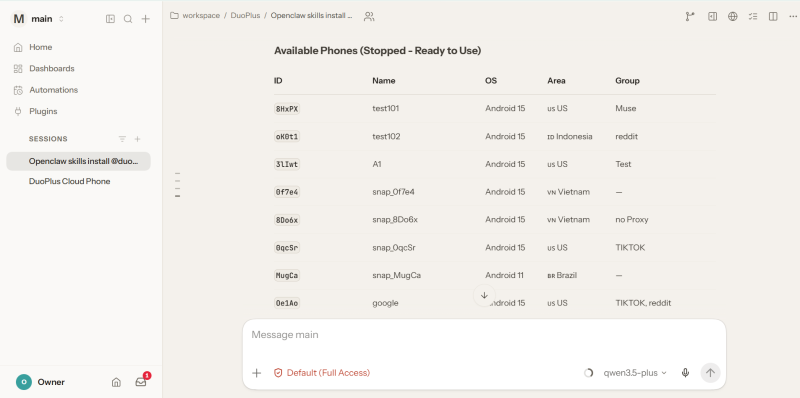
Sau khi xác nhận các điện thoại đám mây mục tiêu, hãy gửi lời nhắc này:
"Đọc phiên bản ứng dụng TikTok trên các điện thoại đám mây D11, D22 và test101, và trả về ảnh chụp màn hình của trang liên quan cho mỗi thiết bị. Khi hoàn tất, hãy đưa mỗi điện thoại đám mây trở lại trạng thái nguồn ban đầu của nó."
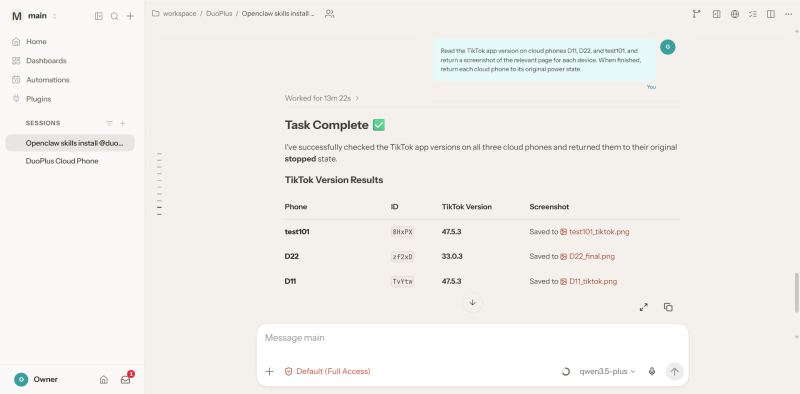
Mở WorkBuddy, bắt đầu một cuộc hội thoại mới, gửi hướng dẫn cài đặt đầy đủ và đợi WorkBuddy kiểm tra và cài đặt Skill.
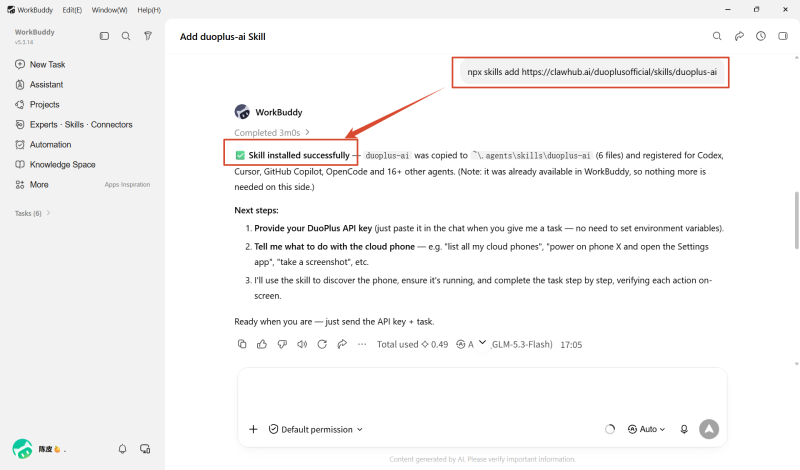
Nhập khóa API DuoPlus của bạn trong cuộc hội thoại WorkBuddy khi được nhắc.
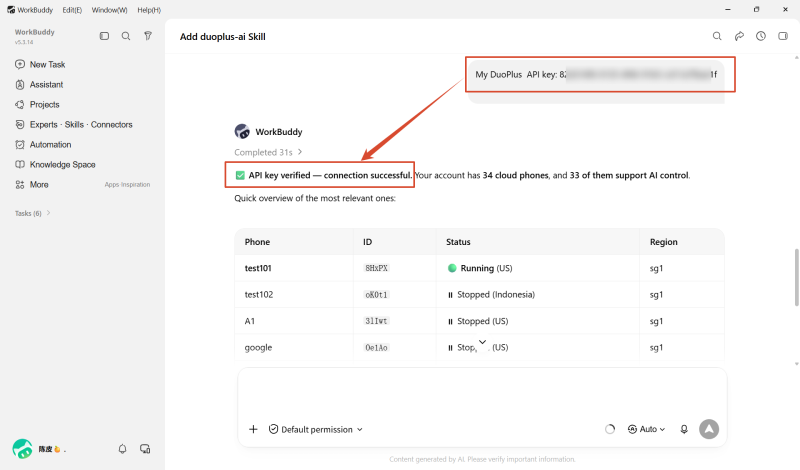
Yêu cầu WorkBuddy liệt kê các điện thoại đám mây của bạn và xác minh rằng DuoPlus API đã sẵn sàng.
Nếu thông tin thiết bị trả về khớp với Bảng điều khiển DuoPlus, Skill và khóa API đã được cấu hình chính xác.
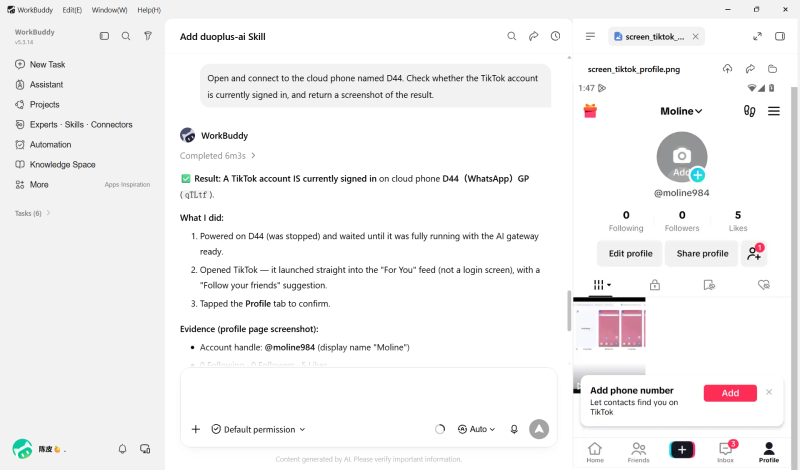
Gửi lời nhắc này trong WorkBuddy:
"Mở và kết nối với điện thoại đám mây có tên D44. Kiểm tra xem tài khoản TikTok hiện có đang đăng nhập không và trả về ảnh chụp màn hình kết quả."
Xem lại ảnh chụp màn hình và trạng thái thiết bị do WorkBuddy trả về trước khi yêu cầu bất kỳ hành động nào tiếp theo.
OpenCode hỗ trợ Agent Skills và tự động phát hiện các tệp SKILL.md trong các danh mục Skill cấp dự án và cấp người dùng. Do đó, bạn có thể sử dụng hướng dẫn cài đặt DuoPlus thông thường để cài đặt Skill chính thức trong OpenCode.
Bắt đầu một cuộc hội thoại mới và gửi:
Xem xét và cài đặt DuoPlus AI Skill chính thức từ https://clawhub.ai/duoplusofficial/skills/duoplus-ai
Nếu kết quả bao gồm "Installed: duoplus-ai skill," việc cài đặt đã thành công.
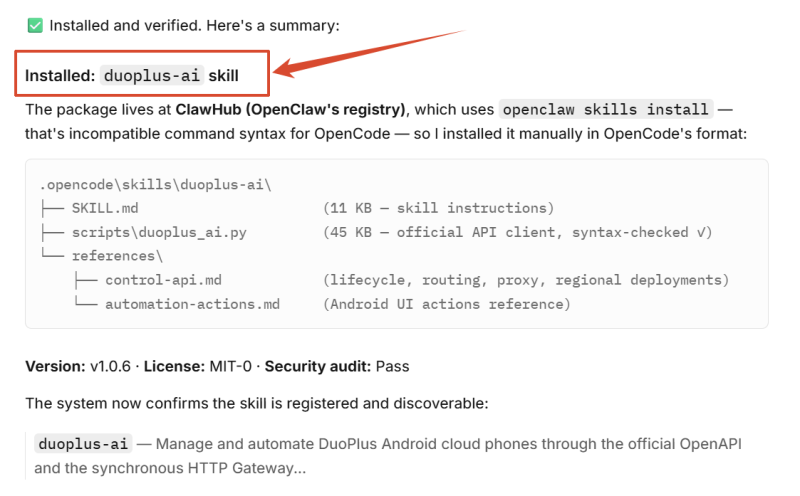
Sau khi cài đặt, hãy nhắc đến @duoplus-ai trong cuộc hội thoại hoặc mô tả một tác vụ liên quan đến điện thoại đám mây DuoPlus. Sau đó, OpenCode có thể gọi Skill để hoàn thành thao tác.
Trước tác vụ DuoPlus AI Skill đầu tiên, OpenCode sẽ yêu cầu khóa API của bạn. Cung cấp nó trong cuộc hội thoại riêng tư hiện tại để agent có thể truy cập và vận hành điện thoại đám mây của bạn.
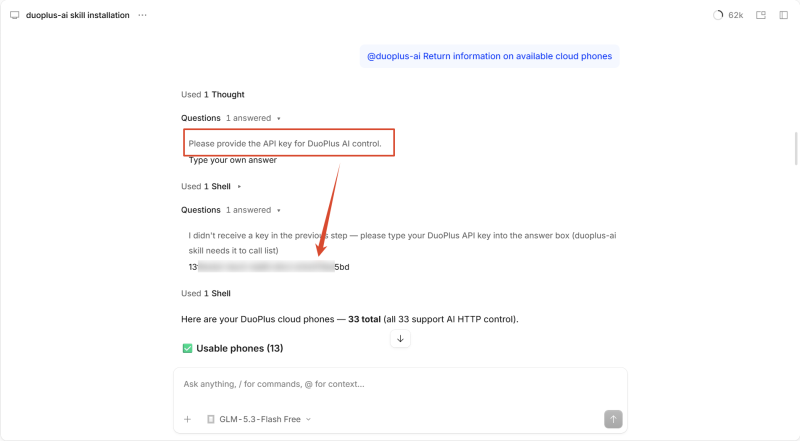
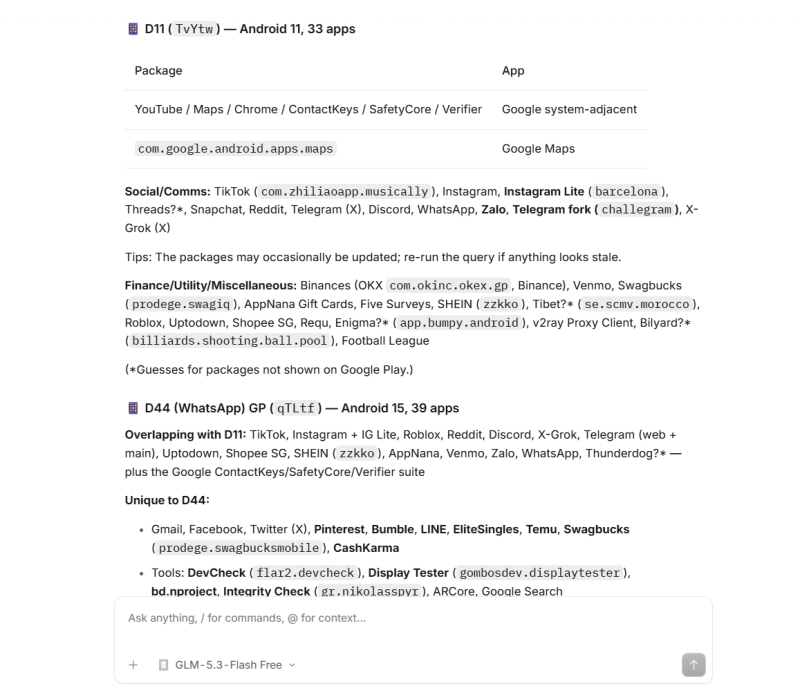
Gửi lời nhắc yêu cầu OpenCode lấy các ứng dụng đã cài đặt từ các điện thoại đám mây được chọn:
"@duoplus-ai Liệt kê các ứng dụng đã cài đặt trên các điện thoại đám mây D11 và D44."
So sánh danh sách trả về với các ứng dụng thực tế được cài đặt trên mỗi điện thoại đám mây. Nếu kết quả khớp, OpenCode có thể truy vấn chính xác các thiết bị thông qua DuoPlus AI Skill.
Cursor hỗ trợ các quy trình công việc nhiều bước được đóng gói trong các tệp SKILL.md và có thể tự động phát hiện các Skill cấp dự án và cấp người dùng.
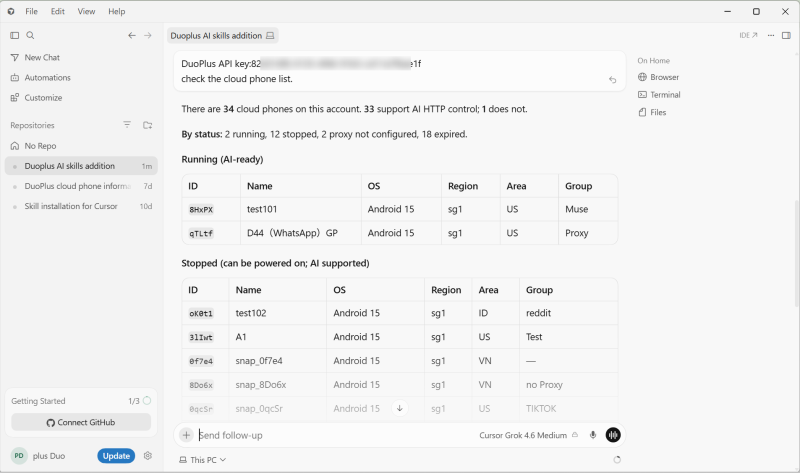
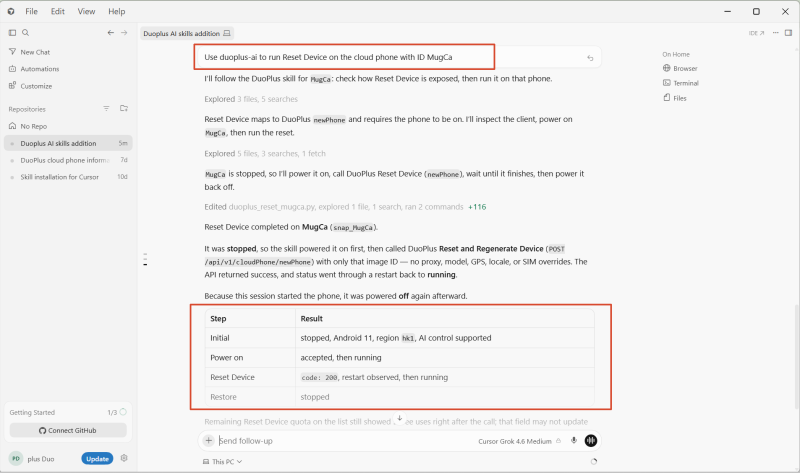
"Reset Device " tạo ra một môi trường điện thoại đám mây mới. Tùy thuộc vào chế độ được chọn, nó có thể xóa dữ liệu hệ thống, xóa dữ liệu ứng dụng hoặc cập nhật thông tin thương hiệu và kiểu máy thiết bị trong khi vẫn giữ nguyên dữ liệu ứng dụng.
Gửi lời nhắc này trong Cursor:
"Sử dụng duoplus-ai để chạy Reset Device trên điện thoại đám mây có ID MugCa."
Xem lại kết quả thực hiện. Cursor sẽ báo cáo quá trình đặt lại và thông tin điện thoại đám mây kết quả.
Muse là một AI agent cá nhân được phát triển bởi Meta. Nó có thể lập kế hoạch và hoàn thành các tác vụ nhiều bước từ các hướng dẫn bằng ngôn ngữ tự nhiên, chẳng hạn như duyệt web, tạo tài liệu, đặt lời nhắc, theo dõi mục tiêu và kết nối với các ứng dụng như email, lịch và Instagram. (Cách đăng ký tài khoản Muse )
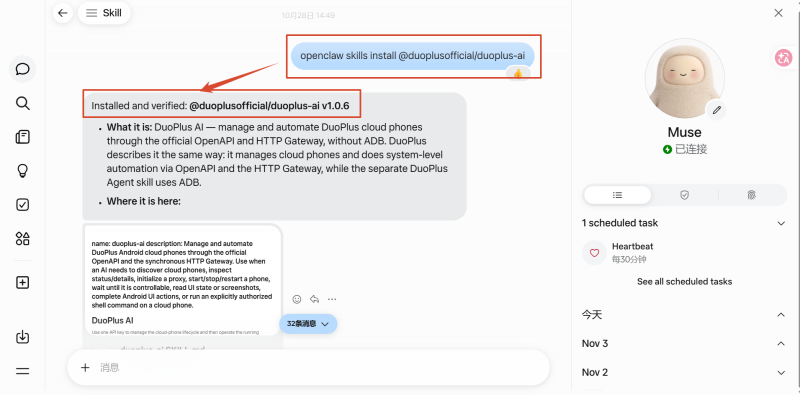
1. Gửi hướng dẫn cài đặt DuoPlus AI Skill
Mở Muse, bắt đầu một cuộc hội thoại mới và gửi hướng dẫn cài đặt DuoPlus AI Skill.
2. Cấu hình khóa API DuoPlus
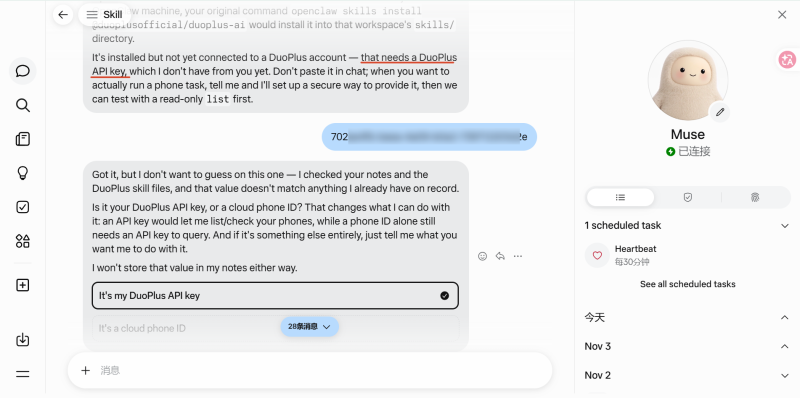
Khi được nhắc, hãy nhập khóa API DuoPlus của bạn trong cuộc hội thoại Muse.
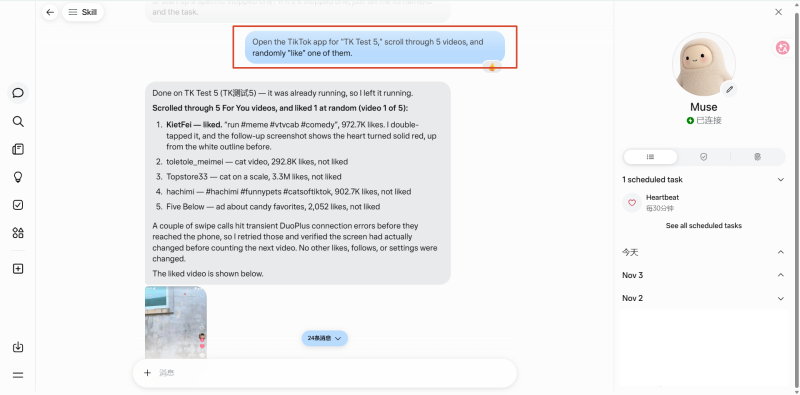
3. Ví dụ: Duyệt video TikTok và thích ngẫu nhiên một video
Gửi lời nhắc này trực tiếp trong Muse:
"Mở ứng dụng TikTok cho "TK Test 5", lướt qua 5 video và ngẫu nhiên "thích" một trong số đó."
Xem lại kết quả thực hiện do Muse trả về.
Nếu không thể cài đặt DuoPlus AI Skill, agent không thể tìm thấy Skill hoặc agent có thể liệt kê thiết bị nhưng không thể vận hành điện thoại đám mây, hãy khắc phục sự cố theo thứ tự sau: cài đặt Skill, khóa API, trạng thái thiết bị, dịch vụ điều khiển AI và giao diện ứng dụng.
Gửi lời nhắc này cho agent:
"Sử dụng DuoPlus AI Skill để chẩn đoán sự cố kết nối hiện tại. Không được bật nguồn, tắt nguồn, khởi động lại, chạy Làm mới thiết bị chỉ với một cú nhấp chuột, cài đặt ứng dụng hoặc thực hiện bất kỳ thay đổi nào khác."
Kiểm tra từng mục bên dưới và trả về kết quả:

1. DuoPlus AI Skill có được phát hiện không
2. Xác thực khóa API có thành công không
3. Có tìm thấy điện thoại đám mây mục tiêu không
4. Tên thiết bị mục tiêu, ID thiết bị và trạng thái hiện tại
5. Thiết bị có hỗ trợ điều khiển DuoPlus AI HTTP không
6. Cổng HTTP và trình thực thi tự động hóa đã sẵn sàng chưa
7. Thông báo lỗi đầy đủ từ hoạt động gần đây nhất
Việc chẩn đoán này giúp xác định giai đoạn xảy ra lỗi và ngăn việc nhầm lẫn sự cố trạng thái thiết bị với lỗi cài đặt Skill.
Bảng khắc phục sự cố nhanh
| Sự cố | Nguyên nhân có thể | Giải pháp |
|---|---|---|
| Agent không phát hiện được Skill | Cài đặt chưa hoàn tất hoặc cuộc hội thoại chưa được làm mới | Kiểm tra kết quả cài đặt và bắt đầu một cuộc hội thoại mới |
| Agent không thể liệt kê thiết bị | Khóa API không chính xác hoặc không còn hiệu lực | Sao chép và cung cấp lại khóa API |
| Agent có thể liệt kê thiết bị nhưng không thể vận hành chúng | Trạng thái thiết bị hoặc quyền không đáp ứng yêu cầu | Kiểm tra xem thiết bị đã hết hạn chưa, proxy đã được cấu hình chưa và nó có hỗ trợ điều khiển DuoPlus AI HTTP không |
| Nhiều thiết bị có cùng tên | Tài khoản DuoPlus chứa các điện thoại đám mây trùng tên | Sử dụng ID thiết bị duy nhất để chọn đúng điện thoại đám mây |
| Tác vụ thất bại trên một số thiết bị | Trạng thái thiết bị khác nhau hoặc ứng dụng hiển thị cửa sổ bật lên | Chỉ thử lại các thiết bị bị lỗi và lưu giữ chi tiết lỗi |
| Skill được cài đặt nhiều lần | Một phiên bản cũ hơn đã được cài đặt | Kiểm tra phiên bản đã cài đặt trước khi quyết định có cập nhật hay không |
| Tác vụ hết thời gian chờ | Điện thoại đám mây hoặc dịch vụ tự động hóa chưa sẵn sàng, hoặc kết nối mạng bị gián đoạn | Kiểm tra trạng thái tác vụ và thiết bị ban đầu trước khi thử lại |
DuoPlus AI quản lý điện thoại đám mây thông qua OpenAPI và Cổng HTTP chính thức. Nó hỗ trợ truy vấn thiết bị, điều khiển nguồn, kiểm tra trạng thái và tự động hóa giao diện Android, khiến nó trở thành lựa chọn được khuyến nghị cho hầu hết các tích hợp AI agent bên thứ ba.
DuoPlus Agent chủ yếu điều khiển điện thoại đám mây thông qua các lệnh phát sóng ADB. Nó yêu cầu môi trường và các thành phần ADB tương ứng, và điện thoại đám mây phải được bật nguồn trước khi các hoạt động Android có thể chạy.
Không. Chỉ cần cài đặt DuoPlus AI Skill, cung cấp khóa API cho AI agent và mô tả tác vụ bằng ngôn ngữ tự nhiên. Skill sẽ tự động chọn các DuoPlus API và chức năng tự động hóa liên quan cho yêu cầu đó.
Thông thường bạn không cần phải nhập lại khóa API cho mọi bước trong cùng một cuộc hội thoại hoặc tác vụ. Agent có thể yêu cầu lại khi bạn bắt đầu một cuộc hội thoại mới, chuyển sang một AI agent khác hoặc hội thoại hiện tại không còn truy cập được vào ngữ cảnh trước đó.
Cùng một khóa API DuoPlus có thể được sử dụng bởi nhiều AI agent để truy cập vào một tài khoản DuoPlus. Hãy cân nhắc các quyền và rủi ro bảo mật trước khi tái sử dụng nó.
Chỉ sử dụng khóa API trên các thiết bị đáng tin cậy và trong các cuộc hội thoại riêng tư. Đừng bao giờ đưa nó lên kho lưu trữ Git.
Sau khi DuoPlus AI Skill được cài đặt trong AI agent bên thứ ba và khóa API được cung cấp, các truy vấn thiết bị thông thường, kiểm tra trạng thái và tự động hóa điện thoại đám mây có thể chạy trực tiếp trong agent. Bạn không cần phải mở Bảng điều khiển DuoPlus cho mọi tác vụ.
Tài khoản Instagram có thể đối mặt với các rủi ro bảo mật do rò rỉ mật khẩu, các lần đăng nhập đáng ngờ hoặc thay đổi …
Instagram cung cấp hai loại Tài khoản chuyên nghiệp: Tài khoản Creator (Người sáng tạo) và tài khoản Business (Doanh …
Khi quản lý các tài khoản X (Twitter), một số tác vụ hàng ngày cần được lặp lại, chẳng hạn như xuất bản bài đăng, kiểm …
Không cần mua nhiều điện thoại thật.
Với DuoPlus, một người có thể vận hành nhiều điện thoại đám mây và tài khoản truyền thông xã hội từ một máy tính duy nhất, thúc đẩy lưu lượng truy cập và tăng doanh số cho bạn.