Cách khiếu nại tài khoản Google bị tạm đình chỉ hoặc bị vô hiệu hóa
Tài khoản Google không chỉ đơn thuần là địa chỉ Gmail của bạn. Nó khởi chạy Drive, Photos, YouTube, Play và tính năng …
Không thể đăng nhập vào TikTok? Hãy tìm hiểu các nguyên nhân thực tế: sai phương thức đăng nhập, mật khẩu, 2FA, giới hạn số lần thử, lỗi ứng dụng hoặc tài khoản bị đình chỉ.

Nhận bản tóm tắt bài viết này bằng AI
Nhiều người vẫn gặp vấn đề này ngay cả khi điện thoại có vẻ ổn và mật khẩu có vẻ đúng. TikTok có các hạn chế nghiêm ngặt khi đăng ký tài khoản và màn hình đăng nhập thường hiển thị một trong ba thông báo sau:
Rất dễ coi những tín hiệu này là một lệnh cấm. Tuy nhiên, phần lớn trường hợp không phải như vậy. Hãy xem qua các nguyên nhân được liệt kê bên dưới theo thứ tự thay vì liên tục nhấn đăng nhập.
Khắc phục nhanh: Kiểm tra xem tài khoản đã được tạo như thế nào (số điện thoại, email, tên người dùng hoặc Tiếp tục với Google, Apple hoặc Facebook) và sau đó đăng nhập theo đúng cách đó. Nếu bạn không chắc chắn, hãy đặt lại mật khẩu một lần. Nếu bạn nhận được cảnh báo giới hạn số lần thử, hãy dừng lại và chờ đợi. Có một hướng dẫn về lỗi giới hạn số lần thử với các bước thực hiện cho trường hợp này. Những tài khoản bị đình chỉ hoặc bị cấm sẽ thấy một thông báo rõ ràng kèm theo tùy chọn kháng cáo. Việc thay đổi VPN hoặc thiết bị liên tục không phải lúc nào cũng giải quyết được vấn đề đăng nhập và có thể khiến lần thử tiếp theo trông khả nghi hơn.
| Những gì bạn thấy | Nguyên nhân thường gặp | Việc cần làm đầu tiên |
|---|---|---|
| Đăng nhập thất bại, không có lỗi đặc biệt | Sai phương thức, gõ sai tên người dùng/email/SĐT, hoặc sai mật khẩu | Xác nhận phương thức đăng nhập ban đầu; đặt lại mật khẩu một lần nếu cần |
| "Maximum number of attempts reached. Try again later." (Hoặc thông báo về số lần thử...) | Giới hạn bảo mật tạm thời đối với đăng nhập, mã hoặc đặt lại mật khẩu | Dừng lại, đợi, sau đó thử lại một lần — xem hướng dẫn giới hạn số lần thử |
| Mã đã được gửi nhưng không bao giờ đến, hoặc mã bị từ chối | Giới hạn tốc độ, sai SĐT/email, hoặc do nhà mạng/hộp thư đến bị chậm | Đợi trước khi nhấn Gửi lại; kiểm tra thư rác và số điện thoại/email trên tài khoản |
| Thông báo tài khoản bị đình chỉ, bị cấm hoặc đang bị xem xét, kèm link kháng cáo | Quyết định ở cấp độ tài khoản, không phải lỗi đánh máy | Sử dụng tính năng kháng cáo trên màn hình của TikTok. Đây không phải lỗi đăng nhập thông thường |
| Xác minh 2 bước hoặc yêu cầu phê duyệt thiết bị mới | Mật khẩu có thể đúng; TikTok muốn kiểm tra bước thứ hai | Phê duyệt từ một thiết bị đã hoạt động hoặc sử dụng mã dự phòng của bạn |
| Ứng dụng bị treo, xoay vòng hoặc trắng xóa sau khi nhấn Đăng nhập | Sự cố ứng dụng hoặc mạng | Cập nhật hoặc cài đặt lại ứng dụng, thử mạng khác (Wi-Fi ↔ dữ liệu di động) một lần, hoặc sử dụng tiktok.com |
Tài khoản rất có thể vẫn tồn tại nếu bạn bè có thể tìm thấy bạn trong khi bạn không thể đăng nhập. Hãy chú ý đến thiết bị bạn đang dùng, phương thức, mật khẩu và 2FA.
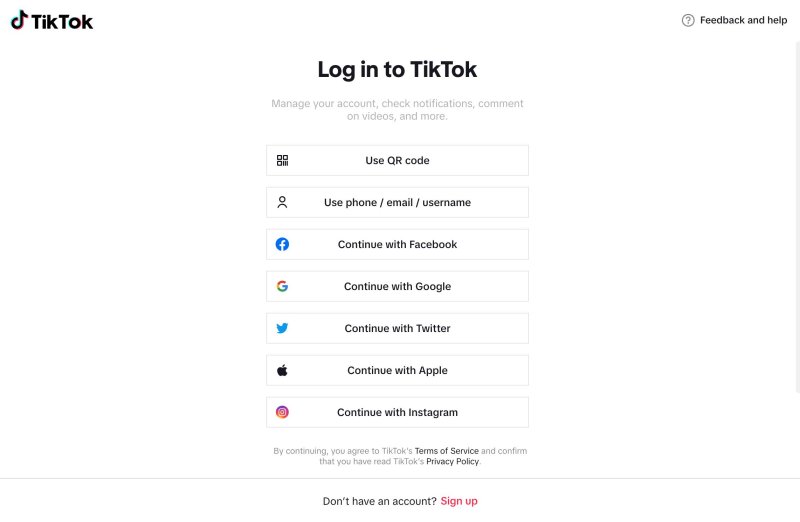
Đây là lỗi phổ biến nhất mà chúng tôi quan sát được. Cho đến khi mật khẩu TikTok được thiết lập riêng, một tài khoản được tạo qua “Tiếp tục với Google” hoặc “Tiếp tục với Apple” sẽ không có mật khẩu riêng. Bạn có thể chạm tới giới hạn số lần thử nếu liên tục nhập địa chỉ Gmail và mật khẩu đoán bừa.
Trước khi thử lại, hãy chắc chắn:
Hãy đi theo cùng một lộ trình. Sử dụng lại nút đó nếu ban đầu bạn dùng Google hoặc Apple, lý tưởng nhất là sử dụng cùng một tài khoản Google hoặc Apple. Điều này cũng giải thích tại sao đôi khi TikTok khuyên bạn nên đổi phương thức đăng nhập — nó đã nhận diện được tài khoản nhưng phương thức bạn đang dùng không khớp.
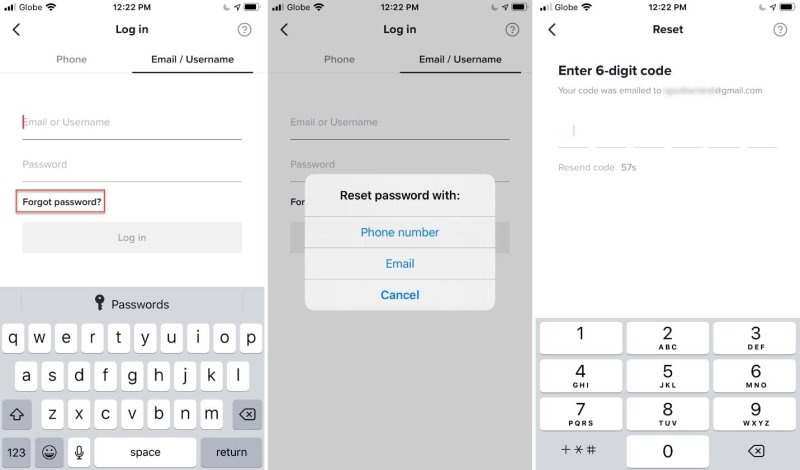
Sử dụng “Quên mật khẩu?” và đặt lại một lần qua điện thoại hoặc email nếu bạn không chắc chắn về mật khẩu. Thử đăng nhập một lần duy nhất trên thiết bị và mạng thông thường sau khi bạn đã đợi và đổi mật khẩu.
Sau khi đổi mật khẩu, TikTok sẽ đăng xuất bạn khỏi các thiết bị khác. Đó là điều bình thường và nó vẫn tốt hơn việc đoán sai 5 lần và vượt quá giới hạn số lần thử.
Thông báo "Maximum number of attempts reached. Try again later" là một biện pháp bảo mật ngắn hạn. Nó không phải là xóa tài khoản cũng không phải là lệnh cấm tự động. TikTok không tiết lộ số lần thử được phép và thời gian giới hạn. Giới hạn này có thể bị kéo dài nếu bạn vẫn cố tình thử lại khi nó đang hiệu lực.
Đóng ứng dụng hoặc tab trình duyệt, đợi, sau đó thực hiện một lần thử cẩn thận. Để xem hướng dẫn chi tiết cho ứng dụng, PC, trình duyệt và LIVE Studio — và giải thích về cụm từ "1 attempt" — hãy xem TikTok "Maximum number of attempts reached" . Trang này dành cho vấn đề "Tôi không thể đăng nhập" nói chung, không phải chỉ riêng lỗi đó.
Nếu bạn nhập mật khẩu và TikTok yêu cầu mã hoặc phê duyệt trên thiết bị, bạn vẫn chưa bị khóa tài khoản. Hãy kiểm tra email, SMS hoặc ứng dụng xác thực mà TikTok đã lưu hồ sơ. Sử dụng một trong các mã dự phòng bạn đã lưu khi bật 2FA.
Nếu bạn không còn phương thức 2FA nào nữa, hãy sử dụng tùy chọn "Cần thêm trợ giúp?" hoặc quy trình báo cáo sự cố ngay từ màn hình đăng nhập (cách dùng từ thay đổi tùy phiên bản) để giải thích rằng bạn không thể hoàn thành xác minh 2 bước. Tuyệt đối không mua các dịch vụ "bẻ khóa đăng nhập" từ bên thứ ba.
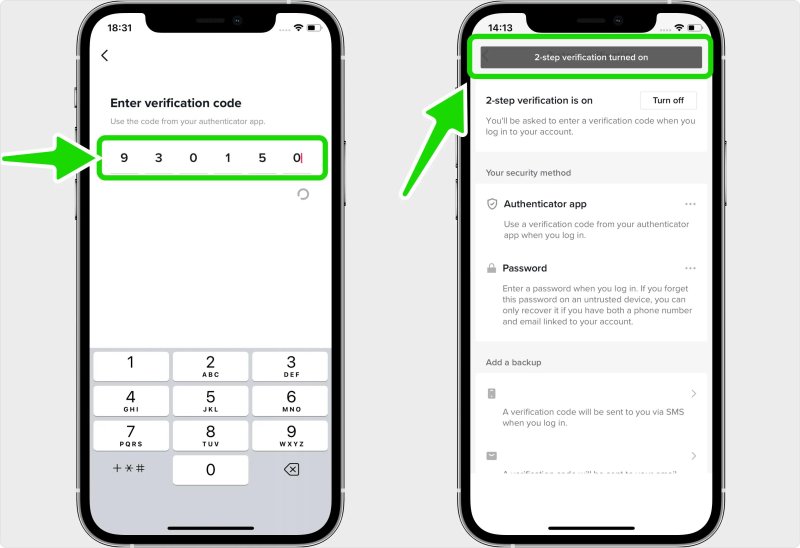
Hãy thử từng thao tác sau một lần, thay vì thử đi thử lại nhiều lần:
Mạng mới hoặc VPN không phải là “nút đặt lại”. Việc sử dụng nhiều địa chỉ IP liên tục, đặc biệt là khi đang nhập mật khẩu, thường khiến việc đăng nhập trông kém tin cậy hơn và giống như một cuộc tấn công dò mật khẩu.
TikTok xem xét nhiều yếu tố hơn là chỉ mật khẩu. Kiểm tra đăng nhập bao gồm dữ liệu thiết bị, mạng và vị trí. Mặc dù không phải lúc nào cũng dẫn đến lệnh cấm, những trường hợp này thường khiến ứng dụng yêu cầu bạn đợi, thử lại hoặc đổi phương thức:
Nếu bạn quản lý nhiều tài khoản, hãy giữ một thiết bị và phương thức đăng nhập cố định cho mỗi tài khoản, và đừng nhồi nhét việc Đăng nhập trên tất cả chúng từ cùng một điện thoại cùng một lúc. Đó là nguyên tắc quản lý cơ bản, không phải là cách lách luật cho một hạn chế đã có sẵn.
Xem hướng dẫn về giới hạn IP, GPS và mạng của TikTok nếu sự cố bắt đầu sau khi thay đổi quốc gia, IP hoặc GPS thay vì do quên mật khẩu.
Nếu TikTok thông báo tài khoản bị đình chỉ hoặc bị cấm và hiển thị cách kháng cáo, bạn không còn nằm trong quy trình khắc phục lỗi đăng nhập thông thường nữa. Hãy làm theo hướng dẫn kháng cáo trong ứng dụng. Bài viết của chúng tôi về các sai lầm cần tránh khi tài khoản TikTok bị đình chỉ sẽ giải thích nguyên nhân và những điều KHÔNG nên làm tiếp theo.
Đừng cố gắng "đăng nhập từ một thiết bị sạch" để trốn tránh kháng cáo, cũng như không nên tạo tài khoản mới để lách lệnh đình chỉ. Đó không phải là vấn đề mật khẩu; đó là vấn đề về chính sách.
Tìm mục Cần thêm trợ giúp? trên màn hình đăng nhập hoặc một liên kết tương tự. Nếu bạn vẫn có thể truy cập vào bất kỳ tài khoản TikTok nào đã đăng nhập, hãy vào Hồ sơ → ☰ → Cài đặt và quyền riêng tư → Báo cáo vấn đề.
Báo cáo nên bao gồm: tên người dùng, thiết bị và phiên bản ứng dụng, thời gian xấp xỉ của lần thử cuối cùng, email hoặc số điện thoại liên kết với tài khoản, và ảnh chụp màn hình vấn đề chính xác. Gửi một báo cáo chi tiết sẽ hữu ích hơn nhiều so với việc gửi thông báo "Tôi không đăng nhập được" năm lần liên tiếp.
Người bán hàng và các đại lý thường duy trì nhiều tài khoản TikTok. Mọi người nên có một thiết bị tiêu chuẩn và một phương thức đăng nhập tiêu chuẩn.
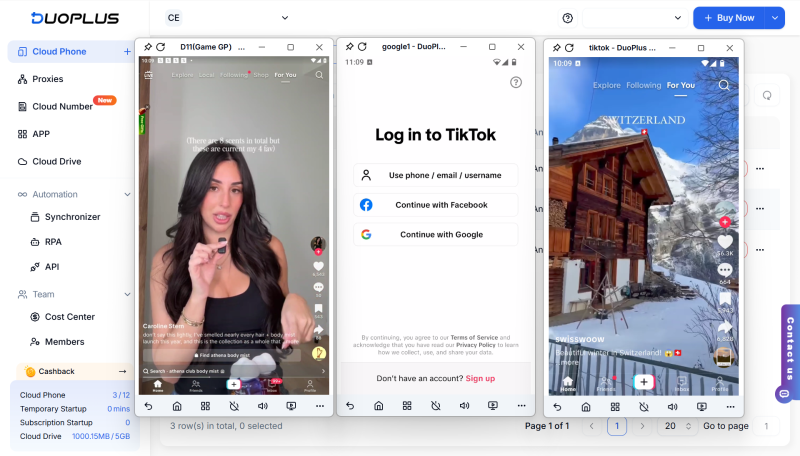
DuoPlus Cloud Phone dành cho TikTok cung cấp cho mỗi tài khoản một điện thoại đám mây Android riêng, mở từ trình duyệt. Điều đó giúp các đội nhóm tách biệt các phiên làm việc và môi trường. Đây không phải là cách để lách lệnh cấm, giới hạn số lần thử hay khóa 2FA. Nếu tài khoản đã bị hạn chế hoặc đình chỉ, trước tiên hãy làm theo các bước chính thức của TikTok.
Xem các gói dịch vụ trên trang giá DuoPlus .
Nguyên nhân phổ biến nhất là sử dụng sai phương thức đăng nhập so với ban đầu, sai mật khẩu, sự cố với xác minh 2 bước, bị giới hạn số lần thử tạm thời, ứng dụng lỗi thời hoặc sự cố mạng, hoặc (ít gặp hơn) tài khoản bị đình chỉ. Trước khi thử tiếp, hãy chắc chắn phương thức đăng nhập gốc là chính xác. Nếu đăng nhập thành công trên một thiết bị nhưng thất bại trên thiết bị khác, tài khoản vẫn còn hoạt động; hãy kiểm tra mạng, ứng dụng hoặc 2FA trên thiết bị gặp lỗi.
Hãy chờ một lát, sau đó sử dụng đúng phương thức (SĐT, email hoặc Google/Apple/Facebook) mà tài khoản đang dùng để đăng nhập một lần với mật khẩu mới. Bạn phải đăng nhập lại trên các thiết bị khác sau khi đổi mật khẩu. Nếu thấy cảnh báo giới hạn số lần thử ngay lập tức, hãy dừng lại và làm theo hướng dẫn về lỗi giới hạn số lần thử.
Không phải lúc nào cũng vậy. Nếu bạn đã chờ đợi, thì một lần thử duy nhất trên một mạng khác là một bài kiểm tra hợp lý. Nếu bạn thay đổi IP liên tục hoặc "nhảy" từ vị trí VPN này sang vị trí khác, bạn dễ làm cho tài khoản của mình trông khả nghi hơn là thực sự vượt qua được hạn chế.
Không hẳn. Một lệnh cấm hoặc đình chỉ thường đi kèm thông báo cụ thể và tùy chọn kháng cáo. Việc bị yêu cầu 2FA, nhập sai mật khẩu hoặc thấy thông báo “đạt số lần thử tối đa” không có nghĩa là bị cấm ngay lập tức.
Không, trừ khi bạn chắc chắn rằng tài khoản cũ đã mất hoặc không thể khôi phục chính thức. Bạn không thể truy cập vào tài khoản cũ bằng một tài khoản mới. Việc tạo tài khoản mới để trốn tránh lệnh đình chỉ có thể gây ra nhiều rắc rối hơn.
Quản lý nhiều tài khoản TikTok? Hãy cấp cho mỗi tài khoản một điện thoại đám mây biệt lập và chạy chúng từ một bảng điều khiển duy nhất. Xem bảng giá DuoPlus .
Tài khoản Google không chỉ đơn thuần là địa chỉ Gmail của bạn. Nó khởi chạy Drive, Photos, YouTube, Play và tính năng …

Cuối cùng, bạn sẽ cần đến ID người dùng – của chính bạn hoặc của người khác – khi sử dụng Discord. Các bot yêu cầu nó, …

Telegram cung cấp hai ứng dụng khách: Telegram và Telegram X. Vì tên của chúng tương tự nhau nhưng tính năng và trải …
Không cần mua nhiều điện thoại thật.
Với DuoPlus, một người có thể vận hành nhiều điện thoại đám mây và tài khoản truyền thông xã hội từ một máy tính duy nhất, thúc đẩy lưu lượng truy cập và tăng doanh số cho bạn.