


Cách đăng nhập Telegram không cần số điện thoại
Telegram là ứng dụng nhắn tin được nhiều người sử dụng để trò chuyện hàng ngày, tham gia cộng đồng và giao tiếp với …
Tìm hiểu cách kiểm thử khả năng tương thích của ứng dụng Android trên nhiều thiết bị. Hướng dẫn này bao gồm các phiên bản Android, phần cứng, bố cục màn hình, hiệu suất, cài đặt mạng, trình giả lập, điện thoại vật lý và điện thoại đám mây để kiểm thử đa thiết bị.

Nhận bản tóm tắt bài viết này bằng AI
Một ứng dụng Android có thể hoạt động hoàn hảo trên điện thoại này nhưng lại hoạt động khác trên điện thoại khác. Sự khác biệt về phiên bản Android, phần cứng thiết bị, kích thước màn hình, cài đặt hệ thống và điều kiện mạng đều có thể ảnh hưởng đến cách ứng dụng vận hành.
Đó là lý do tại sao kiểm thử khả năng tương thích của ứng dụng Android (Android app compatibility testing) là một phần quan trọng trong quá trình kiểm thử ứng dụng trước và sau khi phát hành. Bằng cách kiểm thử ứng dụng trên nhiều thiết bị, các nhà phát triển có thể xác định các vấn đề về khả năng tương thích mà có thể không xuất hiện trong quá trình phát triển trên một điện thoại duy nhất.
Hướng dẫn này giải thích nội dung của kiểm thử khả năng tương thích thiết bị Android, cách chọn các thiết bị Android khác nhau để kiểm thử và cách kiểm thử ứng dụng Android trên nhiều thiết bị bằng điện thoại vật lý, trình giả lập và điện thoại đám mây.
Kiểm thử khả năng tương thích ứng dụng Android là quá trình kiểm tra xem một ứng dụng Android có hoạt động như mong đợi trên các thiết bị Android và môi trường hệ thống khác nhau hay không.
Nhà phát triển có thể kiểm thử ứng dụng trên một điện thoại Android trong quá trình phát triển, nhưng người dùng thực tế có thể sở hữu những thiết bị hoàn toàn khác. Ví dụ: một người dùng có thể có điện thoại Samsung đời mới với bộ xử lý cao cấp, trong khi người khác lại dùng thiết bị Android cũ với ít bộ nhớ hơn và độ phân giải màn hình khác.
Những khác biệt này có thể ảnh hưởng đến:
Mục tiêu không chỉ đơn thuần là xác nhận ứng dụng có thể mở được. Mục tiêu là xác minh rằng các tính năng quan trọng của nó tiếp tục hoạt động trong các điều kiện thiết bị khác nhau.
Khả năng tương thích thiết bị Android thường bao gồm nhiều khía cạnh:
| Khu vực tương thích | Nội dung cần kiểm thử |
|---|---|
| Phiên bản Android | Cài đặt, API, quyền hạn, cập nhật, chức năng cốt lõi |
| Phần cứng thiết bị | CPU, bộ nhớ, camera, micro, GPS, cảm biến |
| Màn hình | Độ phân giải, tỷ lệ khung hình, cỡ chữ, chế độ dọc và ngang |
| Hiệu suất | Khởi động, tải dữ liệu, sử dụng bộ nhớ, tác vụ chạy lâu |
| Cài đặt hệ thống | Ngôn ngữ, quyền hạn, múi giờ, cài đặt khu vực |
| Mạng | Wi-Fi, dữ liệu di động, kết nối không ổn định, chuyển mạng |
Phạm vi kiểm thử chính xác phụ thuộc vào ứng dụng. Ví dụ: một ứng dụng video có thể cần chú ý nhiều hơn đến việc phát video và hiệu suất, trong khi ứng dụng dựa trên vị trí cần kiểm thử GPS và mạng sâu hơn.
Việc kiểm thử mọi điện thoại Android thường không khả thi. Thay vào đó, hãy tạo một ma trận thiết bị kiểm thử đại diện cho các môi trường mà người dùng của bạn có khả năng sử dụng nhất.
Bắt đầu với phiên bản Android tối thiểu mà ứng dụng hỗ trợ, sau đó bao gồm các phiên bản phổ biến và mới hơn.
Các phiên bản Android khác nhau có thể xử lý quyền hạn, tiến trình nền, bộ nhớ và các API hệ thống khác nhau.
Ít nhất, hãy kiểm tra xem người dùng có thể:
Kiểm thử phiên bản tối thiểu được hỗ trợ là đặc biệt quan trọng vì các vấn đề tương thích thường dễ bị bỏ sót khi việc phát triển diễn ra trên các phiên bản Android mới hơn.
Các thiết bị Android khác nhau có thể có cấu hình phần cứng rất khác nhau.
Ví dụ, hãy bao gồm sự kết hợp của:
Đối với các ứng dụng dựa vào phần cứng, hãy kiểm thử thêm camera, micro, GPS, cảm biến, Bluetooth hoặc các chức năng liên quan khác.
Mục đích không phải là xây dựng danh sách thiết bị lớn nhất có thể, mà là bao quát các tổ hợp phù hợp nhất với ứng dụng.
Một giao diện phản hồi (responsive) trên điện thoại này có thể trông không giống trên điện thoại khác.
Kiểm tra xem:
Biểu mẫu, trang đăng nhập, màn hình thanh toán, trình phát video và các giao diện tương tác khác thường cần được kiểm thử bổ sung.
Sau khi phạm vi kiểm thử được xác định, bước tiếp theo là chạy cùng một ứng dụng và các trường hợp kiểm thử (test cases) trên các môi trường đã chọn.
Quy trình kiểm thử ứng dụng Android trên nhiều thiết bị đơn giản có thể chia thành bốn bước.
Liệt kê các phiên bản Android, cấu hình thiết bị, môi trường màn hình và điều kiện mạng bạn cần bao quát.
Ví dụ:
| Môi trường thiết bị | Phiên bản Android | Nội dung kiểm thử chính |
|---|---|---|
| Thiết bị A | Phiên bản cũ được hỗ trợ | Cài đặt và tính năng cốt lõi |
| Thiết bị B | Phiên bản phổ biến | Kiểm thử chức năng đầy đủ |
| Thiết bị C | Phiên bản mới nhất | Kiểm thử API mới và tương thích |
| Thiết bị D | Cấu hình hiệu suất thấp | Hiệu suất và độ ổn định |
| Thiết bị E | Kích thước màn hình khác nhau | UI và bố cục |
Ma trận này giúp dễ dàng theo dõi môi trường nào đã được kiểm thử và môi trường nào còn trống.
Cài đặt cùng một phiên bản ứng dụng trên mỗi môi trường kiểm thử.
Giữ các biến số khác nhất quán nhất có thể, bao gồm:
Nếu không, sẽ rất khó để xác định sự khác biệt đến từ thiết bị Android hay từ điều kiện kiểm thử.
Sử dụng cùng một quy trình trên mỗi thiết bị Android.
Ví dụ:
Mở ứng dụng → Đăng nhập → Mở tính năng mục tiêu → Hoàn thành tác vụ → Thoát và mở lại ứng dụng → Ghi lại kết quả
Điều này đặc biệt hữu ích cho việc kiểm thử ứng dụng vì nó giúp kết quả dễ so sánh hơn.
Với mỗi thiết bị, hãy ghi lại:
Nếu một vấn đề xuất hiện trên một thiết bị, hãy giữ môi trường đó thay vì đặt lại (reset) ngay lập tức.
Ví dụ: nếu ứng dụng bị treo sau khi đăng nhập trên một phiên bản Android cụ thể, hãy bảo toàn môi trường đó và lặp lại kiểm thử sau khi nhà phát triển tung ra bản vá lỗi.
Sau đó kiểm thử phiên bản cập nhật trên các thiết bị khác để kiểm tra xem bản vá có gây ra vấn đề tương thích ở nơi khác hay không.
Điều này biến kiểm thử tương thích thành một quy trình kiểm thử hồi quy (regression testing) có thể lặp lại thay vì chỉ là một lần kiểm tra trước khi phát hành.
Không có một môi trường kiểm thử duy nhất nào bao quát được mọi yêu cầu tương thích. Thiết bị Android vật lý, trình giả lập và điện thoại đám mây có các trường hợp sử dụng khác nhau.
Điện thoại vật lý cung cấp phần cứng thực và quan trọng để kiểm thử:
Chúng đặc biệt hữu ích cho việc xác nhận cuối cùng và các ứng dụng phụ thuộc vào phần cứng.
Hạn chế chính là khả năng mở rộng. Duy trì nhiều thiết bị Android vật lý đòi hỏi thêm chi phí phần cứng, lưu trữ, bảo trì và chuyển đổi thủ công.
Trình giả lập Android cung cấp môi trường Android ảo trên máy tính. Chúng hữu ích trong quá trình phát triển để kiểm thử nhanh các phiên bản Android, kích thước màn hình và cấu hình khác nhau.
Chúng hoạt động tốt cho:
Trình giả lập rất tiện lợi nhưng không thể tái hiện hoàn toàn phần cứng vật lý, hành vi của pin, nhiệt độ, cảm biến hoặc hành vi hệ thống đặc thù của nhà sản xuất.
Điện thoại đám mây cung cấp các môi trường Android có thể truy cập từ xa, có thể được tạo, cấu hình và quản lý mà không cần duy trì thiết bị vật lý cho mọi môi trường kiểm thử.
Chúng hữu ích khi kiểm thử ứng dụng yêu cầu:
Điều này làm cho điện thoại đám mây đặc biệt hữu ích cho các nhóm cần kiểm thử ứng dụng Android trên nhiều thiết bị mà không cần mua và bảo trì bộ sưu tập thiết bị vật lý lớn.
Khi phạm vi kiểm thử mở rộng từ một vài thiết bị lên nhiều môi trường Android, việc quản lý riêng lẻ từng môi trường có thể tốn nhiều thời gian.
DuoPlus Cloud Phone cung cấp các môi trường Android truy cập từ xa có thể được sắp xếp theo phiên bản Android, cấu hình thiết bị hoặc mục đích kiểm thử.
Bắt đầu bằng cách tạo các môi trường điện thoại đám mây riêng biệt dựa trên ma trận kiểm thử tương thích của bạn.
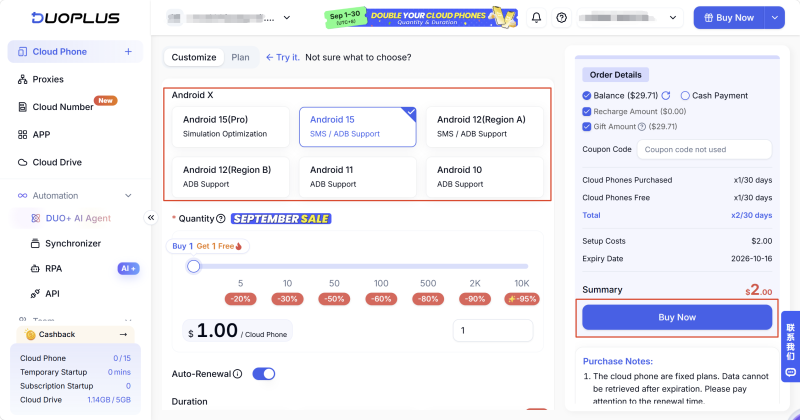
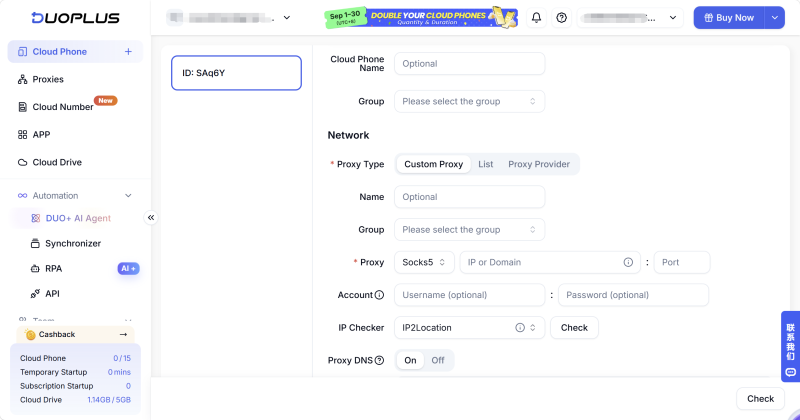
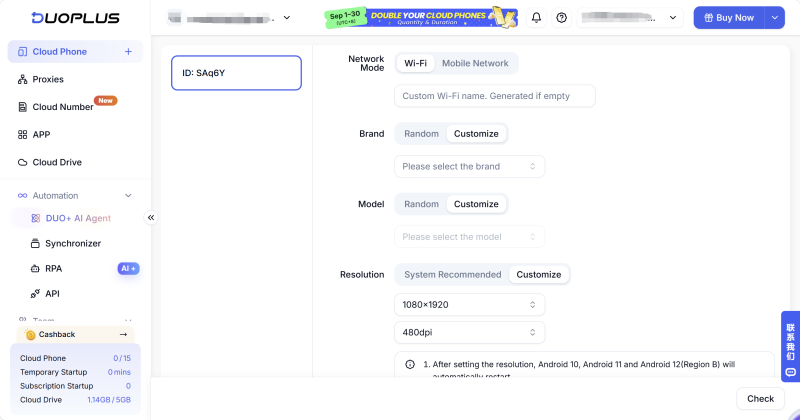
Ví dụ:
Đặt cho mỗi môi trường một cái tên rõ ràng để người kiểm thử có thể nhanh chóng xác định mục đích của nó.
Cài đặt cùng một tệp APK hoặc phiên bản ứng dụng trên các điện thoại đám mây yêu cầu.
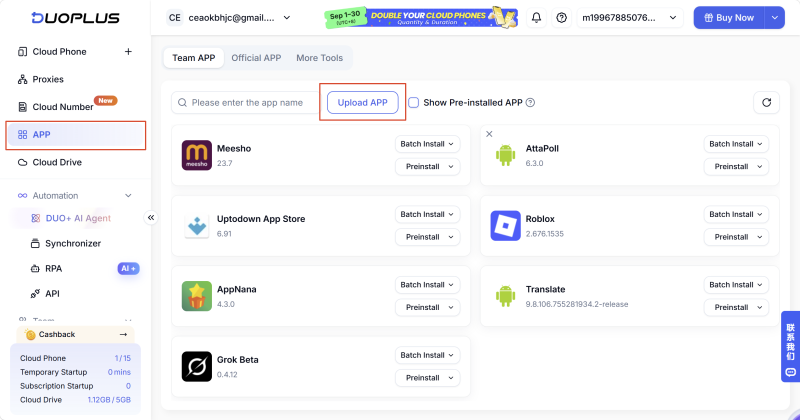
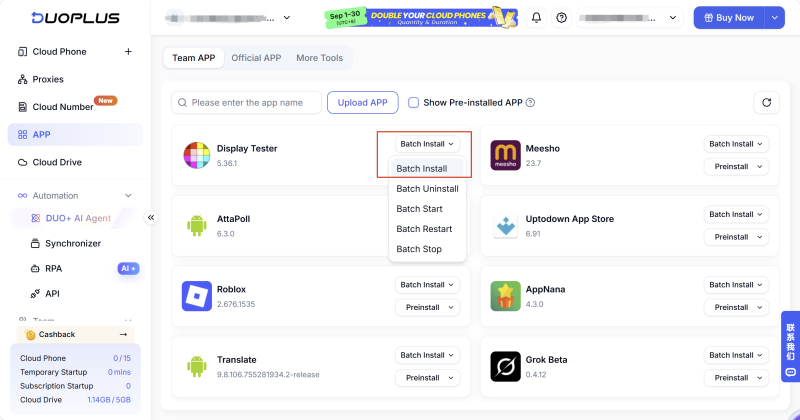
Sau đó chạy cùng các trường hợp kiểm thử trong mỗi môi trường.
Ví dụ:
Tạo môi trường → Cài đặt cùng phiên bản ứng dụng → Chạy cùng quy trình → Ghi lại kết quả → So sánh các vấn đề
Việc giữ phiên bản ứng dụng và quy trình kiểm thử nhất quán giúp các điểm khác biệt giữa các môi trường Android dễ nhận thấy hơn.
Giả sử một ứng dụng hoạt động bình thường trên hầu hết các thiết bị nhưng bị treo trên một môi trường Android cụ thể.
Thay vì tạo lại môi trường đó sau này, hãy giữ điện thoại đám mây đó sẵn sàng để kiểm thử thêm.
Sau khi ứng dụng được cập nhật, hãy chạy lại các bước tương tự và so sánh kết quả.
Điều này có thể đặc biệt hữu ích cho:
Khi có nhiều môi trường kiểm thử, việc chuyển đổi qua lại liên tục giữa các thiết bị riêng lẻ có thể làm chậm quá trình kiểm thử.
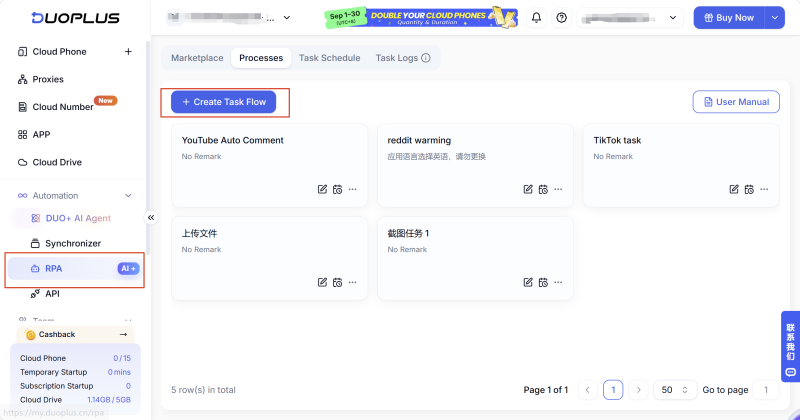
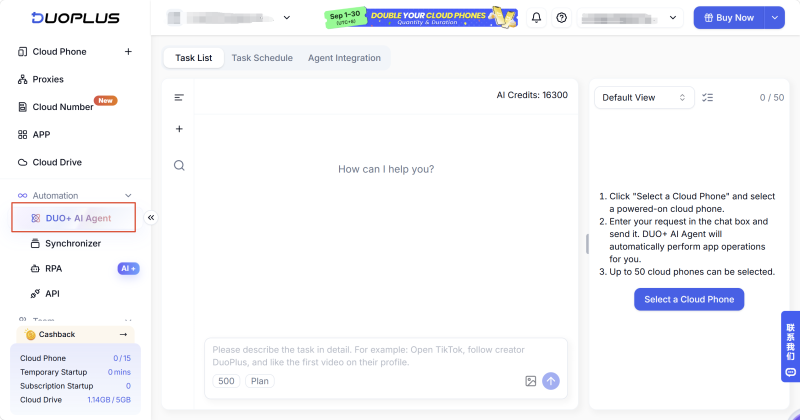
DuoPlus cho phép các nhóm quản lý tập trung nhiều điện thoại đám mây, giúp dễ dàng bắt đầu, dừng, khởi động lại, đặt lại và sắp xếp các môi trường Android khác nhau.
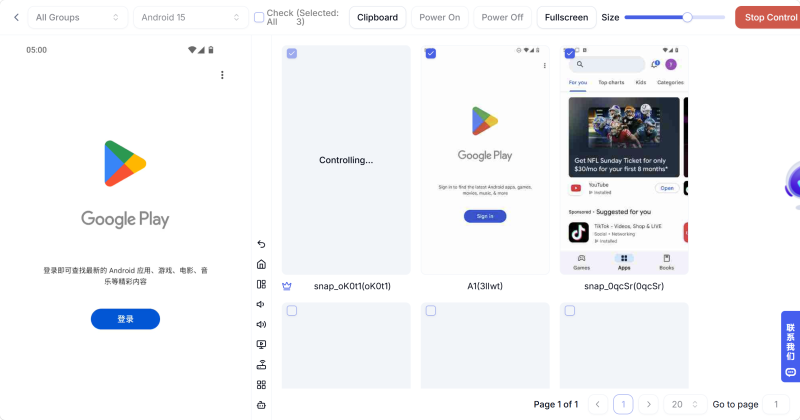
Đối với các quy trình kiểm thử lặp đi lặp lại, các tính năng RPA và AI Agent cũng có thể được sử dụng để tự động hóa một số hành động nhất định, tùy thuộc vào yêu cầu kiểm thử của ứng dụng.
Kiểm thử khả năng tương thích của ứng dụng Android không chỉ là kiểm tra xem ứng dụng có chạy trên điện thoại của nhà phát triển hay không. Các phiên bản Android, cấu hình phần cứng, kích thước màn hình, cài đặt hệ thống và điều kiện mạng khác nhau đều có thể ảnh hưởng đến hành vi của ứng dụng.
Một quy trình kiểm thử đa thiết bị thực tế là:
Xác định phạm vi kiểm thử → Xây dựng ma trận thiết bị → Kiểm thử trên các thiết bị Android khác nhau → Ghi lại các vấn đề tương thích → Tái hiện và kiểm thử lại
Thiết bị Android vật lý quan trọng để xác nhận phần cứng thực tế, trong khi trình giả lập hữu ích cho việc phát triển và gỡ lỗi. Điện thoại đám mây có thể lấp đầy khoảng trống khi bạn cần tạo, duy trì và kiểm thử nhiều môi trường Android ở quy mô lớn.
Bằng cách kết hợp các phương pháp này, các nhóm có thể cải thiện phạm vi bao phủ tương thích thiết bị Android đồng thời giúp việc kiểm thử ứng dụng lặp lại và tái hiện vấn đề trở nên dễ dàng hơn.
Không có con số cố định. Phạm vi bao phủ cần thiết phụ thuộc vào người dùng mục tiêu của ứng dụng, các phiên bản Android được hỗ trợ, yêu cầu thiết bị và các tính năng cốt lõi.
Một cách tiếp cận thực tế là chọn các thiết bị đại diện thay vì cố gắng kiểm thử mọi mẫu máy Android.
Kiểm thử chức năng kiểm tra xem một tính năng có hoạt động như thiết kế hay không.
Kiểm thử tương thích Android kiểm tra xem các chức năng đó có tiếp tục hoạt động trên các phiên bản Android, thiết bị, môi trường màn hình và cấu hình hệ thống khác nhau hay không.
Hai loại này có liên quan và thường được thực hiện cùng nhau.
Có. Trình giả lập Android và điện thoại đám mây có thể cung cấp thêm các môi trường Android mà không yêu cầu điện thoại vật lý cho mỗi cấu hình kiểm thử.
Tuy nhiên, thiết bị vật lý vẫn hữu ích cho việc kiểm thử đặc thù phần cứng như pin, nhiệt độ, cảm biến và hiệu suất thiết bị trong thế giới thực.
Đầu tiên, hãy so sánh hai môi trường:
Sau đó, hãy tái hiện cùng một quy trình trên cả hai thiết bị. Điều này giúp thu hẹp phạm vi xem vấn đề liên quan đến phiên bản Android, phần cứng, bố cục UI, cài đặt hệ thống hay điều kiện mạng.
Telegram là ứng dụng nhắn tin được nhiều người sử dụng để trò chuyện hàng ngày, tham gia cộng đồng và giao tiếp với …
Nếu tương tác đột ngột giảm sau khi bạn đăng bài trên X (trước đây là Twitter), tài khoản của bạn không thể tìm thấy …
Hoạt động vận hành mạng xã hội thường bao gồm việc xuất bản nội dung, duy trì tài khoản, cộng tác dự án và bàn giao nhân …
Không cần mua nhiều điện thoại thật.
Với DuoPlus, một người có thể vận hành nhiều điện thoại đám mây và tài khoản truyền thông xã hội từ một máy tính duy nhất, thúc đẩy lưu lượng truy cập và tăng doanh số cho bạn.