


Как зарегистрироваться в Meta Muse и использовать реферальный код
Muse недавно стал одним из самых обсуждаемых продуктов в категории AI Agent (ИИ-агентов). В случае с новым ИИ-агентом от …
Узнайте, как использовать WhatsApp Web, включая вход через QR-код и номер телефона, устранение проблем с загрузкой QR-кода, совершение голосовых и видеозвонков, а также управление WhatsApp на нескольких устройствах.

Получите AI-сводку этой статьи
WhatsApp Web — это веб-версия WhatsApp, которая позволяет использовать мессенджер прямо в браузере компьютера без установки отдельного приложения. Однако при использовании WhatsApp Web могут возникнуть трудности, такие как проблемы с загрузкой QR-кода, сбои при входе или сложности с привязкой аккаунта по номеру телефона.
В этом руководстве описаны основы WhatsApp Web, включая вход по QR-коду, привязку по номеру телефона, голосовые и видеозвонки, а также способы решения распространенных проблем с подключением.
WhatsApp Web — это версия мессенджера для браузера, доступная на ПК.
После входа вы сможете использовать большинство функций WhatsApp на компьютере: отправлять и получать сообщения, участвовать в групповых чатах, обмениваться фото, видео и файлами.
Важно помнить, что WhatsApp Web — это не отдельный аккаунт, а способ подключения существующего аккаунта к вашему браузеру или другому устройству.
WhatsApp Web предлагает функции, аналогичные мобильному приложению. Если вы используете WhatsApp в основном для переписки, ответов клиентам или рабочих диалогов с компьютера, веб-версия позволит вам удобно работать без необходимости постоянно отвлекаться на телефон.
Самый распространенный способ входа — привязка через QR-код.
Следуйте этим шагам:
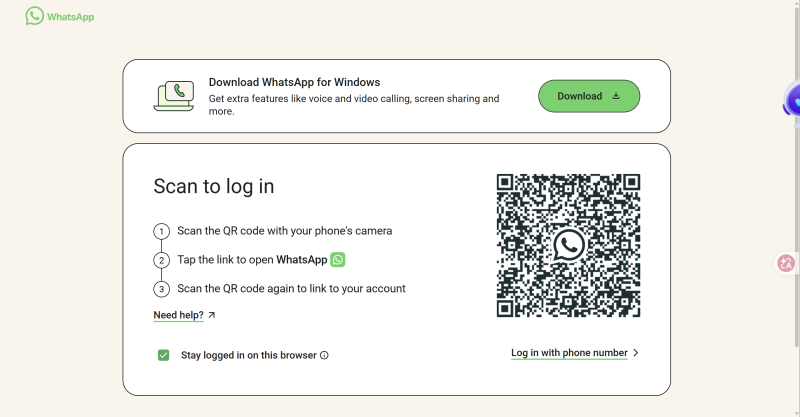
Если QR-код не отображается, необходимо устранить неполадки на веб-странице перед привязкой устройства.
Сначала определите, какая именно проблема возникла:
Используйте следующие шаги для решения проблемы:
Если QR-код завис на этапе загрузки, первым делом обновите страницу.
Также можно закрыть вкладку WhatsApp Web и открыть её снова, чтобы сгенерировать новый код.
Если проблема вызвана временной ошибкой загрузки, перезапуск страницы поможет её решить.
Если сама страница загружается некорректно, QR-код может не появиться. Попробуйте следующее:
Если в другой сети QR-код загрузился нормально, значит, проблема в исходном интернет-подключении.
Если раньше WhatsApp Web работал нормально, а теперь возникли проблемы с входом, попробуйте очистить кэш и файлы cookie.
После очистки снова откройте WhatsApp Web. Это помогает устранить ошибки сессий, возникающие при длительном использовании браузера. Помните, что очистка cookies может привести к выходу из аккаунтов на других сайтах.
Если QR-код отображается, но вход не завершается, проверьте телефон. Убедитесь, что на нем есть интернет и приложение работает исправно.
В разделе Связанные устройства проверьте текущие подключения. Если там есть неиспользуемые сессии, завершите их и попробуйте привязать компьютер снова.
Если телефон сканирует код, но страница входа не меняется:
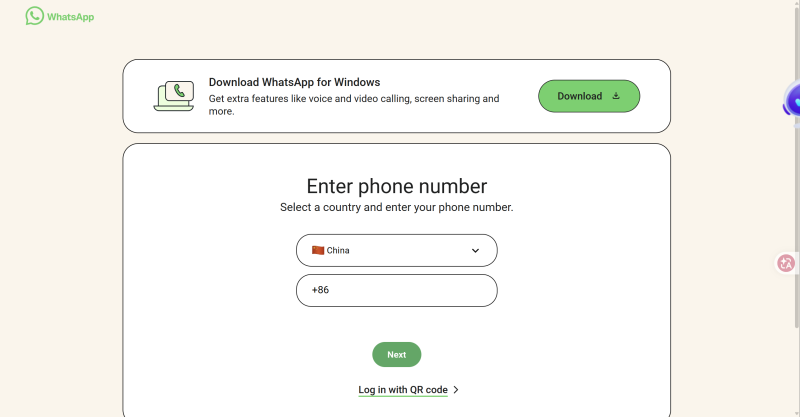
Если QR-код не загружается или его неудобно сканировать, вы можете привязать устройство по номеру телефона.
Обратите внимание: это не прямой вход через SMS. Это метод привязки: вы вводите номер, WhatsApp Web выдает 8-значный код, который нужно ввести в приложении на телефоне для подтверждения.
Как это сделать:
В июле 2026 года Meta объявила о масштабном обновлении WhatsApp Web, включающем голосовые и видеозвонки. В зависимости от доступности в вашем регионе, пользователям предлагается:
Звонки защищены сквозным шифрованием и не имеют лимитов по времени. Браузеру потребуется доступ к микрофону и камере.
Если функция звонков недоступна, проверьте:
Если всё настроено, а функции нет — возможно, она еще не активирована для вашего аккаунта (раскатка обновлений происходит постепенно).
После привязки устройства телефон не обязательно должен быть онлайн постоянно. Однако, согласно правилам безопасности WhatsApp, вам нужно периодически заходить в приложение на основном телефоне, чтобы поддерживать активность связанных сессий.
Да. WhatsApp позволяет привязывать до четырех дополнительных устройств (компьютеров, планшетов) к одному основному номеру.
Если вы нажали «Выйти», то при следующем посещении сканирование потребуется. Если вы просто закрыли вкладку, сессия может сохраниться в зависимости от настроек браузера.
Это может быть связано с ошибками кэша или сбоем сессии. Попробуйте очистить кэш браузера и повторить привязку, предварительно удалив старую сессию в настройках телефона.
Для небольшого количества аккаунтов можно использовать встроенную функцию переключения в приложении. Для работы с множеством аккаунтов на ПК лучше использовать антидетект-браузеры или облачные телефоны .
Облачные телефоны создают независимую Android-среду для каждого аккаунта, что идеально подходит для профессионального управления множеством учетных записей. DuoPlus Cloud Phone позволяет создавать отдельные виртуальные устройства для каждого аккаунта и управлять ими из одного окна.
Muse недавно стал одним из самых обсуждаемых продуктов в категории AI Agent (ИИ-агентов). В случае с новым ИИ-агентом от …
OpenAI Codex — это ИИ-агент для кодинга, разработанный для помощи разработчикам в написании, изменении, проверке и …

VK (ВКонтакте) — одна из главных социальных платформ в России. Помимо управления личными профилями, публикации контента …
Не нужно покупать несколько реальных телефонов.
С DuoPlus один человек может управлять множеством облачных телефонов и аккаунтов в социальных сетях с одного компьютера, привлекая трафик и увеличивая продажи для вас.