




Как зарегистрироваться в Meta Muse и использовать реферальный код
Muse недавно стал одним из самых обсуждаемых продуктов в категории AI Agent (ИИ-агентов). В случае с новым ИИ-агентом от …
Это руководство охватывает 6 способов добавления друзей в LINE, устранение неполадок при неудачных запросах, различия между OpenChat и обычными группами, способы поиска и вступления в группы OpenChat, советы по управлению и рекомендации по работе с несколькими аккаунтами.

Получите AI-сводку этой статьи
Для пользователей, которые только начинают знакомство с LINE, добавление друзей и вступление в сообщества обычно являются первыми шагами после завершения регистрации в LINE . Методы добавления друзей в LINE отличаются от многих других мессенджеров, и пользователи часто сталкиваются с такими проблемами, как невозможность найти кого-то по ID, номеру телефона или QR-коду, или отсутствие недавно добавленного контакта в списке друзей.
В то же время, OpenChat — это функция публичных сообществ LINE, поддерживающая до 5 000 участников. Точки входа и процесс вступления в них отличаются от обычных групповых чатов, поэтому многие пользователи не знают, как найти и вступить в интересующие их сообщества. Это руководство охватывает две основные темы — добавление друзей в LINE и вступление в сообщества OpenChat — и объясняет доступные методы, а также решения распространенных проблем.
LINE предоставляет несколько способов добавления друзей. Выберите метод, который лучше всего соответствует имеющейся у вас информации о человеке.
1. Добавление друга по поиску LINE ID LINE ID — это уникальный идентификатор аккаунта, устанавливаемый пользователем, и это один из самых распространенных способов добавления друзей.
Откройте LINE, нажмите иконку Добавить друзей в правом верхнем углу вкладки «Главная» → выберите Поиск → введите LINE ID человека → нажмите Добавить.
Если человек не установил LINE ID или отключил опцию Разрешить другим добавлять меня по ID, вы не сможете его найти.
2. Добавление друга по номеру телефона Откройте LINE, нажмите иконку Добавить друзей в правом верхнем углу вкладки «Главная» → выберите Поиск → введите номер телефона человека → нажмите Добавить.
На поиск по номеру телефона могут влиять региональные и аккаунтные ограничения, а некоторые недавно зарегистрированные аккаунты могут не поддерживать эту функцию по умолчанию. Обычно рекомендуется использовать ID или QR-код.
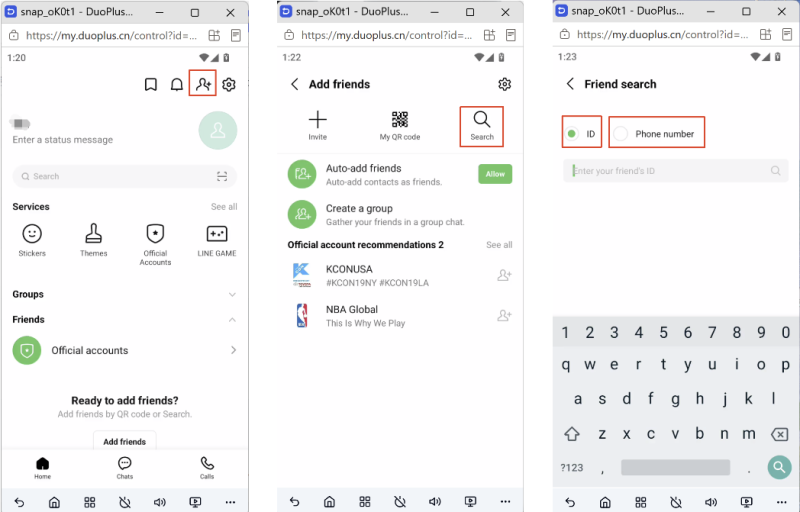
3. Добавление друга путем сканирования QR-кода Нажмите иконку Добавить друзей → QR-код, затем отсканируйте QR-код другого человека. Вы также можете нажать Мой QR-код, чтобы создать свой собственный код для сканирования другими.
LINE также позволяет пользователям делиться ссылками на добавление в друзья через другие каналы. Нажатие на ссылку перенаправляет получателя прямо в LINE для добавления контакта.
4. Автоматическое добавление друзей из ваших контактов Разрешив LINE доступ к вашим контактам, приложение сможет автоматически сопоставлять людей из вашей адресной книги, которые используют LINE.
Вы можете включить или выключить Автоматическое добавление друзей в настройках. Автоматическое сопоставление также зависит от настроек конфиденциальности другого человека.
5. Добавление кого-либо из группового чата Если вы и другой человек находитесь в одной группе LINE или сообществе OpenChat, откройте чат, нажмите на фото профиля человека, затем нажмите Добавить.
Вам не нужно знать их LINE ID или номер телефона, что делает этот вариант удобным в группах и сообществах.
6. Добавление друзей из списка «Вы можете их знать» LINE может рекомендовать контакты на основе такой информации, как совпадения в контактах, общие группы и существующие дружеские связи. Вы можете открыть раздел рекомендаций друзей и добавить людей напрямую.
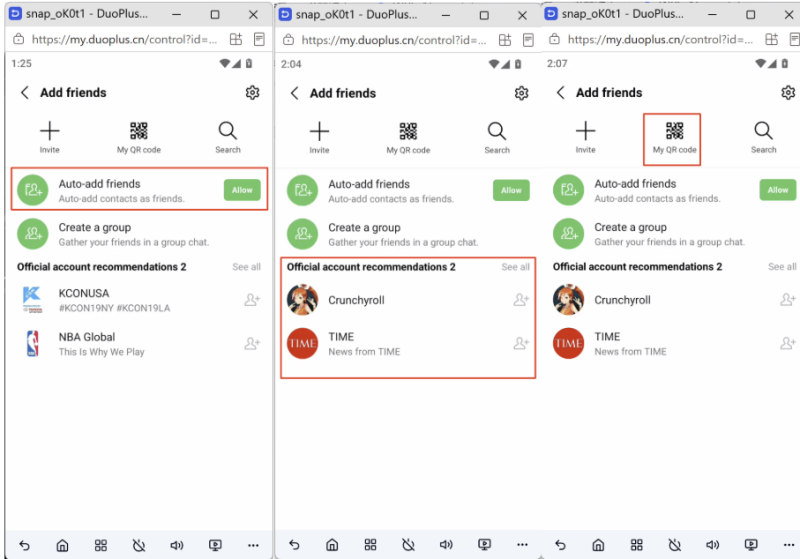
Для большинства пользователей поиск по LINE ID или сканирование QR-кода является самым простым вариантом. QR-коды особенно удобны, когда другой человек находится рядом.
Разные методы добавления друзей могут не срабатывать по разным причинам. Вот самые распространенные ситуации.
1. Не получается найти кого-то по LINE ID Возможно, человек не установил LINE ID или отключил опцию Разрешить другим добавлять меня по ID. Попросите его включить эту опцию в настройках профиля.
2. Не получается найти кого-то по номеру телефона Поиск по номеру телефона может быть ограничен регионом или статусом аккаунта. Некоторые новые аккаунты не поддерживают эту функцию сразу. Другому человеку также может потребоваться включить соответствующую настройку конфиденциальности.
3. Ошибка добавления по QR-коду После сканирования QR-кода контакт может быть добавлен сразу, если включено автоматическое добавление друзей. В противном случае вам может потребоваться отправить запрос и дождаться его принятия.
4. Временное ограничение поиска Многократный ввод неверных ID или номеров телефонов за короткий период может привести к временным ограничениям. Подождите некоторое время или используйте другой метод, например QR-код, ссылку или добавление из группы.
5. Автоматическое сопоставление контактов не работает Проверьте свои настройки LINE и попросите другого человека проверить его настройки конфиденциальности. Также убедитесь, что контакт не был скрыт или заблокирован.
Соответствующие настройки обычно находятся в разделе Главная → Настройки → Друзья → Скрытые аккаунты / Заблокированные аккаунты.
6. Возможно, вас заблокировали Если кто-то заблокировал вас, вы не сможете найти или добавить его определенными способами. В этом случае вам может потребоваться связаться с ним через другой канал.
7. «Этот человек не может принимать больше друзей» Это означает, что список друзей другого человека достиг лимита. В настоящее время LINE поддерживает до 5 000 друзей, в зависимости от ограничений аккаунта и функций.
8. «Произошла неизвестная ошибка» Это может быть связано с ограничениями аккаунта или временными проблемами в работе сервиса. Подождите и попробуйте позже. Если проблема сохраняется, обратитесь в службу поддержки LINE.
Практический порядок устранения неполадок: проверьте настройки другого человека → проверьте свои настройки → попробуйте другой метод добавления.
OpenChat — это функция публичных сообществ LINE для обсуждений по интересам и управления группами. Она поддерживает до 5 000 участников и позволяет пользователям создавать отдельные никнеймы и фото профиля для каждого сообщества. OpenChat также предоставляет инструменты управления, такие как роли администраторов, фильтрация спама и автоматические ответы.
Когда вы вступаете в сообщество OpenChat, никнейм и фото профиля, которые вы там используете, отделены от вашего основного аккаунта LINE. Другие участники видят ваш профиль OpenChat, а не ваш основной профиль LINE.
| Сравнение | OpenChat | Обычный групповой чат |
|---|---|---|
| Лимит участников | До 5 000 | До 500 |
| Способы вступления | Публичный поиск, ссылки-приглашения, QR-коды | В основном по приглашению участников |
| Профили участников | Отдельный никнейм и фото профиля | Используется основной профиль LINE |
| История сообщений | Новые участники могут видеть часть истории (зависит от настроек) | Обычно не видят сообщения до момента вступления |
| Права администратора | Администраторы и со-администраторы | Нет выделенной роли администратора в том же виде |
| Инструменты управления | Фильтрация слов, автоответы, подчаты | Ограничены |
| Подсообщества | Поддерживаются в некоторых случаях | Не поддерживаются |
На мобильном устройстве: На вкладке Главная найдите иконку OpenChat в разделе услуг. Вы также можете открыть вкладку Чаты, нажать на иконку функций в правом верхнем углу и выбрать OpenChat.
На компьютере: Обновите LINE до последней версии и выберите иконку OpenChat в основном меню слева.
OpenChat в настоящее время доступен только в определенных странах и регионах, включая Японию, Тайвань и Таиланд. Аккаунты, зарегистрированные в неподдерживаемых регионах, могут не видеть точку входа в OpenChat, а по ссылкам OpenChat может отображаться сообщение о недоступности сервиса в данной стране.
При вступлении в сообщество OpenChat вам может быть предложено создать никнейм и загрузить фото профиля специально для этой группы.
После завершения настройки нажмите Создать. Вы сможете изменить информацию и права позже.
Для команд электронной коммерции, бренд-менеджеров и создателей контента одного аккаунта LINE может быть недостаточно. Могут потребоваться отдельные аккаунты для разных рынков, брендов или направлений бизнеса, а также управление несколькими сообществами OpenChat.
С ростом количества аккаунтов подготовка номеров телефонов, управление устройствами для входа и сетевыми соединениями, а также обработка ежедневных сообщений могут стать трудоемкими задачами.
Облачные телефоны предоставляют практичный способ управления несколькими аккаунтами LINE. Облачный телефон запускает среду мобильного устройства в облаке, позволяя каждому аккаунту работать независимо, что облегчает управление без необходимости иметь множество физических устройств.
Например, решение DuoPlus для управления несколькими аккаунтами LINE объясняет разницу между независимыми аккаунтами, доступом с нескольких устройств и командным управлением. С DuoPlus Cloud Phone вы можете использовать такие функции, как:
Если помимо сообществ OpenChat вы используете LINE Official Account для контента бренда и общения с клиентами, прочитайте руководство по маркетингу LINE Official Account .
LINE предлагает шесть способов добавления друзей: поиск по ID, поиск по номеру, QR-коды, сопоставление контактов, участники групп и рекомендации. Если добавить друга не получается, сначала проверьте настройки другого человека, затем свои, и попробуйте альтернативный способ.
OpenChat предоставляет более масштабный и гибкий опыт общения по сравнению с обычными группами. Пользователи могут находить сообщества через поиск, ссылки или QR-коды, а также создавать свои собственные группы с индивидуальными профилями.
Для профессиональных пользователей облачные телефоны станут отличным инструментом для организации централизованного управления множеством аккаунтов и оптимизации повседневной операционной деятельности.
В: Почему другой человек не получил мой запрос в друзья в LINE? У него могут быть отключены уведомления, чат может быть в беззвучном режиме, или он еще не обработал запрос. Попросите его проверить настройки уведомлений LINE и список запросов.
В: Является ли вступление в сообщество OpenChat полностью анонимным? Другие участники и админы видят только ваш никнейм и фото для конкретного OpenChat, а не ваш основной профиль. Однако LINE по-прежнему имеет доступ к информации вашего аккаунта, поэтому избегайте публикации конфиденциальных личных данных.
В: Почему мое новое сообщество OpenChat не находится в поиске? Сообщество может еще не пройти индексацию, видимость в поиске может быть отключена или у группы низкая активность. Проверьте настройки видимости и подождите некоторое время.
В: Можно ли использовать один аккаунт LINE одновременно на телефоне и компьютере? Да. LINE поддерживает использование телефона в качестве основного устройства, в то время как компьютеры или планшеты могут быть привязаны как дополнительные устройства, хотя некоторые функции на них могут быть ограничены.
Muse недавно стал одним из самых обсуждаемых продуктов в категории AI Agent (ИИ-агентов). В случае с новым ИИ-агентом от …

OpenAI Codex — это ИИ-агент для кодинга, разработанный для помощи разработчикам в написании, изменении, проверке и …

VK (ВКонтакте) — одна из главных социальных платформ в России. Помимо управления личными профилями, публикации контента …
Не нужно покупать несколько реальных телефонов.
С DuoPlus один человек может управлять множеством облачных телефонов и аккаунтов в социальных сетях с одного компьютера, привлекая трафик и увеличивая продажи для вас.