
Если ваш аккаунт заблокирован Instagram, что вы должны сделать и как восстановить его?
Instagram удобен как для личных, так и для корпоративных аккаунтов, поскольку он позволяет хранить фотографии, ленты, …
В DuoPlus RPA Marketplace представлены шаблоны автоматизации для смены фото профиля и отображаемых имен в Instagram. Узнайте, как найти шаблон обновления профиля, создать задачу RPA и проверить результаты выполнения для более эффективного управления профилями Instagram.

Получите AI-сводку этой статьи
Профиль в Instagram — это важная часть того, как аккаунт представляется другим пользователям. При изменении позиционирования аккаунта, фирменного стиля или направления контента вам может потребоваться обновить фотографию профиля и отображаемое имя.
DuoPlus включает в себя RPA Marketplace с шаблонами автоматизации для смены аватарок и имен в Instagram. Вы можете выбрать соответствующий шаблон, создать задачу и использовать облачный телефон для выполнения обновлений профиля.
В этом руководстве объясняется, как найти шаблон обновления профиля Instagram, настроить задачу и проверить, успешно ли были обновлены фотография профиля и отображаемое имя.
Фотография профиля и отображаемое имя в Instagram не обязательно устанавливаются один раз и навсегда. По мере развития позиционирования аккаунта, визуальных эффектов бренда или направления контента вам может потребоваться обновить информацию профиля. Если вы управляете несколькими аккаунтами Instagram, каждый аккаунт может представлять отдельный бренд, продукт или тематику контента, поэтому фотографии профиля и отображаемые имена также могут различаться.
Каждый раз при обновлении профиля Instagram вам нужно открывать профиль соответствующего аккаунта, находить опцию редактирования профиля, а затем менять картинку или имя. Эти действия не сложны, но их повторение для растущего числа аккаунтов отнимает много времени.
RPA может выполнять повторяющиеся действия в соответствии с заранее определенным рабочим процессом. С помощью шаблона DuoPlus RPA вам не нужно создавать весь процесс автоматизации с нуля. Вы можете выбрать существующий шаблон и настроить его в соответствии с требованиями задачи. Для операторов, которым необходимо регулярно обновлять профили аккаунтов, использование готового шаблона позволяет сократить объем рутинной работы и сделать процесс обновления более централизованным.
Сначала войдите в DuoPlus и откройте интерфейс управления облачными телефонами.
Затем найдите вход в RPA для ваших облачных телефонов и откройте RPA Marketplace. Выберите раздел Instagram для просмотра доступных шаблонов.
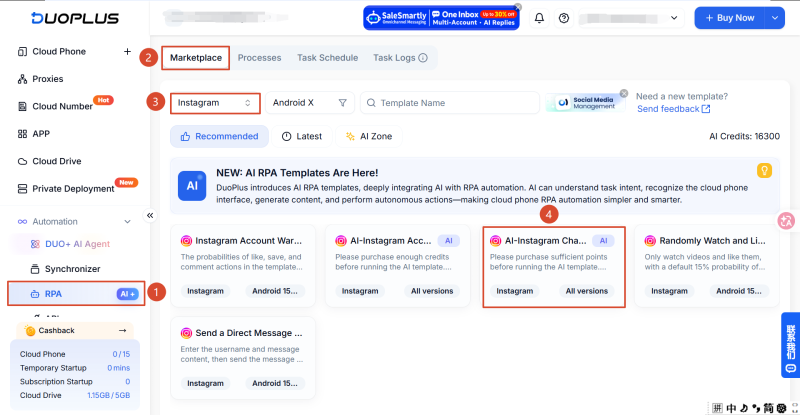
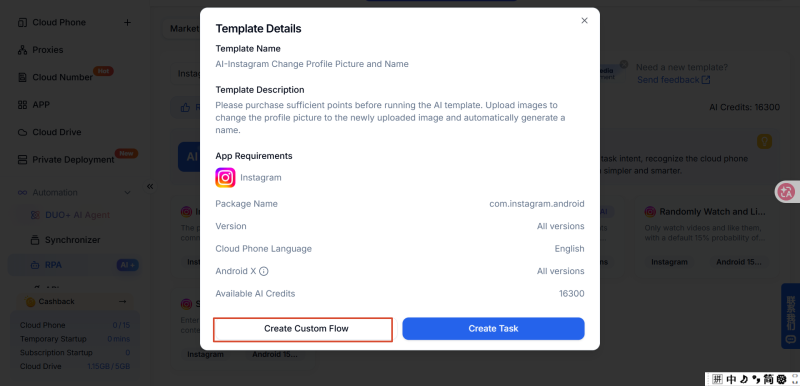
После выбора шаблона «AI-Instagram Change Profile Picture and Name» вы можете выбрать «Create Task» (Создать задачу) или «Custom Flow» (Пользовательский поток) в соответствии с вашими потребностями.
На странице сведений о шаблоне обычно предлагается два варианта: Создать задачу и Создать пользовательский поток. Разница заключается в том, нужно ли вам изменять исходные этапы работы шаблона. Для получения подробной информации, пожалуйста, обратитесь к статье ниже: Как создавать задачи автоматизации социальных сетей с помощью шаблонов DuoPlus RPA?
Как только вы найдете шаблон, вы можете использовать его предустановленный рабочий процесс для прямого создания задачи. DuoPlus RPA поддерживает разовые и повторяющиеся задачи. Выберите тип задачи в зависимости от того, как часто вам нужно обновлять профиль.
Сначала откройте шаблон обновления профиля Instagram в RPA Marketplace, чтобы перейти на страницу его сведений.
Выберите «Create Task» и следуйте инструкциям на экране. Введите название расписания, выберите облачный телефон, который должен выполнять задачу, и подтвердите свой выбор.
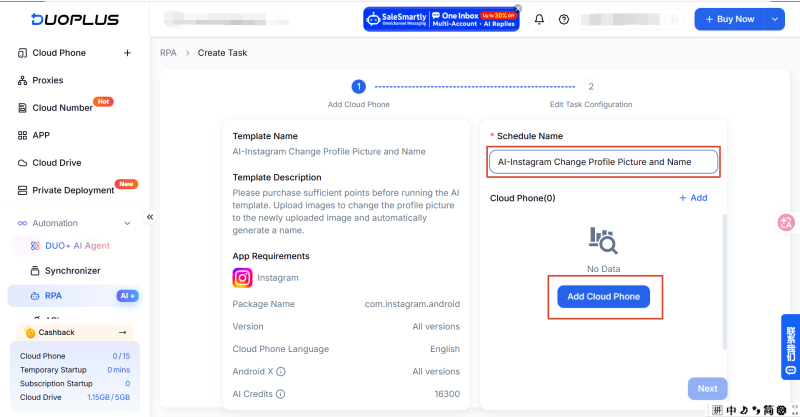
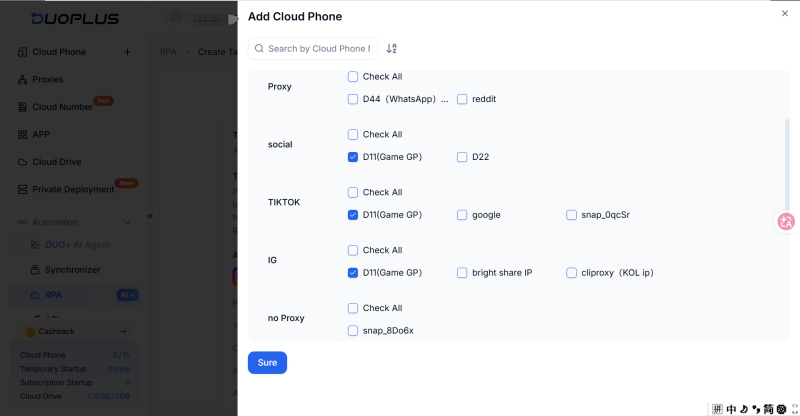
После выбора устройства вы перейдете на страницу конфигурации задачи, где сможете выбрать между разовой задачей и повторяющейся задачей.
Если вам нужно изменить фото профиля и отображаемое имя аккаунта Instagram только один раз, выберите разовую задачу. Это также наиболее распространенный вариант для плановых обновлений профиля.
Выполните следующие шаги:
Выберите часовой пояс и время выполнения для целевого региона. Запланированная задача выполняется в соответствии с местным временем в выбранном часовом поясе.
Например, если вы выберете часовой пояс США и установите время выполнения на 09:00, задача запустится в 9:00 утра в этом часовом поясе.
Затем найдите область загрузки фотографии профиля на странице конфигурации задачи и выберите файл изображения, который вы подготовили заранее. После загрузки фотографии профиля шаблон автоматически сгенерирует соответствующее имя.
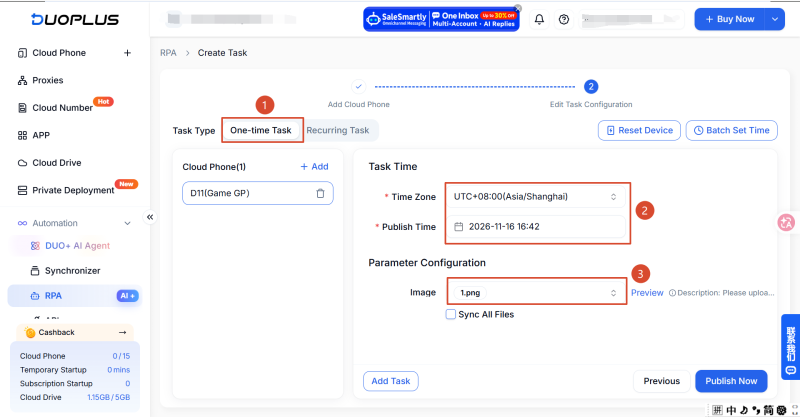
Проверив конфигурацию, отправьте задачу, используя кнопку подтверждения на странице задачи. Разовая задача подходит для временных корректировок профиля или обновлений, которые нужно выполнить только один раз.
После отправки задачи вы можете использовать журналы задач RPA для проверки статуса её выполнения и посетить профиль Instagram, чтобы подтвердить обновление информации.
Если вам нужно выполнять задачи по обновлению профиля на постоянной основе, вы можете выбрать повторяющуюся задачу.
По сравнению с разовой задачей, повторяющаяся задача требует дополнительных настроек периода выполнения, частоты и временного диапазона. DuoPlus RPA поддерживает интервальные, ежедневные, еженедельные и ежемесячные расписания. Выберите частоту, которая соответствует вашему плану.
Выполните следующие шаги:
① Загрузите фотографию профиля Instagram, как того требует шаблон, затем проверьте автоматически сгенерированное отображаемое имя и другие настройки задачи.
② Выберите часовой пояс для выполнения задачи, чтобы расписание запускалось в нужное местное время.
③ Установите время начала и окончания повторяющейся задачи в соответствии с вашим графиком обслуживания контента или аккаунта. Это определяет период, в течение которого задача остается активной.
④ Выберите частоту выполнения в соответствии с вашими потребностями.
Повторяющиеся задачи DuoPlus RPA поддерживают различные частоты выполнения.
Если вы выбираете интервальное расписание, установите интервал повторения, чтобы определить время между выполнениями задач.
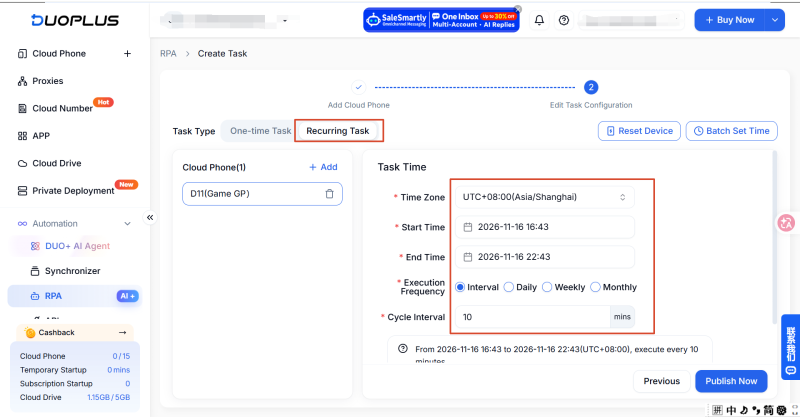
Если вы выбираете ежедневное, еженедельное или ежемесячное расписание, вы также можете выбрать либо однократное выполнение, либо повторное выполнение в пределах временного диапазона.
Однократное выполнение позволяет установить конкретное время для выбранной частоты. Повторное выполнение в пределах временного диапазона требует настройки окна выполнения и интервала повторения, чтобы задача запускалась многократно в течение указанного периода.
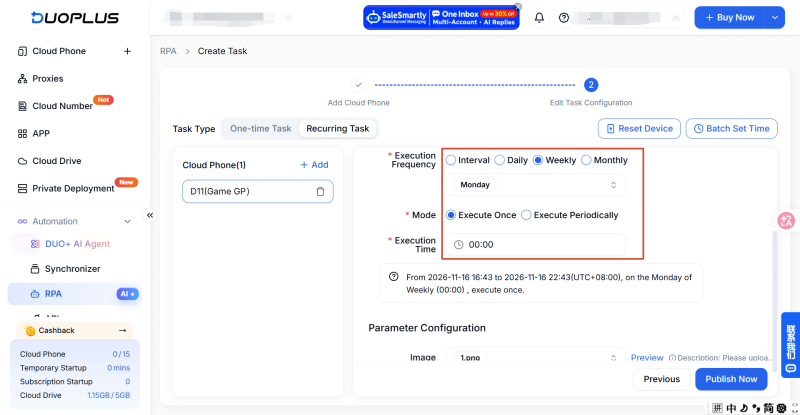
После настройки задачи проверьте название плана, целевой облачный телефон и настройки задачи. Отправьте задачу, когда убедитесь, что всё верно.
Повторяющаяся задача не является обязательной для обычных изменений профиля Instagram. Настраивайте повторяющееся расписание только тогда, когда у вас есть реальная необходимость повторять операцию. Поскольку фотографии профиля и отображаемые имена являются общедоступными данными аккаунта, проверяйте содержимое задачи и полученные результаты перед включением повторного выполнения, чтобы избежать ненужных изменений профиля.
Если предустановленный шаблон не полностью соответствует вашим требованиям, вы можете использовать функцию Custom Flow в DuoPlus RPA для настройки рабочего процесса автоматизации.
В отличие от прямого создания задачи, создание пользовательского потока требует открытия редактора рабочих процессов, изменения узлов процесса в соответствии с нужной операцией и последующей отладки потока для проверки результатов.
Шаг 1: Откройте редактор пользовательского потока
Вернитесь на страницу сведений о шаблоне обновления профиля Instagram и нажмите «Create Custom Flow», чтобы открыть редактор рабочего процесса.
Редактор рабочих процессов DuoPlus RPA отображает узлы операций в виде блок-схемы. Вы можете просматривать и настраивать шаги в соответствии с порядком выполнения задачи.
Шаг 2: Установите имя потока и глобальные переменные
После входа в редактор вы можете изменить имя потока, чтобы его было легче идентифицировать и управлять им в дальнейшем.
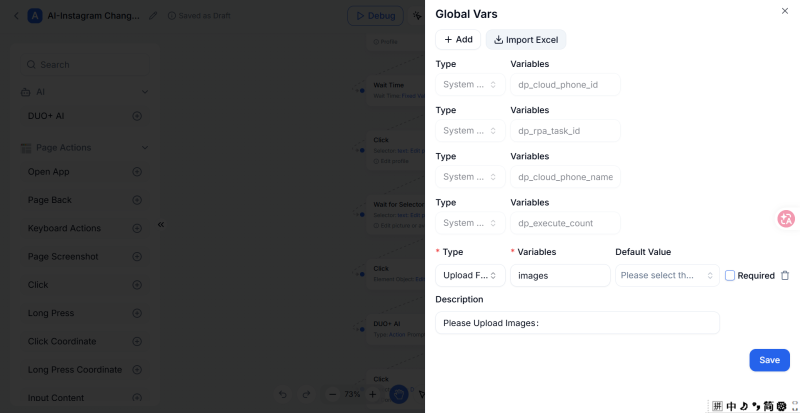
Если рабочий процесс использует фиксированные или внешние данные, вы можете настроить соответствующие параметры через глобальные переменные. DuoPlus RPA поддерживает статические типы констант, такие как пакетный текст, логические значения, числа, строки и данные Excel. Он также поддерживает динамические переменные, которые могут быть получены и сохранены во время выполнения рабочего процесса на облачном телефоне.
Выберите нужные переменные в зависимости от требований реального рабочего процесса.
Шаг 3: Настройте узлы операций в рабочем процессе
Редактор отображает текущие этапы работы в порядке выполнения. Вы можете использовать параметры действий слева, чтобы настроить рабочий процесс и изменять, добавлять или удалять узлы по мере необходимости.
Например, если этап операции не соответствует требованиям текущей задачи, вы можете настроить соответствующий узел. Если вам нужно добавить операцию, вы можете вставить новый узел и проверить, правильно ли он соединяется с предыдущим и последующим шагами.
При внесении изменений убедитесь, что логика рабочего процесса остается целостной. Удаление обязательного шага может помешать корректному выполнению задачи.
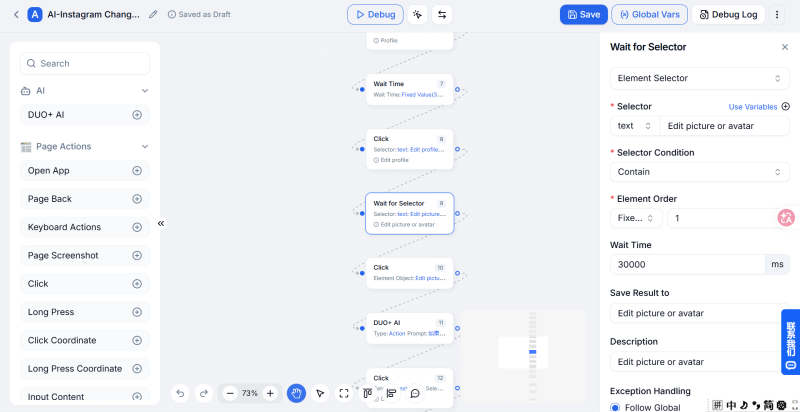
Шаг 4: Отладка рабочего процесса и проверка журналов
После настройки узлов нажмите «Debug Run» (Отладка), чтобы облачный телефон выполнил рабочий процесс в текущей конфигурации.
По завершении отладки просмотрите журналы отладки, чтобы проверить, выполнен ли каждый шаг так, как ожидалось. Если шаг был пропущен, операция не удалась или результат не соответствует вашим требованиям, вернитесь в редактор, измените узлы или параметры и запустите процесс отладки снова.
Шаг 5: Выберите облачный телефон и опубликуйте задачу
Как только рабочий процесс и результаты отладки будут соответствовать вашим ожиданиям, выберите облачный телефон, который должен выполнять задачу. Затем опубликуйте рабочий процесс как запланированную или повторяющуюся задачу в соответствии с вашими потребностями.
С помощью Custom Flow вы можете изменять логику работы на основе предустановленного шаблона, делая задачу автоматизации более подходящей для вашего конкретного случая использования.
После настройки и отправки задачи следует проверить, успешно ли она была выполнена и отображает ли аккаунт Instagram ожидаемую информацию профиля. Вы можете проверить результаты, используя как журналы задач DuoPlus RPA, так и сам профиль Instagram.
DuoPlus RPA предоставляет журналы задач для просмотра результатов запланированных задач. После отправки задачи откройте страницу «Task Logs» в модуле RPA, найдите соответствующую запись и проверьте её статус.
Если вы используете повторяющуюся задачу, вы также можете просмотреть опубликованную задачу в разделе «Plan Management» (Управление планами). Управление планами в основном используется для просмотра опубликованных повторяющихся задач, в то время как разовые задачи сохраняются непосредственно в журналах задач.
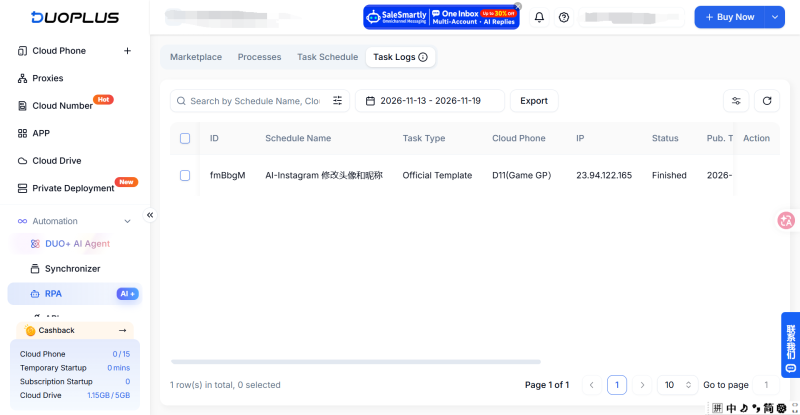
После завершения задачи откройте Instagram на целевом облачном телефоне, перейдите в профиль соответствующего аккаунта и проверьте, были ли обновлены фотография профиля и отображаемое имя.
Обратите особое внимание на следующее:
Если в журналах задач указано, что выполнение завершено, но в профиле не отображаются ожидаемые изменения, проверьте статус входа в аккаунт, конфигурацию задачи и записи выполнения, чтобы определить, на каком этапе возникла проблема.
Бесплатная пробная версия шаблонов DuoPlus
Для людей, управляющих аккаунтами Instagram, обновление фотографии профиля и отображаемого имени является базовой задачей. Однако постоянное переключение между аккаунтами и внесение изменений вручную может увеличить время и усилия, затрачиваемые на рутинное обслуживание.
DuoPlus RPA Marketplace предоставляет шаблон автоматизации для обновления фотографий профиля и отображаемых имен в Instagram. Вы можете найти шаблон обновления профиля в RPA Marketplace, подготовить целевой облачный телефон и ресурсы аккаунта, а затем создать задачу в соответствии с требованиями конфигурации на странице шаблона.
После выполнения задачи проверьте результаты с помощью журналов задач RPA и в профиле Instagram. Использование готового шаблона для повторяющихся операций и соответствие каждого аккаунта его ресурсам профиля поможет сделать обслуживание профилей Instagram более организованным.
Отображаемое имя (Display name) — это имя, которое показывается в профиле Instagram. Оно может представлять человека, бренд или позиционирование аккаунта. Имя пользователя обычно начинается с @ и служит уникальным идентификатором аккаунта; оно также отображается в URL-адресе профиля. Это два разных поля профиля, их не следует путать.
Да. Задача выполняется через приложение Instagram на целевом облачном телефоне. Перед запуском убедитесь, что Instagram установлен, выполнен вход в целевой аккаунт и аккаунт может нормально открывать свой профиль.
Размытая фотография профиля может быть вызвана низким разрешением исходного изображения, многократным сжатием или отсутствием четких деталей на основном объекте. По возможности используйте оригинальное изображение высокого качества и избегайте изображений, которые были пересланы или сжаты несколько раз.
Сначала проверьте журналы задач DuoPlus RPA, чтобы подтвердить, что рабочий процесс завершил все этапы. Затем проверьте статус входа в Instagram на целевом облачном телефоне, загруженную фотографию профиля и конфигурацию отображаемого имени. Если задача завершилась неудачей, используйте журналы для выявления причины и запустите её снова с помощью функции повторной публикации неудачных задач DuoPlus.
Instagram удобен как для личных, так и для корпоративных аккаунтов, поскольку он позволяет хранить фотографии, ленты, …

Рано или поздно при использовании Discord вам понадобится ID пользователя — либо ваш собственный, либо чей-то еще. Боты …

Аккаунт Google — это не просто адрес вашей почты Gmail. Это ключ к Диску, Фото, YouTube, Play и функции «Войти с помощью …
Не нужно покупать несколько реальных телефонов.
С DuoPlus один человек может управлять множеством облачных телефонов и аккаунтов в социальных сетях с одного компьютера, привлекая трафик и увеличивая продажи для вас.