Если ваш аккаунт заблокирован Instagram, что вы должны сделать и как восстановить его?
Instagram удобен как для личных, так и для корпоративных аккаунтов, поскольку он позволяет хранить фотографии, ленты, …
Узнайте, как найти ID пользователя Discord на ПК, мобильных устройствах или в браузере: включите режим разработчика, скопируйте свой или чужой ID и найдите имя пользователя по ID.

Получите AI-сводку этой статьи
Рано или поздно при использовании Discord вам понадобится ID пользователя — либо ваш собственный, либо чей-то еще. Боты запрашивают его, модераторы указывают в жалобах, а поддержка Discord использует его, когда одного имени пользователя недостаточно. Discord не отображает ID на видном месте. Вам нужно активировать режим разработчика и скопировать его. Это все, что требуется, будь вы на ПК, в браузере или на телефоне.
Проще говоря: сначала включите режим разработчика («Настройки пользователя» › «Настройки приложения» › «Расширенные» на ПК и в вебе; ваш аватар › значок шестеренки › «Расширенные» на мобильных устройствах). Затем нажмите правой кнопкой мыши на человека на ПК или откройте его профиль и меню «⋯» на мобильном устройстве и выберите «Копировать ID пользователя». Аналогичные действия доступны для вашего личного профиля, а также для ID серверов, каналов и сообщений. В Discord нет общедоступного поля поиска для преобразования имени пользователя в ID или ID в профиль незнакомого человека.
У каждого пользователя Discord есть уникальный ID: длинное число, обычно состоящее из 17–19 цифр, например 123456789012345678. Это постоянный идентификатор данной учетной записи. Серверы, каналы и сообщения имеют ID такого же типа.
Это не то же самое, что имя пользователя:
Обычные аккаунты увидят ID только после активации этого режима. Функции «Копировать ID пользователя», «Копировать ID сервера» и другие появятся только после этого. Включение режима разработчика не изменит ваш опыт работы с Discord и не даст никому дополнительного доступа к вашему аккаунту. Оно просто добавит пункты в меню.
Как только вы получите ID, если вы больше не хотите видеть дополнительные пункты меню, вы можете снова выключить режим разработчика на том же экране.
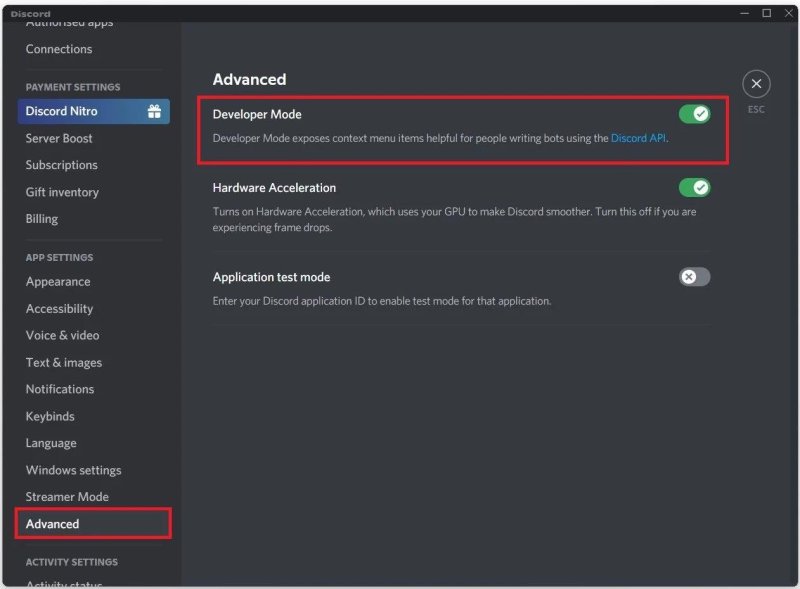
Если вы не видите опции «Копировать ID» сразу, закройте и снова откройте приложение или обновите вкладку браузера.
После включения режима разработчика все просто:
ID скопирован в буфер обмена. Вставьте его в тикет, команду бота или свои заметки.
Вам не обязательно быть друзьями. Все, что нужно сделать, — это зайти в их профиль на общем сервере, в групповом чате или личных сообщениях.
Этот путь часто упускают, потому что долгого нажатия на сообщение недостаточно.
При долгом нажатии на сообщение вы увидите пункты «ответить», «копировать текст» или «копировать ссылку на сообщение», но не ID пользователя. Сначала нужно открыть полный профиль.
Те же меню режима разработчика применимы ко всему остальному, что Discord нумерует.
| Что вам нужно | ПК / веб-версия | Мобильные устройства |
|---|---|---|
| ID сервера | ПКМ по иконке сервера › Копировать ID сервера | Откройте сервер, нажмите на его название, прокрутите вниз › Копировать ID сервера |
| ID канала | ПКМ по каналу › Копировать ID канала | Удерживайте канал, затем найдите Копировать ID канала |
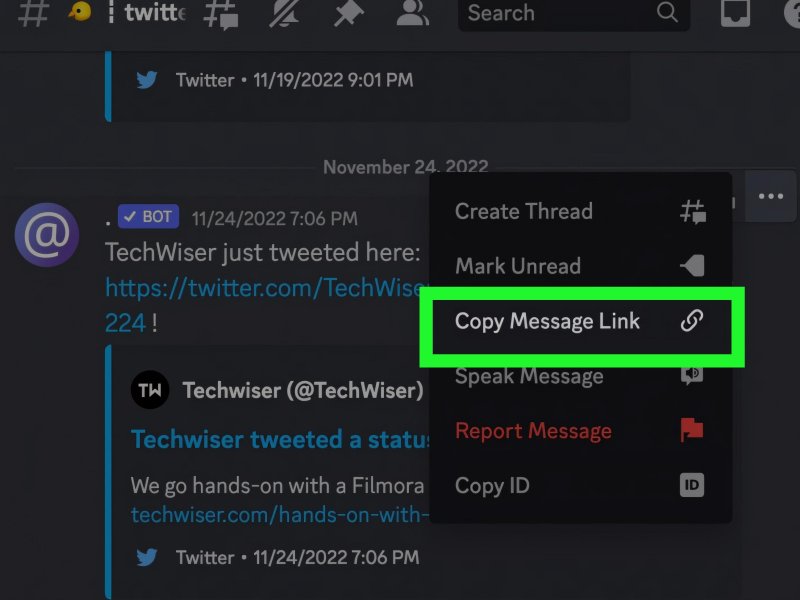
| Ссылка или ID сообщения | ПКМ по сообщению › Копировать ссылку на сообщение (в некоторых версиях также есть Копировать ID сообщения) | Удерживайте сообщение › Копировать ссылку на сообщение |
Ссылка на сообщение выглядит как https://discord.com/channels/ID_СЕРВЕРА/ID_КАНАЛА/ID_СООБЩЕНИЯ. Последнее число — это ID сообщения. Справочный центр Discord
рекомендует отправлять ссылку на сообщение, так как любой, у кого есть доступ к этому каналу, сможет сразу перейти к нему.
В Discord нет встроенной функции для преобразования имени пользователя в ID. Способ, на который вы можете положиться, — найти этого человека там, где вы оба видны:
Если вы просто знаете чье-то имя пользователя и у вас нет общего сервера, группового чата или личной переписки, обычно невозможно получить их ID через сам Discord. Это сделано намеренно, а не является отсутствующей функцией.
Остерегайтесь сторонних сайтов «поиск ID пользователя Discord по имени». Не входите на них, используя свою учетную запись Discord, и никогда не вставляйте токен или QR-код для входа. Не используйте их для преследования людей, которые не открыли свои данные для вас.
Если у вас уже есть какая-либо связь с аккаунтом, вы можете пойти противоположным путем:
Поиск в приложении идентифицирует сообщения, каналы и лиц внутри пространств, в которых вы находитесь. Это НЕ публичный список всех аккаунтов Discord.
Поскольку ID — это snowflake, вы можете узнать время создания аккаунта без сторонних источников. Документация Discord указывает, что нужно сдвинуть ID вправо на 22 бита и добавить эпоху Discord — 1420070400000 (миллисекунды с эпохи Unix, 01.01.2015 00:00:00 UTC):
created_at_ms = (user_id >> 22) + 1420070400000
Преобразуйте эту временную метку в миллисекундах в дату на любом языке программирования или с помощью любого инструмента. Именно так модераторы проверяют, насколько свежий аккаунт. Это не доказывает, кто управляет аккаунтом, и не является способом входа в систему.
Да, в целом это безопасно. ID пользователя — это не пароль, а публичный идентификатор. Любой, кто видит вас на сервере, может его скопировать. Его нельзя использовать отдельно для входа в систему. Тем не менее, он навсегда связан с вашим аккаунтом, поэтому делитесь им с ботами, модераторами и официальной поддержкой, а не публикуйте его рядом с личной информацией.
Никогда не раскрывайте свой пароль, QR-код для входа или токен аккаунта. Это то, что на самом деле нужно злоумышленникам.
Комьюнити-менеджеры, службы поддержки и агентства обычно работают с несколькими аккаунтами Discord, такими как личный аккаунт, брендовый аккаунт и почтовый ящик службы поддержки. Вы можете переключать аккаунты в приложении, подробнее об этом в статьях о переключении аккаунтов, форумах и голосовых звонках и управлении несколькими аккаунтами Discord . Если вы новичок, начните с руководства для начинающих по Discord .
Для тех, кому нужно запустить много мобильных сессий Discord одновременно, DuoPlus Cloud Phone для Discord предоставляет каждому авторизованному аккаунту собственный облачный Android-телефон, управляемый из одной панели. Каждое устройство — это изолированная среда, поэтому коллегам можно дать доступ к конкретному устройству вместо передачи логина и пароля. Облачный телефон не скрывает ID и не является способом обхода правил Discord.
Включите режим разработчика («Настройки пользователя» > «Настройки приложения» > «Расширенные» на ПК или аватар > шестеренка > «Расширенные» на телефоне). Затем нажмите правой кнопкой мыши или коснитесь своего имени в чате или списке участников и выберите «Копировать ID пользователя». На ПК эту кнопку также можно найти в нижнем правом углу страницы профиля.
Включите режим разработчика, нажмите на имя или аватар человека, чтобы войти в его профиль, затем нажмите на меню «⋯» в правом верхнем углу и выберите «Копировать ID пользователя».
Да, если вы находитесь на одном сервере или общаетесь с ним. Введите <@USER_ID> в общем канале, чтобы увидеть текущее имя пользователя, или попробуйте discord.com/users/USER_ID после входа в систему. У Discord нет публичного справочника для поиска незнакомых людей по ID.
Только если вы находитесь в «общем месте». Найдите человека в списке участников сервера, в личных сообщениях или списке друзей и скопируйте ID из его профиля. В самом Discord нет возможности просто найти ID по поиску имени.
Нет. Ваш ID пользователя остается неизменным на протяжении всей жизни аккаунта, независимо от изменений имени пользователя, отображаемого имени или никнеймов на серверах.
Да. Это просто добавляет пункты «Копировать ID» и связанные опции в меню Discord. Это не меняет ваши настройки конфиденциальности и не дает никому расширенного доступа к вашему аккаунту. После копирования ID вы можете выключить его снова.
Управляете несколькими аккаунтами или сообществами Discord? Предоставьте каждому аккаунту изолированный облачный телефон и управляйте ими из одной панели. Посмотреть цены DuoPlus .
Instagram удобен как для личных, так и для корпоративных аккаунтов, поскольку он позволяет хранить фотографии, ленты, …
Аккаунт Google — это не просто адрес вашей почты Gmail. Это ключ к Диску, Фото, YouTube, Play и функции «Войти с помощью …
Многие сталкиваются с этой проблемой, даже если телефон исправен, а пароль кажется верным. В TikTok действуют строгие …
Не нужно покупать несколько реальных телефонов.
С DuoPlus один человек может управлять множеством облачных телефонов и аккаунтов в социальных сетях с одного компьютера, привлекая трафик и увеличивая продажи для вас.