Работа в социальных сетях часто включает публикацию контента, поддержку аккаунтов, совместную работу над проектами и передачу дел сотрудникам. При управлении несколькими аккаунтами в соцсетях команде необходимо систематизировать свои облачные телефоны и определить, какие функции панели управления может использовать каждый участник и к каким устройствам он имеет доступ. Нечеткие права доступа повышают риск нецелевого использования устройств и усложняют передачу проектов.
DuoPlus предоставляет функции управления участниками команды, которые позволяют администраторам приглашать коллег и настраивать права доступа к функциям и облачным телефонам через группы пользователей. Для временного взаимодействия функция совместного доступа к облачному телефону позволяет предоставить доступ к конкретным устройствам.
В этом руководстве рассматриваются процессы приглашения участников, настройки и изменения прав, а также выбор метода управления устройствами в зависимости от продолжительности и характера сотрудничества.
Основные выводы
- Используйте раздел «Управление участниками», чтобы пригласить специалистов в команду DuoPlus, а затем подтвердите, что они успешно присоединились.
- Назначайте права доступа к функциям в соответствии с ролью каждого участника, вместо того чтобы автоматически предоставлять доступ ко всем возможностям панели управления.
- Используйте «Права доступа к облачным телефонам» для контроля того, к каким устройствам имеет доступ конкретный сотрудник, и при необходимости группируйте устройства.
- Регулярно пересматривайте права и обновляйте их при смене ролей или увольнении сотрудников.
- Совместное использование облачного телефона подходит для временной работы, но ссылками, паролями и правами на управление устройством следует распоряжаться осторожно.
1. Зачем SMM-команде нужны права доступа для участников?
Разграничение доступа к устройствам на разных платформах
Когда команда работает на нескольких платформах социальных сетей или обслуживает разных клиентов, необходимо определить, к каким облачным телефонам имеет доступ каждый участник, чтобы предотвратить путаницу или некорректное использование устройств.
Например, устройства можно сгруппировать по платформе, клиенту или проекту, чтобы операторы могли сосредоточиться на тех аккаунтах, за которые они отвечают. Это упрощает поиск устройств и управление ими, сокращая ненужный доступ к чужим проектам.
Поэтому командам следует назначать права на облачные телефоны исходя из фактических должностных обязанностей, а не позволять каждому участнику обращаться ко всем устройствам по умолчанию.
Разные роли требуют разных функций управления
В SMM-команду могут входить контент-менеджеры, аккаунт-менеджеры и руководители проектов. Контент-менеджеры в основном открывают приложения соцсетей, публикуют контент и ведут ежедневное взаимодействие. Руководителям проектов может потребоваться управлять участниками, распределять устройства и корректировать права. Поскольку у этих ролей разные обязанности, их требования к функционалу панели управления также различаются.
Какие два типа разрешений существуют в DuoPlus?
Управление участниками команды DuoPlus в основном включает два типа разрешений:
| Тип доступа | Что контролирует | Пример |
|---|
| Права на функции | Какие функции панели DuoPlus может использовать участник | Включение функций, необходимых для повседневной работы участника |
| Права на облачные телефоны | К каким облачным телефонам участник имеет доступ | Доступ к устройствам проекта Instagram только для тех, кто над ним работает |
Эти два типа разрешений должны настраиваться совместно. Разрешение на использование функции панели управления не означает, что участник должен иметь доступ ко всем облачным телефонам команды. Аналогично, доступ к телефону не означает, что участнику нужны все административные функции.
Команды, группы пользователей и облачные телефоны являются отдельными объектами управления в DuoPlus. Команда организует отдельный набор ресурсов, группы пользователей централизуют настройки разрешений участников, а права на облачные телефоны контролируют доступ к устройствам.
2. Как пригласить участников команды в DuoPlus
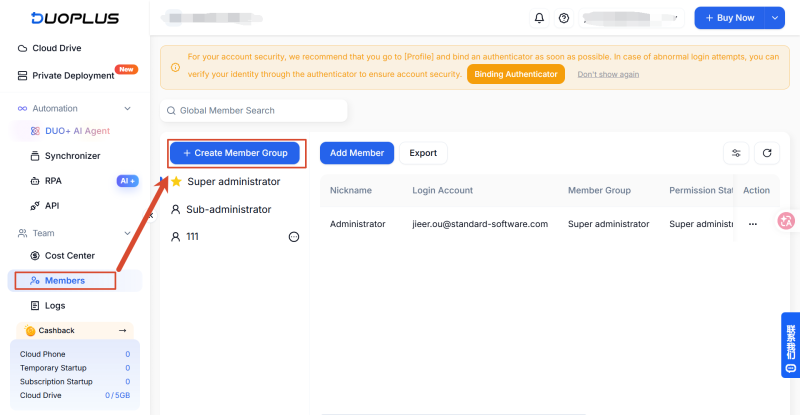
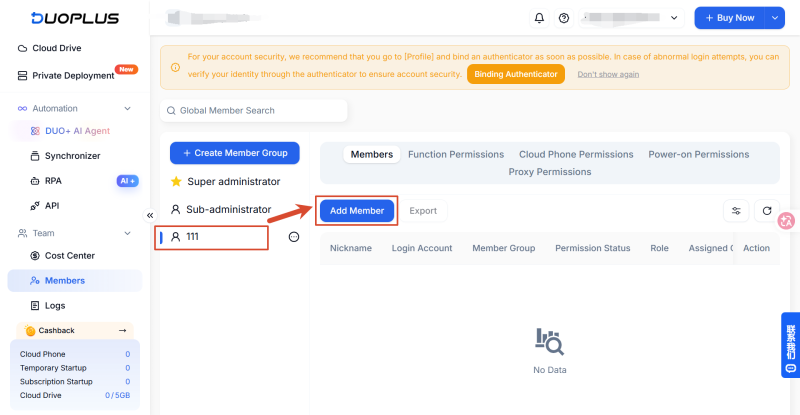
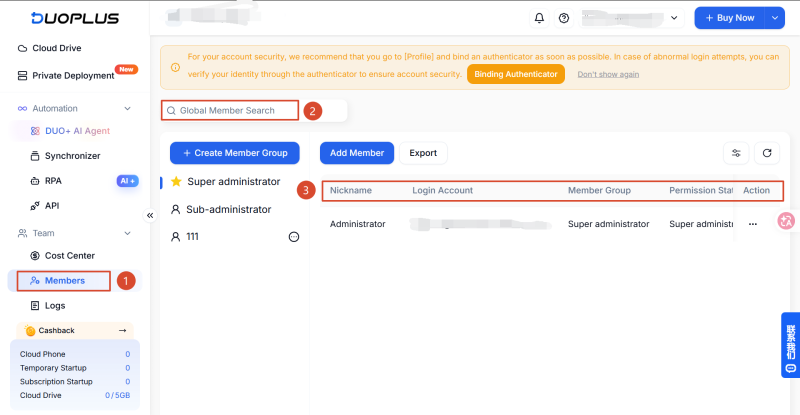
Перед настройкой прав добавьте операторов в соответствующую команду. В разделе «Управление участниками» администратор может создать обычную группу пользователей и пригласить участников либо выбрать/создать группу при добавлении участника.
① Создание группы пользователей
Если вы еще не создали группу участников, сделайте это сначала.
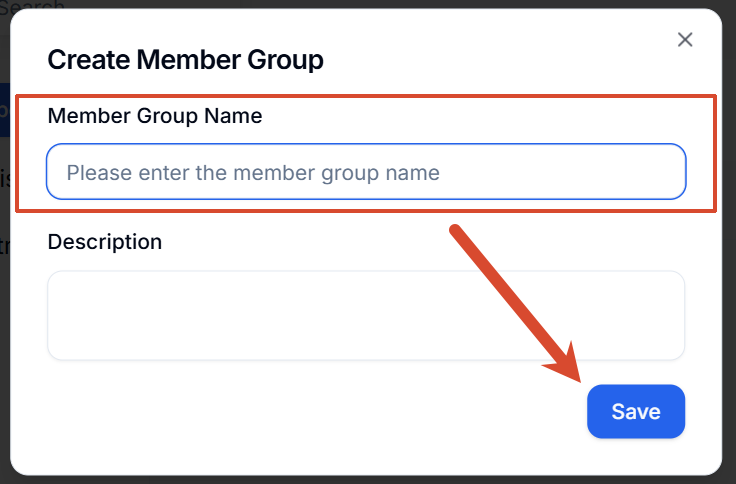
Введите произвольное имя для группы участников. Нажмите «Сохранить».
② Приглашение нового участника
Выберите группу пользователей, созданную на предыдущем шаге. Нажмите «Добавить участника».
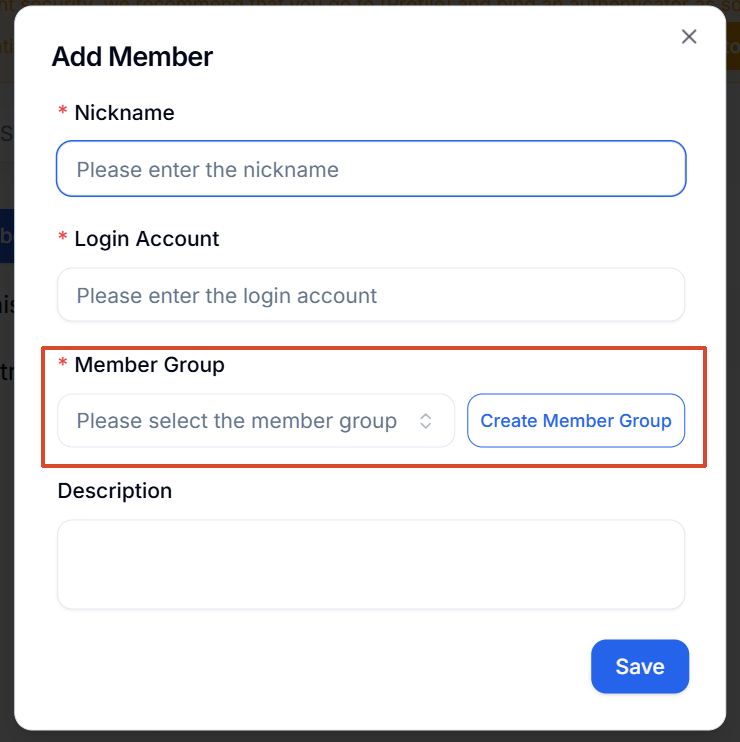
Введите никнейм. В качестве имени аккаунта введите адрес электронной почты человека. Если адрес не зарегистрирован, приглашенный получит код подтверждения и должен будет подтвердить email перед входом.
③ Подтверждение успешного входа участника
После отправки приглашения проверьте, появился ли участник в списке команды. Не считайте приглашение успешным только потому, что действие по добавлению было отправлено.
Действия:
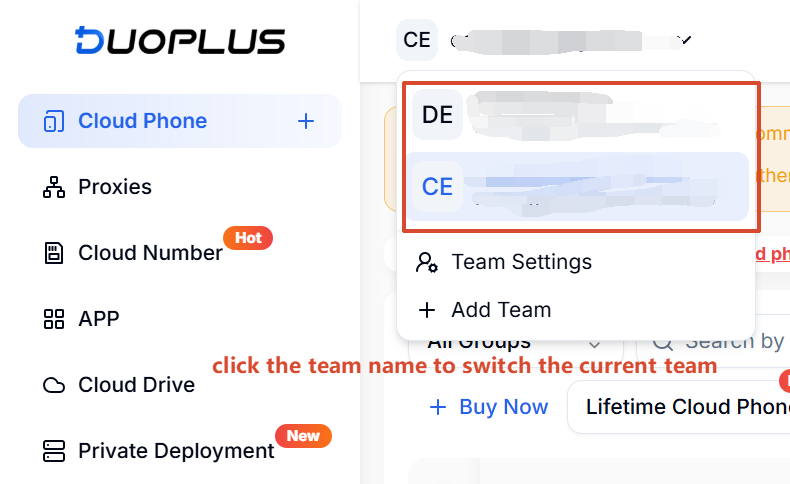
Переключитесь на команду, в которую был добавлен приглашенный. Нажмите на список команд в левом верхнем углу и выберите нужную. Вы также можете переключать команды в столбце действий справа в таблице настроек команды.
Или откройте «Настройки команды» и найдите участника в списке. Подтвердите его наличие и проверьте, к какой группе пользователей он относится.
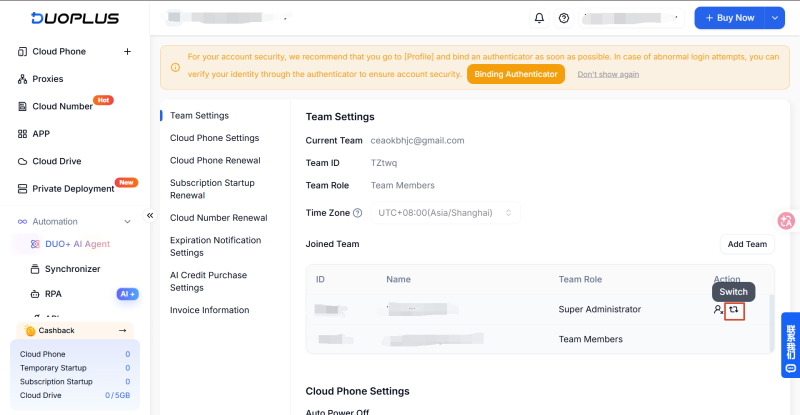
После присоединения к команде приглашенный также должен переключиться на эту команду, чтобы получить доступ к ее ресурсам.
3. Как назначить права на функции и облачные телефоны разным группам пользователей
Рассмотрим SMM-команду, управляющую множеством аккаунтов TikTok, Instagram и Facebook с помощью нескольких облачных телефонов. Тимлид курирует работу, операторы TikTok отвечают только за аккаунты TikTok, а операторы Instagram — только за аккаунты Instagram.
Если каждый участник может получить доступ ко всем телефонам и функциям управления, вероятность случайных ошибок возрастает, а управление аккаунтами в разных проектах становится хаотичным. Команда должна распределять права в соответствии с ролью каждого участника и его ответственностью за аккаунты.
Например, операторы TikTok должны получать только те функциональные права, которые необходимы для их работы, и доступ только к облачным телефонам, назначенным их аккаунтам TikTok. Операторы Instagram должны использовать отдельную группу устройств. Тимлид может получить права, соответствующие его управленческим обязанностям.
DuoPlus позволяет командам распределять облачные телефоны через группы пользователей, «Права на функции» и «Права на облачные телефоны». В следующих разделах объясняется, как настроить каждый тип.
1. Настройка прав доступа к функциям для группы пользователей
DuoPlus позволяет разным группам пользователей иметь различные функциональные права. Эти права определяют, какие возможности панели управления могут использовать члены группы.
Действия:
① Переключитесь на нужную команду и откройте «Управление участниками».
② Найдите обычную группу пользователей, которую вы хотите настроить.
③ Нажмите «Права на функции» (Funtion Permissions).
④ Просмотрите доступные опции и выберите те, которые необходимы для фактических обязанностей группы.
⑤ Нажмите «Подтвердить» внизу страницы.
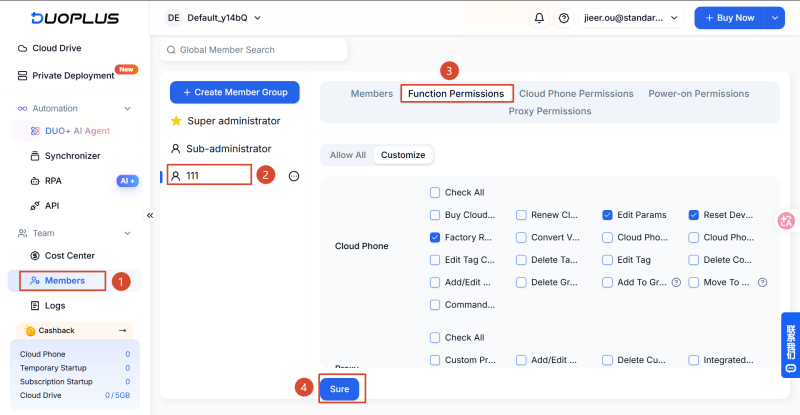
DuoPlus предоставляет настройки прав на функции, но команда сама должна решить, какие функции включить для каждой роли.
2. Настройка прав доступа к облачным телефонам для группы пользователей
DuoPlus также позволяет разным группам иметь различные права на облачные телефоны. Если команда работает на нескольких платформах, сначала сгруппируйте устройства по назначению, а затем назначьте доступ.
Действия:
① Переключитесь на нужную команду и откройте «Управление участниками».
② Найдите обычную группу пользователей, которую вы хотите настроить.
③ Нажмите «Права на облачные телефоны» (Cloud Phone Permissions).
④ Выберите облачные телефоны, к которым группе нужен доступ. Вы можете предварительно объединить телефоны в группы по целям, а затем выбирать устройства целыми группами.
⑤ Нажмите «Подтвердить» внизу страницы.
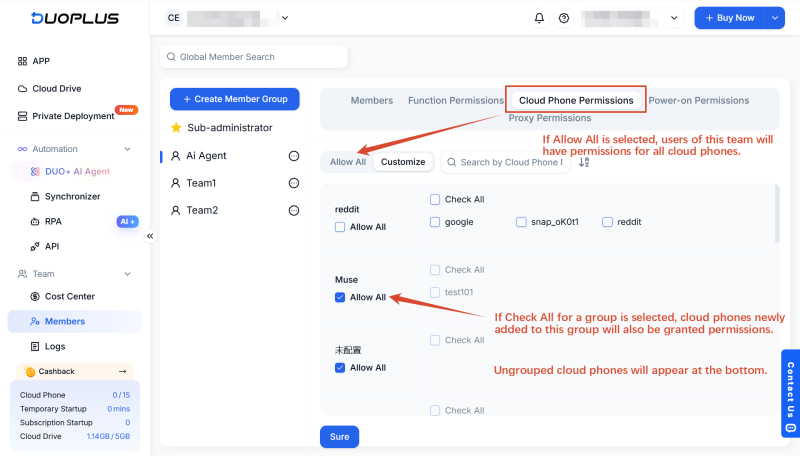
В завершение проверьте область доступа группы к устройствам и убедитесь, что она соответствует задачам проекта.
4. Как проверять и обновлять права существующих участников команды DuoPlus
Настройка прав — это не разовая задача. По мере роста бизнеса, изменения проектов или персонала текущий уровень доступа участника может стать неактуальным. Регулярное обслуживание должно быть сосредоточено на проверке соответствия прав рабочим требованиям.
Когда оператор начинает управлять новой платформой, клиентом или рынком, определите необходимые дополнительные устройства и функции перед обновлением прав. Когда участник завершает работу над проектом, прекращает работу с платформой или больше не нуждается в доступе к конкретным устройствам, администратор должен отозвать ставшие ненужными разрешения.
Придерживайтесь следующих принципов:
- Когда участник начинает работу над новым проектом, проверьте, нужен ли дополнительный доступ к устройствам.
- Когда участник больше не отвечает за клиента, пересмотрите и отзовите права на устройства, которые больше не требуются.
- При смене роли участника пересмотрите его права на функции и назначенную группу пользователей.
- После внесения изменений убедитесь, что новый объем прав соответствует обязанностям участника.
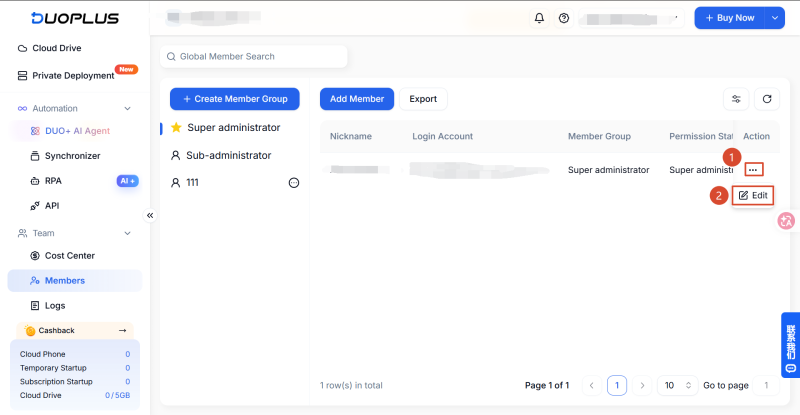
Администратор команды DuoPlus может открыть «Управление участниками», найти человека в списке и управлять им с помощью элементов управления в правой части списка.
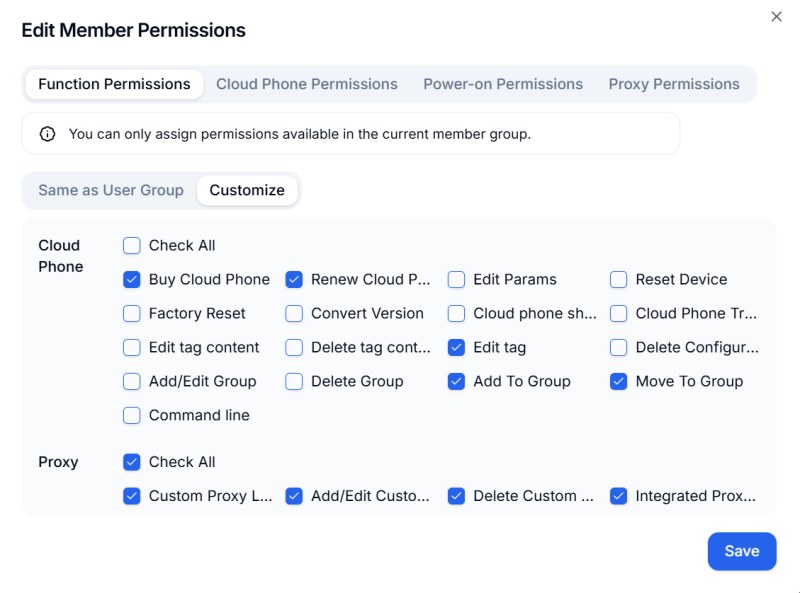
5. Права участников команды против совместного использования (Sharing)
Долгосрочное командное взаимодействие и временная совместная работа с устройствами имеют разные требования. Выбирайте метод, подходящий под задачу.
| Сценарий взаимодействия | Рекомендуемый метод управления | Главное соображение |
|---|
| Постоянная ответственность за платформу или проект | Права участника команды и группы пользователей | Права на функции и доступ к устройствам можно контролировать долгосрочно |
| Несколько участников с похожими ролями | Настройки прав группы пользователей | Похожие роли можно контролировать через централизованные настройки |
| Временная просьба поработать на конкретном устройстве | Совместный доступ (Sharing) | Подходит для взаимодействия по конкретным устройствам |
| Проект завершен или участник уволился | Проверка прав участника и активных доступов | Уменьшает вероятность сохранения лишнего доступа |
Если коллега будет участвовать в работе команды постоянно, используйте формальный процесс управления участниками. Если кому-то нужен лишь временный доступ к определенному облачному телефону, рассмотрите функцию совместного использования.
Как поделиться одним или несколькими облачными телефонами DuoPlus
DuoPlus поддерживает совместное использование облачных телефонов. В панели управления пользователи могут выбрать одно или несколько устройств и создать ссылку для доступа и пароль, чтобы коллеги могли работать с устройствами через браузер.
Поделиться одним облачным телефоном
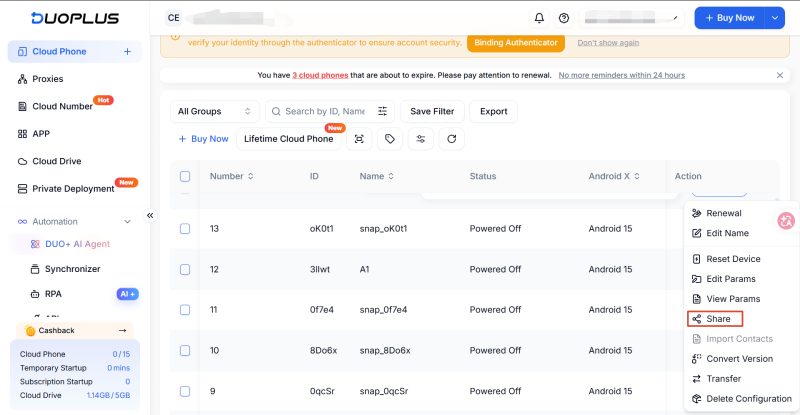
Откройте меню действий справа от нужного облачного телефона.
Используйте опцию «Поделиться» (Share) для настройки доступа.
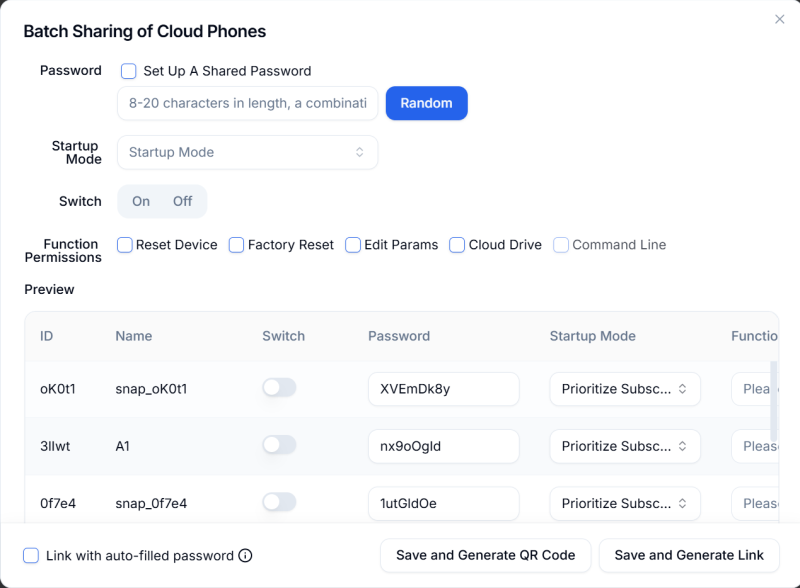
Используйте случайно сгенерированный пароль или установите свой. Настройте метод запуска и переключатель доступа, затем поделитесь устройством с помощью QR-кода или ссылки.
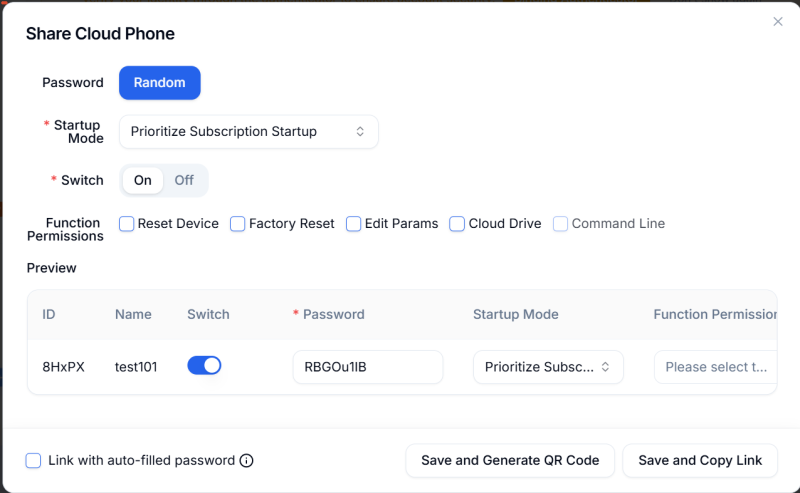
Поделиться несколькими облачными телефонами
Выберите облачные телефоны, которыми вы хотите поделиться.
Нажмите меню «...» в плавающей панели инструментов, затем выберите опцию «Поделиться».
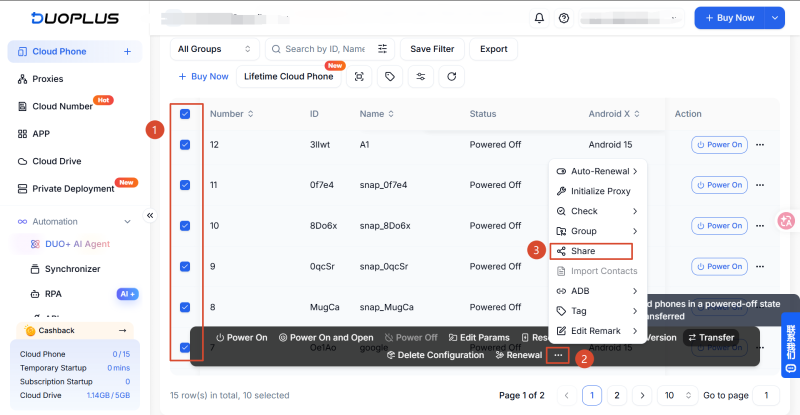
Проверьте настройки и при необходимости синхронизируйте их для всех выбранных устройств.
После подтверждения настроек создайте QR-код или ссылку для доступа.
Попробовать управление командой DuoPlus
Заключение
Назначение прав DuoPlus для управления облачными телефонами и аккаунтами в SMM-команде требует комплексного учета обязанностей участников, функционала панели управления и области доступа к устройствам.
Для специалистов, работающих в команде постоянно, используйте приглашение через управление участниками и централизованную настройку через группы. Для временной совместной работы используйте функцию Sharing.
Ключевым моментом является поддержание актуальности доступа. Предоставляйте участникам только необходимые права, пересматривайте доступ при изменении проектов и проверяйте необходимость доступа при увольнении сотрудников или завершении временной работы. Эти шаги помогут сохранить эффективность работы и снизить риски нецелевого использования ресурсов.
Часто задаваемые вопросы (FAQ)
1. Является ли управление командой в DuoPlus бесплатным?
Само управление командой в DuoPlus бесплатно. Плата за облачные телефоны и другие ресурсы рассматривается отдельно от функций управления командой.
2. Может ли один аккаунт DuoPlus присоединиться к другой команде?
Да. Пользователь может присоединиться к команде, созданной кем-то другим, но для этого администратор команды должен прислать приглашение. Самостоятельно вступить в чужую команду нельзя.
3. Может ли обычный участник управлять другими группами пользователей?
Управлять обычными группами пользователей могут субадминистраторы. Права обычных участников определяются настройками их группы.
4. Нужен ли получателю аккаунт DuoPlus, чтобы получить доступ к общему телефону через Sharing?
Нет. Облачные телефоны DuoPlus можно передавать любому пользователю. Получателю не нужен аккаунт DuoPlus; он может управлять устройством по ссылке и паролю.
5. Если для группы пользователей выбрано «Разрешить всё» (Allow All), получат ли участники доступ к новым купленным телефонам?
Да. Эта опция предоставляет группе доступ ко всем облачным телефонам, включая те, что будут добавлены позже.