



Как зарегистрироваться в Meta Muse и использовать реферальный код
Muse недавно стал одним из самых обсуждаемых продуктов в категории AI Agent (ИИ-агентов). В случае с новым ИИ-агентом от …
Узнайте, как использовать функцию длинного скриншота DuoPlus для сохранения карточек товаров e-commerce и контента соцсетей. Руководство включает подготовку страницы, выполнение скриншота, проверку результата и разбор причин отсутствия контента.

Получите AI-сводку этой статьи
В сфере электронной коммерции и управления контентом в социальных сетях часто возникает необходимость сохранять характеристики товаров, описания продуктов, тексты постов и пояснения к изображениям. Когда этот контент распределен по длинной странице, обычные скриншоты приходится делать в несколько приемов, что неудобно для последующего просмотра и систематизации.
Длинный скриншот позволяет сохранить непрерывное содержимое протяженной страницы в одном изображении, избавляя от необходимости делать снимки каждого экрана по отдельности. Однако, поскольку структура страниц и способы их загрузки различаются, после создания скриншота все же необходимо проверять целостность ключевой информации.
В этой статье на примере карточки товара в e-commerce и поста в соцсетях мы расскажем, как использовать функцию длинного скриншота в облачном телефоне DuoPlus, а также продемонстрируем конкретные шаги и методы проверки результата.
Длинные скриншоты используются, когда нужно сохранить контент большой протяженности, например, при изучении деталей продукта, фиксации длинных постов в соцсетях или архивации веб-материалов. По сравнению с обычным скриншотом, этот метод экономит время на создание и ручную склейку снимков. Тем не менее, возможность полного сохранения страницы зависит от версии системы облачного телефона, совместимости приложения и способа отображения контента.
| Параметр | Обычный скриншот | Длинный скриншот |
|---|---|---|
| Область захвата | Только видимая часть экрана | Непрерывный контент на длинной странице |
| Способ работы | Снимок текущего экрана | Запуск функции с автоматической прокруткой |
| Сценарии | Один интерфейс, фото, короткий текст | Карточки товаров, длинные посты, инструкции |
| Преимущества | Простота и быстрота записи | Отсутствие фрагментации и удобство организации |
| Ограничения | Требуется много снимков для длинных страниц | Зависит от системы, приложения и структуры страницы |
Длинный скриншот не гарантирует 100% сохранение любой страницы. Некоторые приложения могут не поддерживать эту функцию, а динамически подгружаемый контент, свернутые области или текст, требующий ручного раскрытия, могут не попасть в кадр автоматически. Поэтому после завершения операции важно убедиться в связности контента и отсутствии пропусков.
Облачный телефон DuoPlus поддерживает функцию длинного скриншота, позволяя пользователям сохранять непрерывный контент в одном изображении. Это значительно упрощает работу операторов e-commerce и SMM-менеджеров. Фактический результат зависит от совместимости страницы.
При просмотре товаров на Shopee SG информация (фото, характеристики, описание) часто занимает очень длинную страницу. Функция длинного скриншота в DuoPlus поможет сохранить всё в одном файле.
В облачном телефоне DuoPlus откройте приложение Shopee SG, найдите нужный товар и перейдите в его карточку. Пролистайте страницу, чтобы убедиться, что весь контент подгрузился.
Нажмите на иконку «Больше настроек» (три точки) в правом нижнем углу интерфейса DuoPlus. 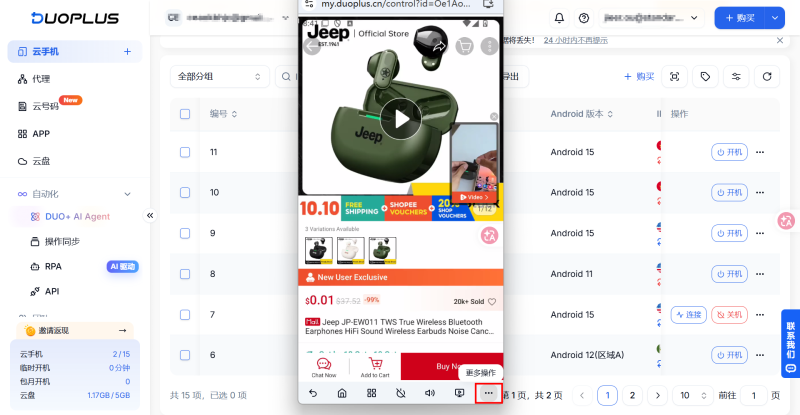
В появившемся меню выберите пункт «Скриншот». 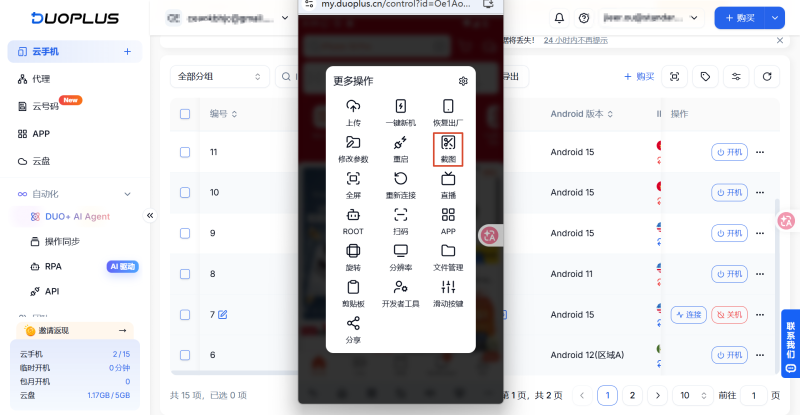
В интерфейсе скриншота нажмите «Длинный скриншот» в левом нижнем углу. 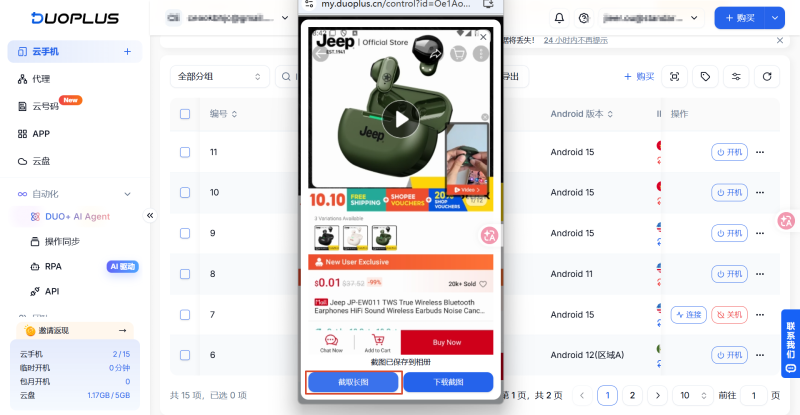
После нажатия страница начнет автоматически прокручиваться вниз, захватывая контент.
Когда нужная часть страницы будет захвачена, нажмите кнопку «Стоп» в центре экрана. 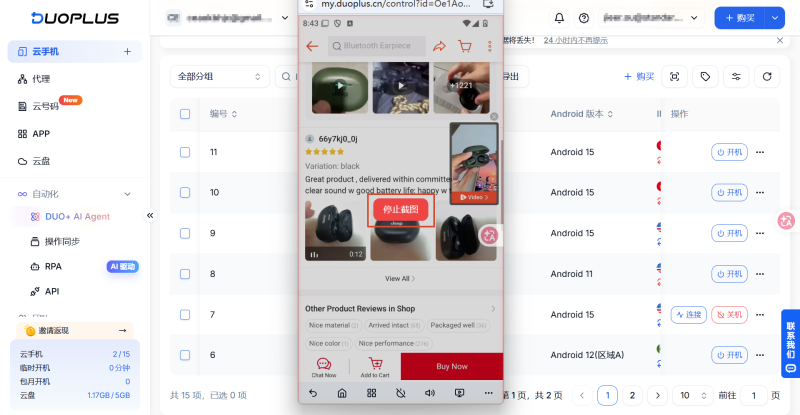
После остановки нажмите «Скачать скриншот» внизу, чтобы сохранить готовое изображение на ваше локальное устройство.
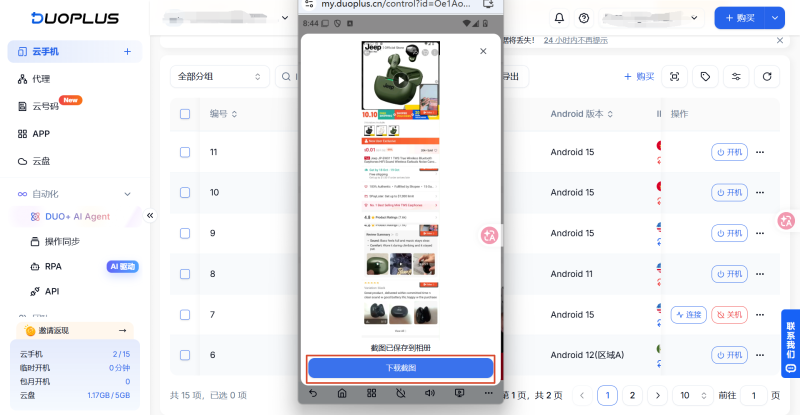
Разделы комментариев в Instagram могут содержать множество ответов и обсуждений. Делать скриншот каждого экрана утомительно. С DuoPlus вы можете объединить всю ветку комментариев в одном длинном изображении.
Запустите Instagram в DuoPlus, найдите пост и откройте комментарии. Убедитесь, что основные комментарии загружены. Если контента много, прокрутите его заранее, чтобы убедиться в корректности отображения. Если ветки ответов свернуты, разверните их перед началом съемки.
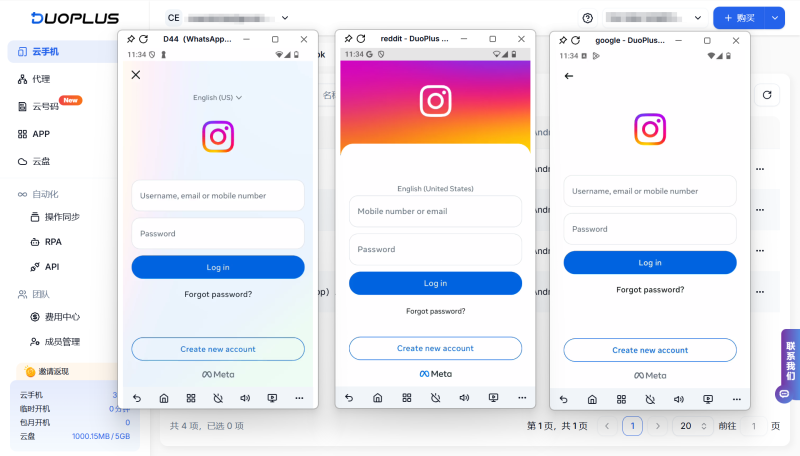
Последовательность действий:
Откройте настройки. Нажмите кнопку с тремя точками в нижнем правом углу. 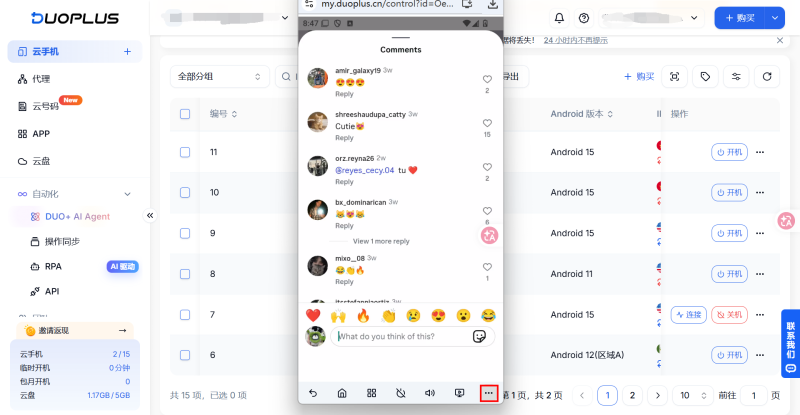
Выберите функцию скриншота. Нажмите «Скриншот» в меню. 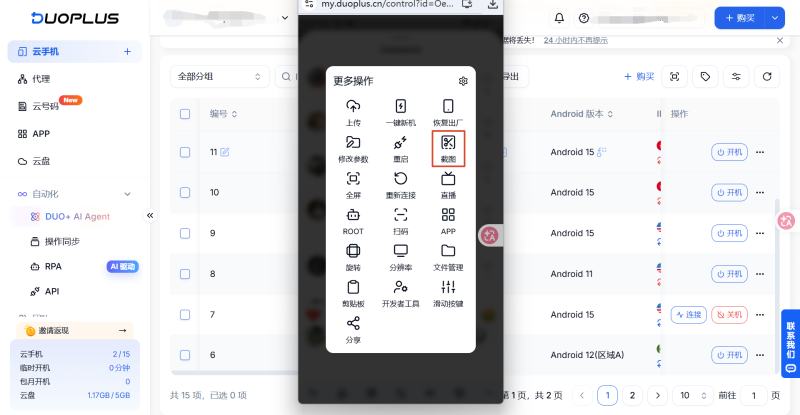
Выберите длинный скриншот. Нажмите кнопку в левом нижнем углу. 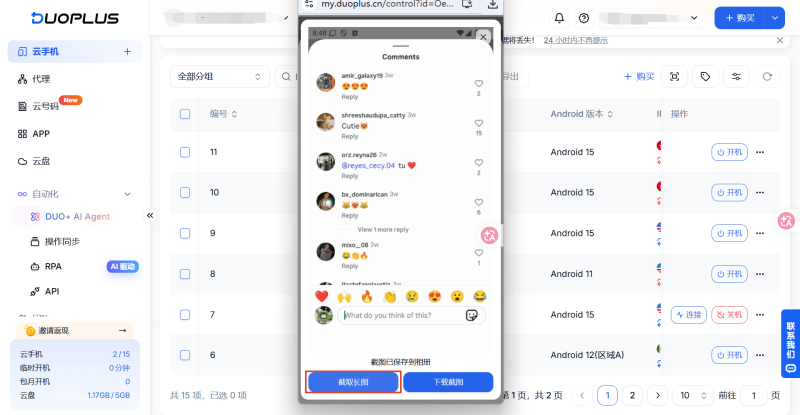
Дождитесь прокрутки. Страница начнет двигаться автоматически. Следите за процессом.
Остановите процесс. Когда все нужные комментарии будут пройдены, нажмите «Стоп».
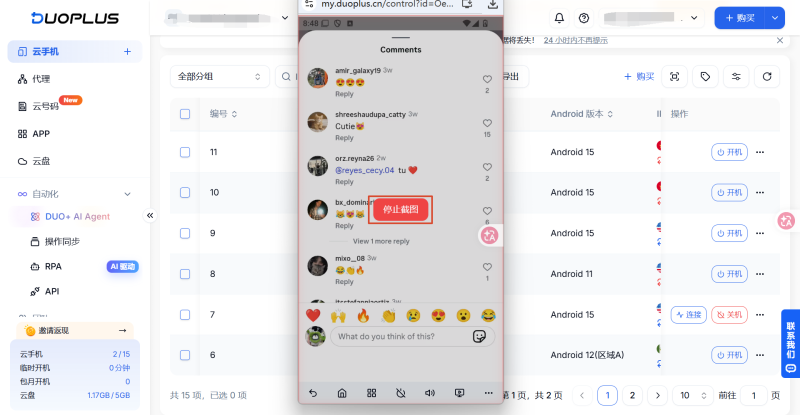
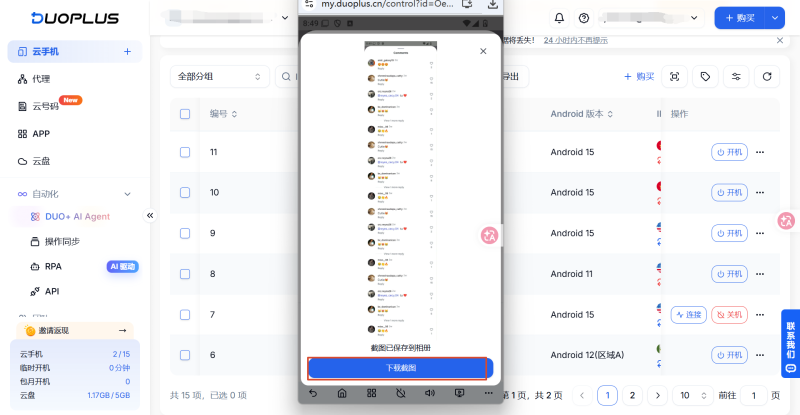
Попробовать функцию длинного скриншота
Для насыщенных изображениями карточек товаров или постов с длинным текстом важно дождаться полной подгрузки всех элементов. Обращайте внимание на фото продукта и развернутые текстовые блоки, чтобы избежать пустых мест в итоговом файле.
После запуска функции наблюдайте, плавно ли движется страница. Если прокрутка зависла или дергается, лучше прервать процесс и попробовать снова.
Сравните скриншот с оригинальной страницей. Проверьте места стыков, четкость текста и наличие всех спецификаций. Если чего-то не хватает, вернитесь, убедитесь, что область развернута, и переснимите. Для цен и остатков фиксируйте время съемки, так как эти данные быстро меняются.
Длинные скриншоты — незаменимый инструмент для фиксации объемного контента в e-commerce и соцсетях. Облачный телефон DuoPlus делает этот процесс автоматизированным и удобным для систематизации данных.
Помните о важности предварительной загрузки контента и финальной проверки изображения. Из-за различий в приложениях и версиях ОС финальный результат может варьироваться, поэтому всегда ориентируйтесь на фактический вид сохраненного файла.
Почему на длинном скриншоте не виден весь загруженный контент? Это может быть связано со сложной структурой страницы или динамическими элементами. Убедитесь, что контент развернут и прокрутка не блокируется приложением.
Где сохраняются длинные скриншоты в DuoPlus? Они автоматически сохраняются в галерее облачного телефона (папка Files - Camera). Также вы можете скачать их на свое устройство сразу после съемки, нажав кнопку «Скачать скриншот».
Можно ли сохранить пост и комментарии одним скриншотом? Это зависит от структуры приложения. Если комментарии открываются в отдельном окне или требуют подгрузки, возможно, придется делать два отдельных скриншота.
Подходит ли длинный скриншот для фиксации цен и склада? Да, он сохранит данные на момент съемки. Однако помните, что это лишь статичная копия, и информация на сайте может измениться сразу после снимка. Рекомендуется указывать время создания скриншота.
Muse недавно стал одним из самых обсуждаемых продуктов в категории AI Agent (ИИ-агентов). В случае с новым ИИ-агентом от …

OpenAI Codex — это ИИ-агент для кодинга, разработанный для помощи разработчикам в написании, изменении, проверке и …

VK (ВКонтакте) — одна из главных социальных платформ в России. Помимо управления личными профилями, публикации контента …
Не нужно покупать несколько реальных телефонов.
С DuoPlus один человек может управлять множеством облачных телефонов и аккаунтов в социальных сетях с одного компьютера, привлекая трафик и увеличивая продажи для вас.