При управлении несколькими аккаунтами в социальных сетях часто приходится обрабатывать большие объемы текста: подписи к постам, ответы на комментарии и ключевые слова для поиска. По мере роста количества аккаунтов быстрая передача текста между облачными телефонами и сокращение повторяющегося ввода становятся важной частью ежедневной работы.
Облачный телефон DuoPlus предоставляет функции буфера обмена, которые позволяют записывать одинаковый или разный текст на несколько облачных телефонов и считывать содержимое буфера с других устройств. Правильное использование этих функций упрощает работу с текстом на разных устройствах.
В этом руководстве на примерах подписей к постам и ответов на комментарии объясняется, как использовать функции «Унифицированный текст», «Дифференцированный текст» и «Чтение буфера обмена» для оптимизации текстовых рабочих процессов при управлении несколькими аккаунтами.
Основные тезисы
- Синхронизация операций позволяет записывать одинаковый или разный текст в буфер обмена нескольких облачных телефонов.
- Функции «Унифицированный текст» и «Дифференцированный текст» помогают распределять подписи и поисковый контент в соответствии с потребностями каждого аккаунта.
- Функция «Чтение буфера обмена» поддерживает массовое извлечение содержимого буфера с нескольких облачных телефонов, позволяя выбрать нужный контент и скопировать его на текущее устройство.
- Буфер обмена помогает подготавливать посты, вводить ответы на комментарии и передавать операционные тексты. Он не генерирует подписи и не отправляет контент автоматически.
- Проверяйте, какой текст относится к конкретному устройству, и выверяйте финальный ввод перед публикацией поста или отправкой ответа.
1. Зачем нужен эффективный способ работы с текстом при управлении несколькими аккаунтами?
Для авторов контента, брендов и арбитражников, управляющих множеством аккаунтов в TikTok, Instagram, Facebook или YouTube, ввод текста является ежедневной рутиной.
Эти задачи обычно сопряжены с тремя проблемами.
Повторяющийся ввод отнимает время
Одно и то же объявление о кампании, описание продукта или заявление бренда может потребоваться опубликовать в нескольких аккаунтах. Даже если текст идентичен, вам все равно нужно открывать каждый целевой аккаунт, находить редактор и вставлять текст. Для тех, кто обрабатывает множество постов и комментариев ежедневно, эти повторяющиеся шаги складываются в значительные временные затраты.
Разным аккаунтам может требоваться разный текст
Управление несколькими аккаунтами не означает публикацию идентичного контента везде. Например, описание одного и того же товара может потребовать корректировки для разных рынков, а разные брендовые аккаунты могут использовать разные ссылки, ключевые слова или детали акций.
Ручное копирование и вставка с одного облачного телефона на другой могут привести к ошибкам — например, к использованию подписи одного аккаунта в другом, особенно при частом переключении между устройствами с похожими именами или множеством окон соцсетей.
Передача текста между облачными телефонами может быть неудобной
Иногда вам нужно извлечь существующий текст из одного облачного телефона и использовать его в другом. Например, в одном аккаунте уже могут быть ключевые слова, поисковые запросы или рабочие заметки, которые вы хотите использовать повторно. Прямое чтение и копирование текста удобнее, чем его повторный ввод или постоянное переключение между экранами.
Функции буфера обмена DuoPlus помогают в этих задачах. На странице «Синхронизация операций» вы можете записать один и тот же текст на несколько облачных телефонов, записать разный контент на отдельные устройства или массово считать текст из буферов обмена и выбрать контент для копирования на текущее устройство.
Помните, что буфер обмена предназначен для записи, повторного использования и передачи текста. Он не генерирует подписи и не отвечает на комментарии автоматически. Вам по-прежнему нужно подготовить и проверить текст, вставить его в нужное поле на целевом облачном телефоне и проверить аккаунт и контент перед публикацией или отправкой.
2. Как вставлять подписи к постам в Instagram с помощью буфера обмена DuoPlus
Рабочий процесс довольно прост. С DuoPlus вы готовите текст на компьютере, записываете его в буфер обмена целевого облачного телефона, а затем вставляете в Instagram.
Шаг 1: Подготовьте и проверьте подпись на компьютере
Составьте черновик подписи Instagram на компьютере. Перед передачей проверьте орфографию, пунктуацию, разрывы строк, хэштеги и соответствие подписи изображению или видео.
Если вы планируете публикацию в нескольких аккаунтах, организуйте подписи заранее:
Одинаковый текст: Подготовьте одну версию для постов с идентичным текстом.
Разный текст: Подготовьте отдельную подпись для каждого аккаунта, чтобы не перепутать устройства и контент.
Шаг 2: Запишите текст в буфер обмена через синхронизацию операций DuoPlus
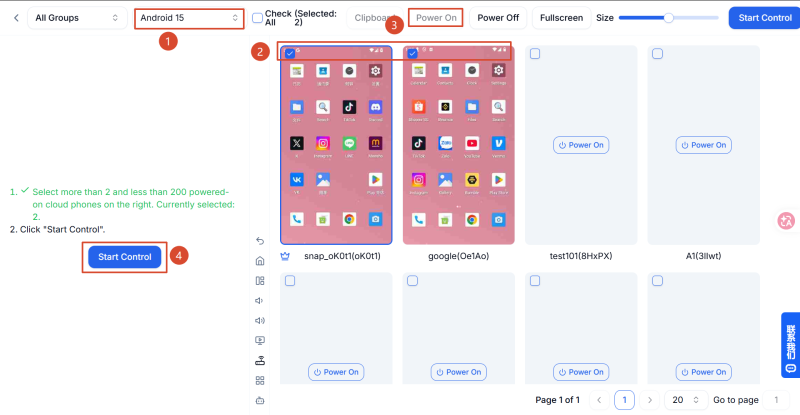
Войдите в DuoPlus и откройте Синхронизатор. Выберите версию облачного телефона, которую хотите использовать.
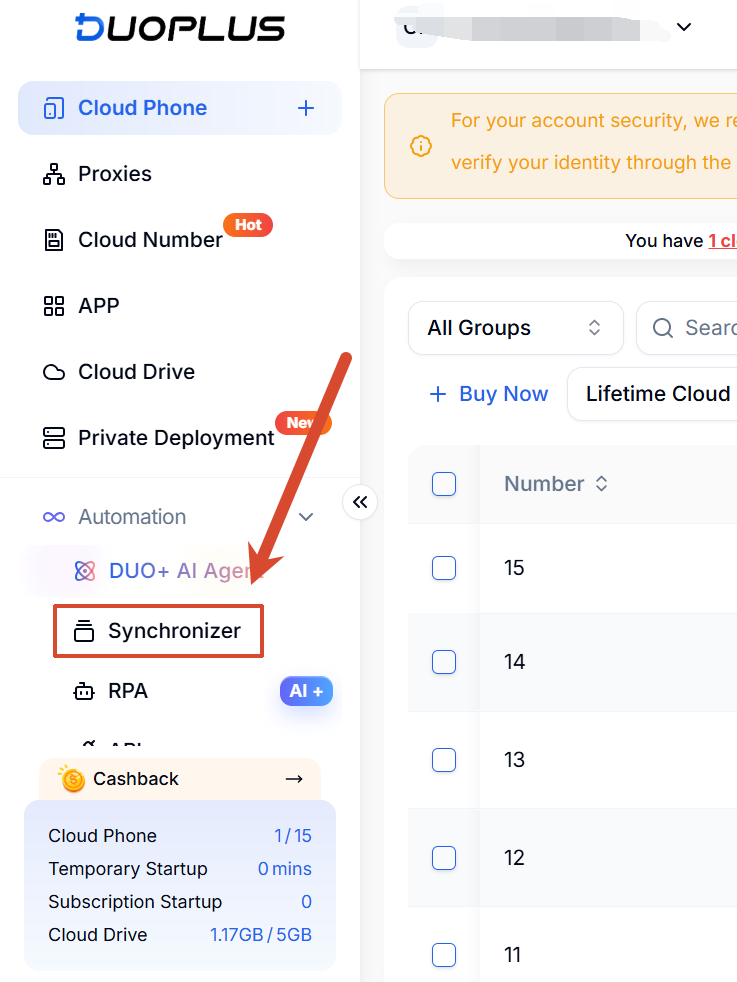
Выберите облачные телефоны, которые должны участвовать в синхронизированных операциях, нажмите «Включить» (Power On) и дождитесь завершения запуска.
Нажмите «Начать управление» (Start Control).
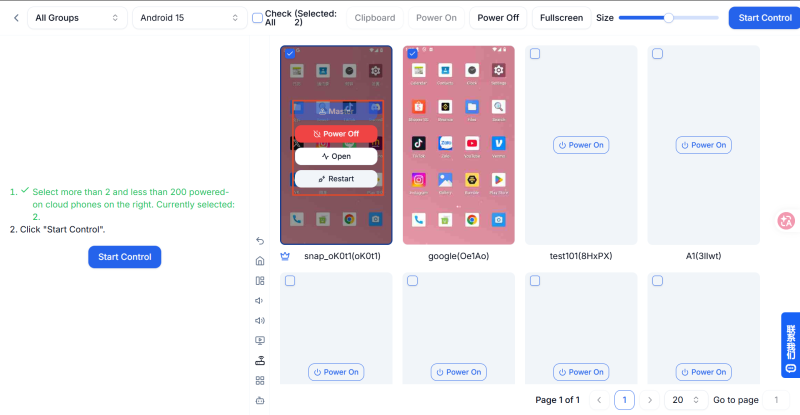
Вы можете навести курсор на второстепенное устройство, чтобы переключить мастер-управление, закрыть устройство или открыть его для просмотра. Снимите флажок с устройства, чтобы удалить его из группы синхронизации; выберите снова, чтобы добавить обратно.
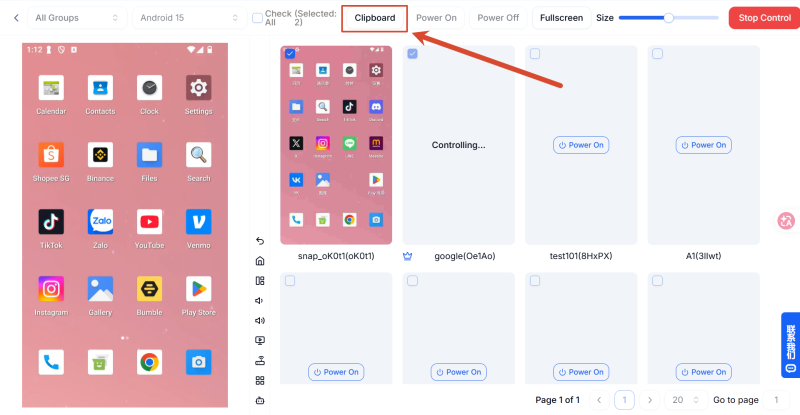
После начала управления нажмите «Буфер обмена» (Clipboard).
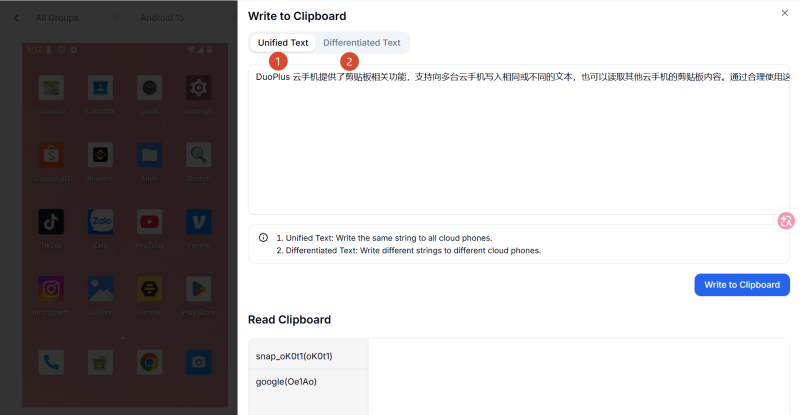
Выберите подходящий вариант в зависимости от того, как вы хотите распределить подписи:
Унифицированный текст (Unified Text): Записывает один и тот же текст в буфер обмена каждого облачного телефона, участвующего в синхронизации. Используйте это, когда нескольким устройствам нужна одна и та же подпись.
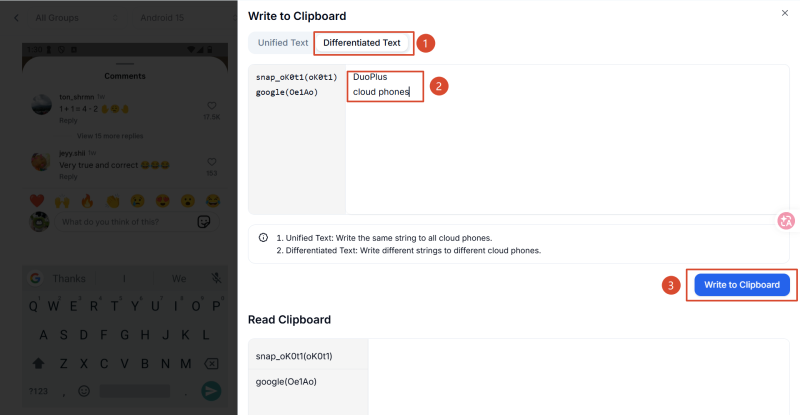
Дифференцированный текст (Differentiated Text): Записывает разный текст на разные облачные телефоны. Каждая строка соответствует одному устройству, поэтому внимательно проверяйте порядок, чтобы подписи соответствовали нужным девайсам.
Шаг 3: Откройте Instagram на целевом облачном телефоне
После записи текста в буфер обмена переключитесь на нужный облачный телефон и откройте Instagram. Убедитесь, что активный аккаунт именно тот, в котором должен быть опубликован пост.
Следуйте стандартному процессу публикации: выберите фото или видео и откройте редактор поста.
Шаг 4: Вставьте подпись в редактор поста
В редакторе поста Instagram найдите поле для подписи. Нажмите или удерживайте текстовое поле и выберите «Вставить» (Paste) из системного меню.
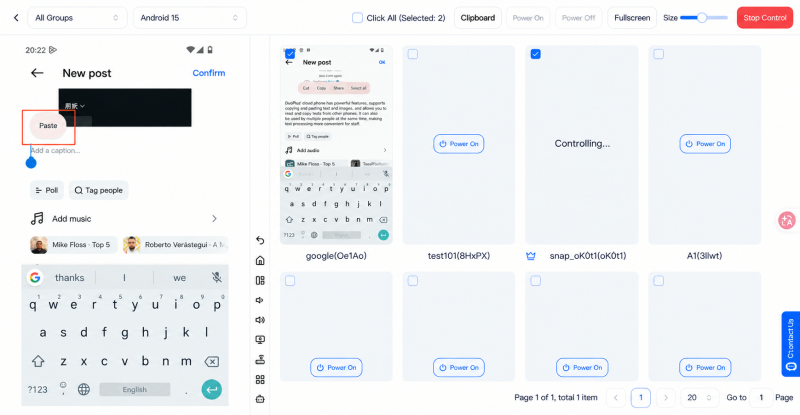
После вставки проверьте полноту подписи. Обратите особое внимание на разрывы строк, хэштеги, специальные символы и концовку текста. Если что-то отсутствует или выглядит не так, как в оригинале, исправьте это.
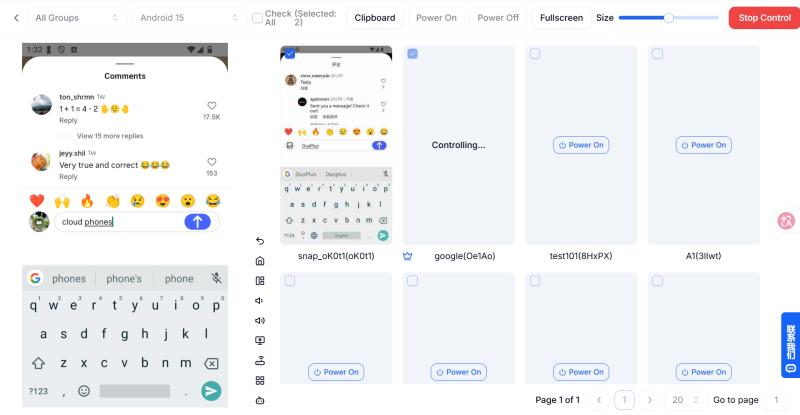
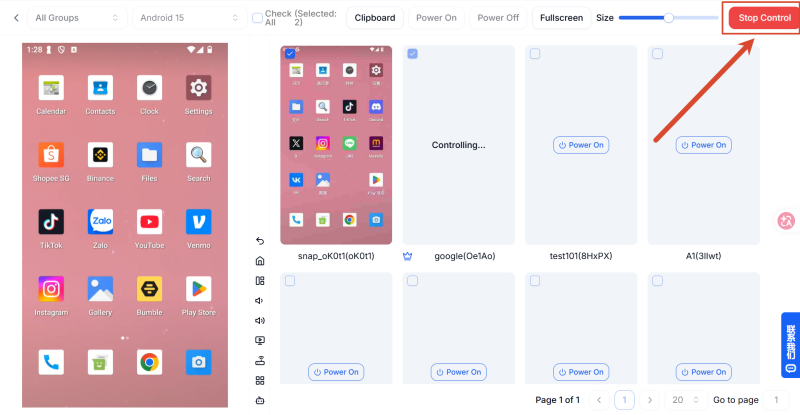
Убедившись в правильности контента, следуйте подсказкам Instagram и подтвердите, что медиафайл, подпись и аккаунт верны перед публикацией. После публикации нажмите «Остановить управление» (Stop Control) в правом верхнем углу.
Если вы планируете публиковать разные посты на двух устройствах, заранее подготовьте обе подписи и используйте «Дифференцированный текст». Это избавит от необходимости переключаться между устройствами и многократно копировать текст. Так как каждая строка соответствует устройству, сначала проверьте список участвующих устройств и порядок подписей.
Примечание: Первая запись в буфер обмена на Android 12 может произойти с задержкой. Убедитесь, что прокси-сеть на облачном телефоне доступна во время записи текста.
3. Как быстрее отвечать на комментарии с помощью буфера обмена DuoPlus
Ответы на комментарии также требуют частого ввода текста. Вам может понадобиться отвечать на вопросы об использовании продукта, давать информацию об акциях или объяснять, как совершить покупку. Если вы управляете несколькими аккаунтами, предварительная подготовка ответов на частые вопросы и их передача через буфер обмена значительно ускорят работу.
Шаг 1: Подготовьте текст ответа
Подготовьте ответ на основе реального комментария. Для повторяющихся вопросов в разных аккаунтах можно создать проверенные стандартные шаблоны. Для вопросов о заказах, ценах или специфических ситуациях пользователей убедитесь, что ответ соответствует реальности.
Шаг 2: Запишите ответ на целевой облачный телефон
Если нескольким устройствам нужен один и тот же стандартный ответ, используйте «Унифицированный текст». Если разным аккаунтам нужны разные ответы, используйте «Дифференцированный текст».
Процесс аналогичен описанному выше:
- Откройте страницу синхронизации операций DuoPlus.
- Выберите устройства и нажмите «Начать управление».
- Откройте «Буфер обмена».
- Выберите нужный тип текста.
- Проверьте соответствие текста устройству и выполните запись.
Шаг 3: Откройте ветку комментариев и вставьте ответ
- Откройте соцсеть на целевом облачном телефоне.
- Найдите нужный пост и комментарий.
- Нажмите на поле ввода ответа.
- Вставьте текст из буфера обмена.
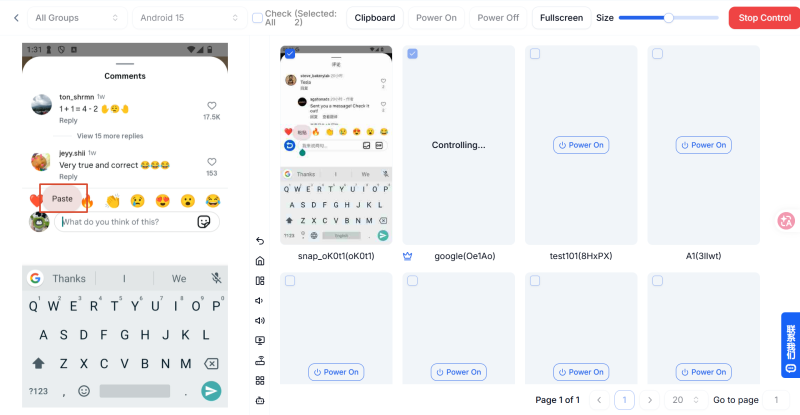
- Проверьте соответствие ответа комментарию и отправьте его.
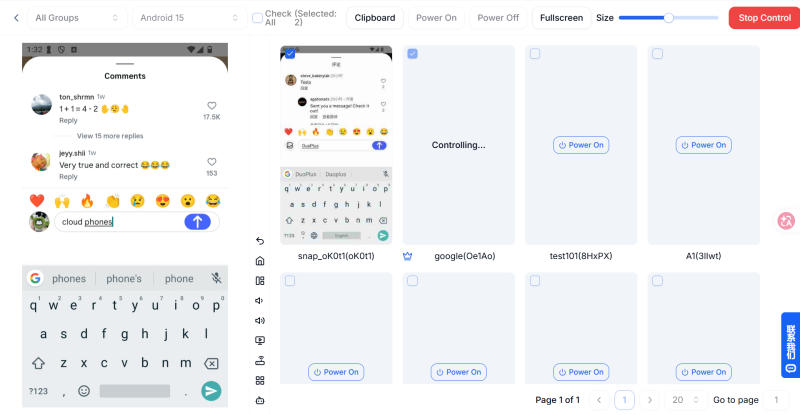
Проверяйте не только сам текст ответа, но и то, что вы находитесь в правильном аккаунте и отвечаете именно тому пользователю.
Если комментарий касается жалобы, возврата или статуса заказа, требующих индивидуального подхода, сначала изучите ситуацию. Не используйте стандартные шаблоны бездумно для таких случаев.
4. Как прочитать буфер обмена другого облачного телефона и скопировать текст на текущее устройство
Помимо записи, DuoPlus позволяет массово считывать содержимое буфера обмена с нескольких облачных телефонов и выбирать нужные фрагменты для копирования на ваш компьютер/текущее устройство.
Это полезно, когда вам нужен текст, уже находящийся в другом облачном телефоне. Например, если на одном устройстве сохранены ключевые слова или рабочие заметки, вы можете прочитать их и использовать повторно без лишних переключений.
Шаг 1: Подготовьте облачные телефоны для чтения
Войдите в панель DuoPlus, откройте синхронизацию операций, выберите нужные устройства и запустите управление. Определите заранее, на каких устройствах находится нужный текст.
Шаг 2: Откройте буфер обмена и считайте содержимое
- Нажмите «Буфер обмена» в меню синхронизации.
- Используйте функцию «Чтение буфера обмена» (Read Clipboard).
- Выполните массовое чтение с выбранных телефонов.
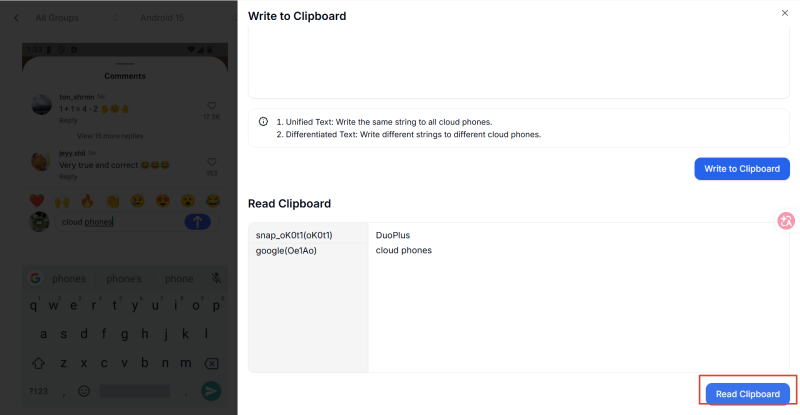
- Ознакомьтесь с результатами и убедитесь, что каждый пункт соответствует нужному устройству.
Функция позволяет собрать текст со всех устройств в одном месте. Если в разных аккаунтах хранятся разные поисковые запросы, сначала прочитайте всё, а затем выберите необходимое.
Используйте отображаемые результаты как источник данных. Если устройство не содержит нужного текста, проверьте, был ли он туда скопирован или записан ранее. Не считайте пустые или устаревшие данные актуальной версией.
Шаг 3: Выберите текст и скопируйте его
Найдите нужный текст в списке считанных данных, выберите его и скопируйте на текущее устройство. Теперь его можно вставить в поисковую строку, редактор поста или любое другое поле ввода.
Различия между функциями Унифицированного, Дифференцированного текста и Чтения буфера
| Функция | Основная задача | Пример использования |
|---|
| Унифицированный текст | Запись одного текста на несколько устройств. | Нескольким аккаунтам нужны одинаковые детали акции. |
| Дифференцированный текст | Запись разного текста на соответствующие устройства. | Разным аккаунтам нужны разные подписи или ключевые слова. |
| Чтение буфера обмена | Массовое извлечение текста с нескольких устройств. | Получение существующих данных из облачных телефонов для переиспользования. |
Попробовать функцию буфера обмена
Буфер обмена облачного телефона DuoPlus разработан для записи, чтения и повторного использования текста на разных устройствах. В сочетании с синхронизацией операций это позволяет управлять устройствами централизованно и экономить время на рутинном вводе.
Для дальнейшей автоматизации вы можете рассмотреть DuoPlus RPA
или AI-агентов в соответствии с вашими задачами.
Заключение
Для тех, кто управляет множеством аккаунтов в TikTok, Instagram и Facebook, перенос текста между устройствами — постоянная задача. Функции буфера обмена DuoPlus помогают распределять и переиспользовать контент без бесконечного копирования и вставки.
Выбирайте метод записи в зависимости от того, идентичен ли текст на устройствах. Используйте «Чтение буфера», когда нужно достать данные из телефона. Тщательная подготовка текстов и финальная проверка перед отправкой сделают работу с несколькими аккаунтами прозрачной и помогут избежать ошибок в контенте.
Если ваш рабочий процесс завязан на множестве облачных телефонов, используйте синхронизацию операций и возможности буфера обмена DuoPlus для оптимизации работы с текстом.
FAQ (Часто задаваемые вопросы)
1. Почему вставленный текст не появляется сразу после записи в буфер DuoPlus?
Убедитесь, что операция записи завершена, облачный телефон работает, а в приложении открыто поле ввода. На Android 12 первая запись может занять время. Также проверьте доступность прокси-сети на устройстве в момент записи. Если возникла задержка, просто подождите немного.
2. Что делать, если дифференцированный текст попал не на то устройство?
Приостановите публикацию, проверьте порядок устройств и строк текста в настройках, затем выполните запись повторно и проверьте результат. Если некорректный контент уже опубликован, оперативно удалите или исправьте его.
3. Почему считанное содержимое буфера не является актуальным?
Функция считывает то, что находится в буфере устройства в данный момент. Если в телефоне остался старый текст, вы получите его. Перед чтением убедитесь, что нужный текст был скопирован в буфер самого облачного телефона.
4. Когда использовать унифицированный текст, а когда дифференцированный?
Используйте унифицированный, если контент для всех аккаунтов одинаков. Дифференцированный — если нужны разные подписи, ключи или ответы. Решающий фактор — идентичность текста, а не количество аккаунтов.
5. Будет ли буфер обмена DuoPlus автоматически публиковать посты или отправлять комментарии?
Нет. Буфер обмена служит только для передачи и записи текста. После вставки вам необходимо вручную проверить аккаунт и нажать кнопку публикации или отправки в соответствующем приложении.