



Как зарегистрироваться в Meta Muse и использовать реферальный код
Muse недавно стал одним из самых обсуждаемых продуктов в категории AI Agent (ИИ-агентов). В случае с новым ИИ-агентом от …
Как изменить свой IP-адрес на Android с помощью прокси? В этой статье объясняется, что такое прокси-IP и как он работает, какой именно IP-адрес меняется при использовании прокси, а также рассматриваются три способа настройки прокси на Android: встроенные настройки, сторонние приложения и облачные телефоны. Также описано, как проверить успешность смены IP.

Получите AI-сводку этой статьи
Использование прокси на телефоне Android — это распространенный способ изменить публичный IP-адрес, который видят веб-сайты и онлайн-сервисы. Знание того, как настроить прокси на Android, будет полезно пользователям, которым нужен доступ к контенту из определенных регионов, тестирование приложений в различных сетевых средах или подключение к интернету через разные прокси-IP.
В этом руководстве объясняется, меняет ли прокси ваш IP-адрес на Android, и рассматриваются три способа настройки: встроенные параметры Android, сторонние приложения и облачные телефоны. Также мы расскажем, как проверить, успешно ли изменился ваш IP-адрес.
Самая прямая функция прокси-IP — изменение публичного IP-адреса, который видят сайты. Например, когда ваш телефон заходит на сайт через обычное соединение, сайт видит публичный IP вашей сети. После настройки прокси сетевые запросы сначала отправляются на прокси-сервер, который затем обращается к целевому сайту. В итоге сайт видит IP-адрес прокси-сервера.
Прокси можно представить как посредника между вашим Android-телефоном и целевым веб-сайтом.
Телефон Android → Прокси-сервер → Целевой сайт или приложение
Когда телефон отправляет запрос, он сначала попадает на прокси-сервер. Прокси-сервер использует свой собственный IP для доступа к сайту. В результате сайт не видит ваш исходный публичный IP, а видит адрес прокси.
Таким образом, при смене прокси меняется и видимый публичный IP. Если вы используете прокси другой страны, местоположение, связанное с вашим IP, также изменится.
Прокси меняет публичный IP-адрес, видимый внешним сервисам. Частный IP-адрес, который ваш телефон использует внутри локальной сети Wi-Fi, обычно не меняется.
Проще говоря, прокси подменяет публичный IP при выходе в интернет. Ваш реальный адрес не перезаписывается, просто запросы идут в обход через сервер-посредник.
Есть три популярных способа: встроенные настройки Wi-Fi, сторонние приложения для маршрутизации трафика или использование облачного телефона. Основные различия заключаются в области действия прокси и сценариях использования.
В Android есть встроенная поддержка прокси для сетей Wi-Fi. Дополнительные приложения не требуются — достаточно зайти в настройки текущей сети Wi-Fi.
Обычно это делается так: откройте Настройки Wi-Fi, выберите подключенную сеть, перейдите в «Дополнительно» или «Свойства сети». Найдите пункт «Прокси», выберите ручную настройку и введите хост и порт, предоставленные вашим провайдером прокси.
Этот метод прост и удобен, когда прокси нужен только для конкретной Wi-Fi сети. Учтите, что при переключении на другую сеть настройки придется вводить заново.
Если стандартных настроек недостаточно, можно использовать специальные приложения. Они позволяют устанавливать соединение и направлять трафик через настроенные в приложении серверы.
После настройки откройте браузер и проверьте IP на любом специализированном сайте. Если нужно сменить прокси, вы можете просто выбрать другую конфигурацию в приложении.
В отличие от встроенных средств, приложения дают больше гибкости: можно сохранять списки серверов, быстро переключаться между ними или выбирать, какие именно приложения должны работать через прокси.
Если вам нужно изменить IP на одном телефоне, хватит и первых двух способов. Но если вам нужно запустить множество сред Android одновременно, возникает проблема управления устройствами, аккаунтами и сетями.
Облачный телефон позволяет создавать независимые Android-системы в облаке. У каждой может быть свой набор приложений, аккаунтов и уникальный прокси-IP. Это избавляет от необходимости покупать много физических гаджетов.
Например, облачный телефон DuoPlus поддерживает создание множества виртуальных устройств с индивидуальной настройкой прокси для каждого. Управление происходит через единую консоль.
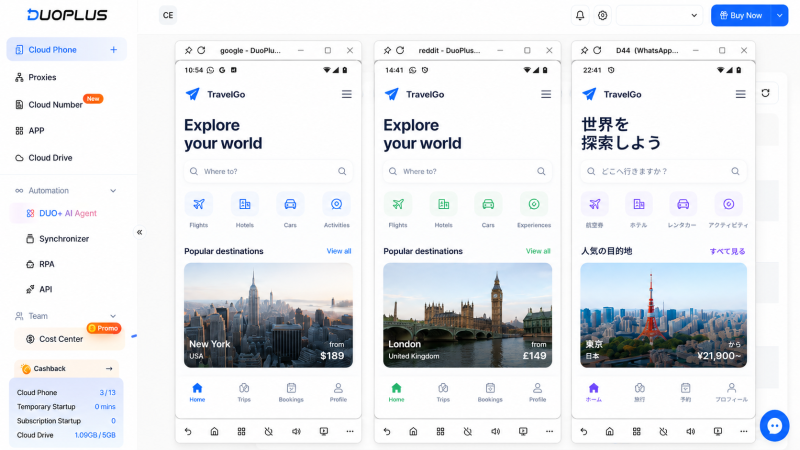
Выбор зависит от количества устройств и ваших задач.
| Метод настройки | Кол-во устройств | Управление прокси | Лучшее применение |
|---|---|---|---|
| Встроенные настройки | 1-2 физ. телефона | Вручную для каждой сети | Разовая смена IP, простой доступ |
| Стороннее приложение | 1-2 физ. телефона | Переключение между профилями | Частая смена серверов, правила трафика |
| Облачный телефон | Много сред Android | Централизованное управление множеством IP | Работа с мультиаккаунтами, удаленное управление |
Если вы ведете несколько аккаунтов в TikTok, Instagram или других соцсетях, DuoPlus позволит закрепить за каждым виртуальным телефоном свой прокси, чтобы избежать блокировок.
Не полагайтесь только на статус «Подключено». Проверьте реальный результат через браузер на сайте для определения IP прибыли.
До включения прокси зайдите на сайт проверки IP и запишите текущий адрес и локацию.
Включите прокси и обновите страницу проверки. Если адрес изменился — все работает. Если остался прежним — проверьте правильность ввода данных (хост, порт, логин/пароль).
Если вы поставили прокси США, а сервис показывает вашу страну — значит, трафик идет мимо прокси или сервис не работает.
Иногда IP меняется в браузере, но не в приложениях. Если вы используете стороннее приложение для прокси, убедитесь, что его правила распространяются на нужную вам программу.
Использование прокси на Android меняет прежде всего публичный IP-адрес, который видят внешние ресурсы. Встроенные настройки хороши для простых задач, приложения — для гибкости, а облачные телефоны — для масштабной работы с множеством аккаунтов и сред.
Да, некоторые сторонние приложения поддерживают функцию «Per-app proxy», позволяя выбирать конкретные программы для работы через прокси.
Обычно нет. Прокси влияет только на то, как вас видят сайты в интернете, не меняя адрес телефона внутри домашней сети Wi-Fi.
Возможно, данные прокси введены с ошибкой, сервер недоступен или приложение не направляет трафик через прокси. Попробуйте сначала проверить IP в браузере.
Да. В DuoPlus можно назначить каждому виртуальному устройству свой уникальный прокси из любой страны, что идеально для управления разными аккаунтами.
Muse недавно стал одним из самых обсуждаемых продуктов в категории AI Agent (ИИ-агентов). В случае с новым ИИ-агентом от …
OpenAI Codex — это ИИ-агент для кодинга, разработанный для помощи разработчикам в написании, изменении, проверке и …

VK (ВКонтакте) — одна из главных социальных платформ в России. Помимо управления личными профилями, публикации контента …
Не нужно покупать несколько реальных телефонов.
С DuoPlus один человек может управлять множеством облачных телефонов и аккаунтов в социальных сетях с одного компьютера, привлекая трафик и увеличивая продажи для вас.