



Как войти в Telegram без номера телефона
Telegram — это мессенджер, который многие используют для повседневного общения, участия в сообществах и работы с …
Узнайте, как проверить совместимость Android-приложения на разных устройствах. В этом руководстве рассматриваются версии Android, аппаратное обеспечение, экранные макеты, производительность, сетевые настройки, эмуляторы, физические телефоны и облачные телефоны для мульти-девайсного тестирования.

Получите AI-сводку этой статьи
Android-приложение может идеально работать на одном телефоне, но вести себя совершенно иначе на другом. Различия в версиях Android, аппаратном обеспечении, размерах экрана, системных настройках и сетевых условиях — всё это может влиять на работу приложения.
Вот почему тестирование совместимости Android-приложений является важным этапом до и после релиза. Тестируя приложение на нескольких устройствах, разработчики могут выявить проблемы совместимости, которые могут не проявиться при разработке на одном телефоне.
В этом руководстве объясняется, что включает в себя тестирование совместимости устройств Android, как выбирать устройства для тестов и как проверять приложение с помощью физических телефонов, эмуляторов и облачных телефонов.
Тестирование совместимости Android-приложений — это процесс проверки корректности работы приложения на различных устройствах и в различных системных средах.
Разработчик может тестировать приложение на одном телефоне, но у реальных пользователей могут быть совершенно другие устройства. Например, у одного пользователя может быть флагман Samsung с мощным процессором, а у другого — старое устройство с малым объемом памяти и другим разрешением экрана.
Эти различия могут влиять на:
Цель состоит не просто в том, чтобы подтвердить открытие приложения, а в том, чтобы убедиться, что его ключевые функции работают корректно в различных условиях.
Совместимость обычно рассматривается в нескольких аспектах:
| Область совместимости | Что тестировать |
|---|---|
| Версия Android | Установка, API, разрешения, обновления, основные функции |
| Аппаратное обеспечение | CPU, память, камера, микрофон, GPS, датчики |
| Экран | Разрешение, соотношение сторон, размер шрифта, ориентация |
| Производительность | Запуск, загрузка, использование памяти, фоновые задачи |
| Системные настройки | Язык, разрешения, часовой пояс, региональные стандарты |
| Сеть | Wi-Fi, мобильные данные, нестабильное соединение, переключение сетей |
Точный объем тестирования зависит от типа приложения. Например, видеосервису нужно больше внимания уделять воспроизведению и производительности, а навигационному приложению — GPS и сетевым тестам.
Тестировать каждый телефон на Android непрактично. Вместо этого создайте матрицу тестовых устройств, отражающую наиболее вероятные среды ваших пользователей.
Начните с минимальной версии Android, которую поддерживает ваше приложение, а затем включите наиболее популярные и новейшие версии.
Разные версии Android могут по-разному обрабатывать разрешения, фоновые процессы, хранилище и системные API.
Как минимум, проверьте, могут ли пользователи:
Тестирование минимально поддерживаемой версии особенно важно, так как проблемы с совместимостью часто упускаются при разработке на новых версиях Android.
Устройства Android могут иметь сильно различающееся «железо».
Постарайтесь включить комбинацию из:
Для приложений, зависящих от аппаратных функций, также проверьте камеру, микрофон, GPS, Bluetooth и другие датчики.
Адаптивный интерфейс на одном телефоне может выглядеть иначе на другом.
Проверьте:
Особое внимание стоит уделить формам, страницам оплаты и видеоплеерам.
После определения объема тестов следующим шагом будет запуск приложения и сценариев в выбранных средах.
Процесс тестирования на нескольких устройствах можно разделить на четыре этапа:
Составьте список версий ОС, конфигураций, параметров экрана и условий сети.
Пример:
| Тестовая среда | Версия Android | Основной тест |
|---|---|---|
| Устройство A | Старая поддерживаемая версия | Установка и базовые функции |
| Устройство B | Популярная версия | Полное функциональное тестирование |
| Устройство C | Последняя версия | Новые API и общая совместимость |
| Устройство D | Слабое железо | Производительность и стабильность |
| Устройство E | Другой размер экрана | UI и макет |
Установите идентичную версию приложения во всех тестовых средах.
Старайтесь сохранять постоянство других переменных:
В противном случае будет сложно понять, вызвана ли проблема особенностью устройства или условиями теста.
Используйте один и тот же алгоритм действий на каждом устройстве.
Например: Открыть приложение → Войти → Открыть нужную функцию → Выполнить задачу → Выйти и снова открыть → Записать результат.
Для каждого устройства фиксируйте: версию ОС, конфигурацию, результат теста, сообщения об ошибках, скриншоты или видео.
Если на одном устройстве возникла проблема, сохраните эту среду для дальнейшей проверки. После исправления бага разработчиком повторите тест именно в этой среде, а затем проверьте на других устройствах, чтобы убедиться в отсутствии регрессии.
Они предоставляют реальное железо и критически важны для тестирования камеры, GPS, тактильного взаимодействия, энергопотребления и нагрева.
Главный минус — масштабируемость. Содержать парк из сотен телефонов дорого и технически сложно.
Эмуляторы Android создают виртуальную среду на компьютере. Они удобны для быстрой проверки UI и API на этапе разработки, но не могут на 100% имитировать поведение реального железа, батареи или специфических оболочек производителей.
Облачные телефоны предоставляют удаленный доступ к средам Android без необходимости покупать физические устройства.
Они идеальны, когда требуются:
DuoPlus Cloud Phone позволяет создавать и настраивать удаленные среды Android под различные задачи тестирования.
Создайте отдельные экземпляры облачных телефонов на основе вашей матрицы:
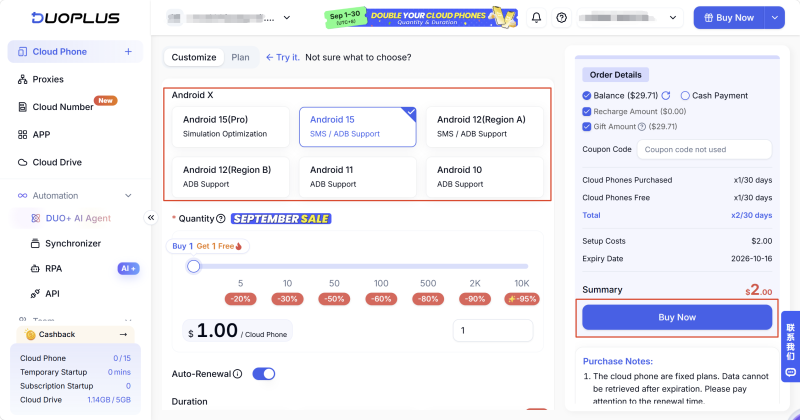
Назовите каждую среду (например, «Тест версии Android» или «Проверка UI»), чтобы тестеры могли быстро переключаться между ними.
Установите APK-файл сразу на несколько облачных телефонов.
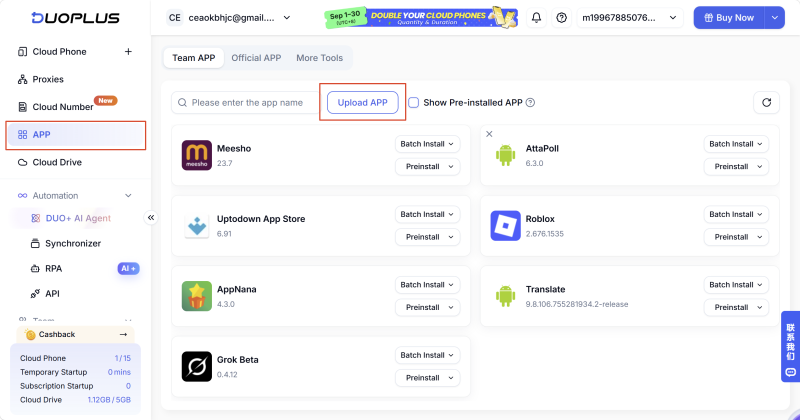
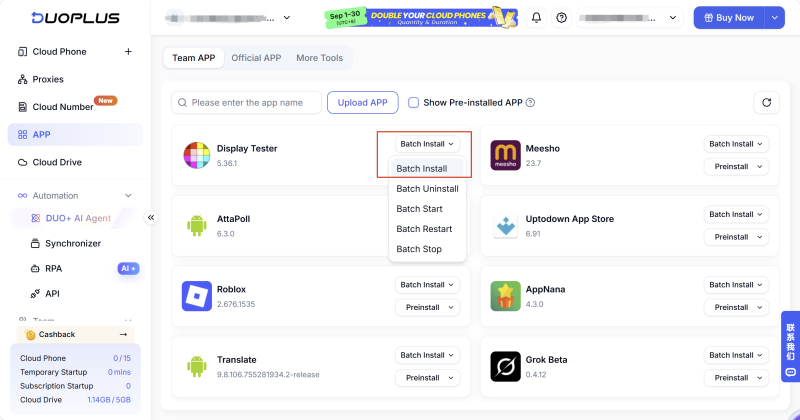
Запустите одинаковые сценарии и сравните результаты в разных окнах.
Если приложение вылетает на конкретной конфигурации, вы можете сохранить этот облачный телефон именно в том состоянии, в котором произошла ошибка, чтобы разработчики могли изучить проблему.
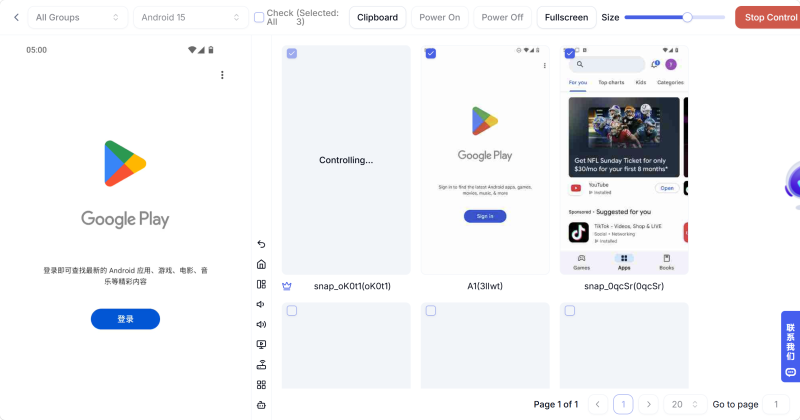
DuoPlus позволяет централизованно управлять парком устройств: запускать, останавливать и сбрасывать настройки.
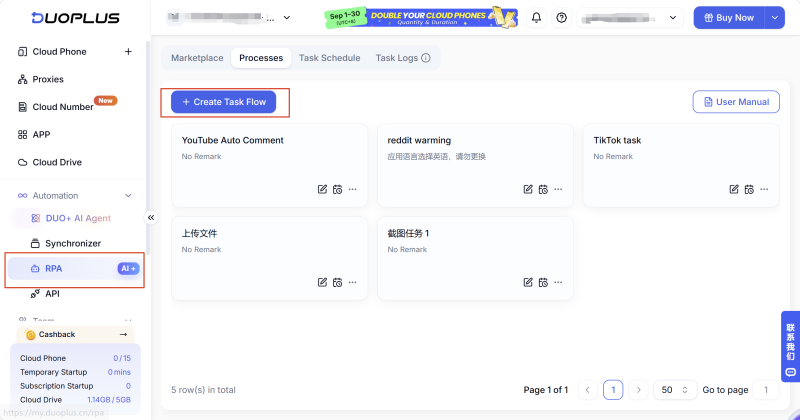
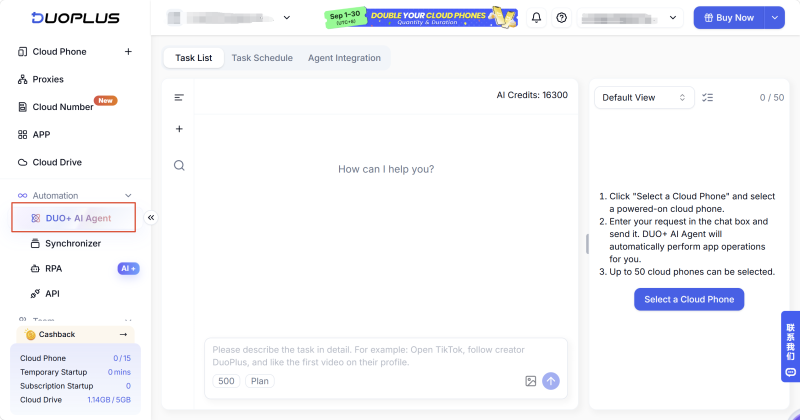
Для повторяющихся задач можно использовать RPA и функции AI Agent для автоматизации действий.
Тестирование совместимости — это не просто проверка того, запускается ли приложение. Это уверенность в том, что пользователи с самыми разными устройствами получат качественный сервис.
Эффективный процесс тестирования: Определить охват → Создать матрицу → Протестировать → Зафиксировать баги → Перепроверить.
Комбинируя физические устройства, эмуляторы и облачные решения, вы сможете обеспечить максимальный охват при оптимальных затратах.
Фиксированного числа нет. Выбирайте наиболее популярные среди вашей целевой аудитории модели и версии ОС.
Функциональный тест проверяет, работает ли кнопка в принципе. Тест на совместимость проверяет, работает ли эта кнопка на Android 9, Android 14, на маленьком экране и на планшете.
Да, для большинства задач подходят облачные телефоны и эмуляторы. Однако для специфических тестов «железа» (например, калибровка датчиков) реальные устройства всё же предпочтительнее.
Telegram — это мессенджер, который многие используют для повседневного общения, участия в сообществах и работы с …
Если после публикации в X (ранее Twitter) вовлеченность внезапно падает, ваш аккаунт невозможно найти через поиск или …
Работа в социальных сетях часто включает публикацию контента, поддержку аккаунтов, совместную работу над проектами и …
Не нужно покупать несколько реальных телефонов.
С DuoPlus один человек может управлять множеством облачных телефонов и аккаунтов в социальных сетях с одного компьютера, привлекая трафик и увеличивая продажи для вас.