


Como se inscrever no Meta Muse e usar um código de indicação
O Muse tornou-se recentemente um dos produtos de Agente de IA mais comentados no espaço de ferramentas de inteligência …
Aprenda a usar o WhatsApp Web, incluindo login por QR code e número de telefone, solução de problemas de carregamento e login, realização de chamadas de voz e vídeo, e gerenciamento do WhatsApp em vários dispositivos e contas.

Obtenha um resumo deste artigo com IA
O WhatsApp Web é o serviço baseado em navegador do WhatsApp que permite usar o aplicativo diretamente de um computador sem a necessidade de instalar um software separado. No entanto, você pode encontrar problemas ao usar o WhatsApp Web, como o código QR que não carrega, falhas de login ou dificuldades ao vincular sua conta com um número de telefone.
Este guia aborda os fundamentos do WhatsApp Web, incluindo login por QR code, vinculação por número de telefone, chamadas de voz e vídeo, além de soluções para problemas comuns de login e conexão.
O WhatsApp Web é a versão para navegador do WhatsApp que você pode acessar diretamente de um computador.
Após o login, você pode usar muitos dos recursos de mensagens cotidianas do WhatsApp no seu computador, incluindo enviar e receber mensagens, participar de conversas em grupo e compartilhar fotos, vídeos e arquivos.
Lembre-se de que o WhatsApp Web não é uma conta separada. Em vez disso, ele conecta uma conta existente do WhatsApp ao seu navegador ou a outro dispositivo.
O WhatsApp Web oferece muitos dos mesmos recursos da versão móvel. Se você usa o WhatsApp principalmente para mensagens, atendimento a clientes ou gestão de conversas pelo computador, o WhatsApp Web oferece uma maneira conveniente de usar sua conta sem precisar alternar constantemente entre o telefone e o PC.
A forma mais comum de login é vinculando sua conta com um código QR (QR Code).
Siga estas etapas:
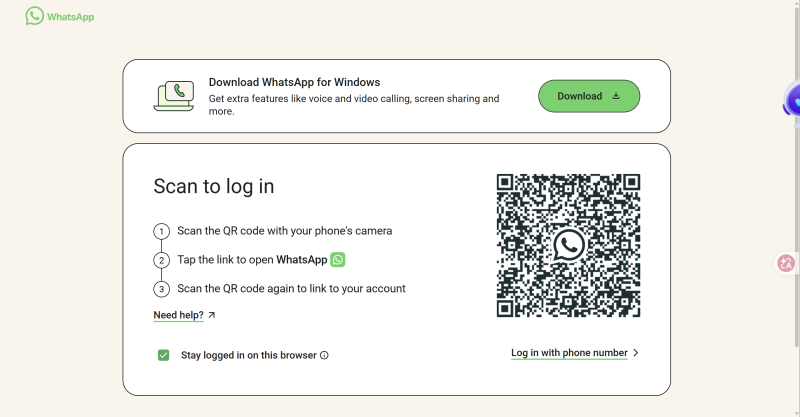
Se o código QR não aparecer corretamente, você precisará solucionar o problema na página antes de conseguir vincular seu dispositivo.
Primeiro, identifique qual destas duas situações você está enfrentando:
Você pode seguir as etapas de solução de problemas abaixo.
Se o código QR estiver travado na tela de carregamento, primeiro atualize a página.
Você também pode fechar a guia do WhatsApp Web e abri-la novamente para recarregar a página e gerar um novo código QR.
Se o problema for causado por um erro temporário de carregamento, reabrir a página pode resolvê-lo.
Se a própria página não carregar corretamente, o código QR também não aparecerá.
Tente o seguinte:
Se o código QR carregar normalmente após a troca de rede, a conexão original pode estar causando o problema.
Se o WhatsApp Web funcionava normalmente e começou a apresentar problemas recentemente, tente limpar o cache e os cookies do navegador.
Após a limpeza, reabra o WhatsApp Web e tente carregar o código QR novamente.
Isso pode ajudar a resolver problemas de sessão de login ou de carregamento que ocorrem após o uso prolongado do serviço. Lembre-se de que limpar os cookies também pode deslogar você de outros sites.
Se o código QR aparecer normalmente, mas você não conseguir concluir o login após o escaneamento, verifique o WhatsApp no seu celular.
Certifique-se de que o telefone tenha uma conexão estável e que o aplicativo abra e funcione normalmente.
Em seguida, abra Aparelhos Conectados e verifique os dispositivos vinculados à sua conta. Se houver dispositivos que você não usa mais, desconecte-os e tente vincular o computador novamente.
Se o código QR aparece e seu telefone consegue escanear, mas o WhatsApp Web permanece na página de login, tente isto:
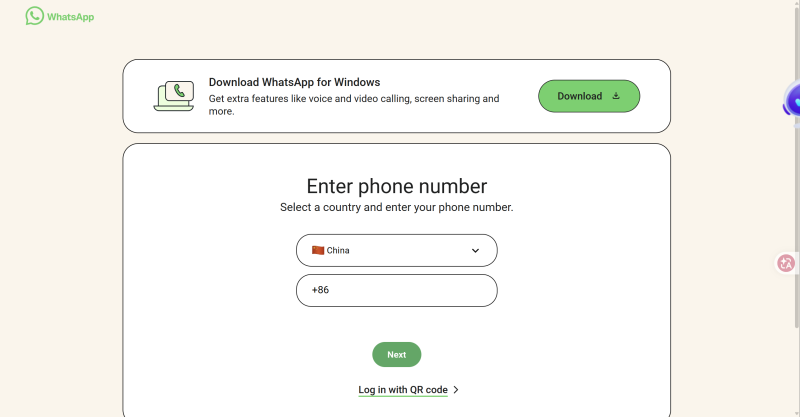
Se o QR code não carregar ou se escanear um código for inconveniente, você pode tentar vincular seu dispositivo usando um número de telefone.
No entanto, o "login por número de telefone" não significa inserir seu número e receber um código SMS para entrar diretamente. Em vez disso, é outro método de vinculação de dispositivo oferecido pelo WhatsApp. Você insere o número já registrado em sua conta, e o WhatsApp Web exibe um código de 8 caracteres. Você então confirma o processo no seu celular para conectar o computador à sua conta existente.
Para vincular seu dispositivo usando o número:
A Meta anunciou que o WhatsApp Web começou a implementar chamadas de voz e vídeo (individuais e em grupo). Dependendo da disponibilidade, os usuários podem acessar recursos como:
As chamadas na web usam criptografia de ponta a ponta e não possuem limite de duração ou taxas adicionais. Seu navegador precisa de acesso ao microfone para chamadas de voz, e as chamadas de vídeo também exigem acesso à câmera.
Se o recurso de chamada não aparecer ou não funcionar, verifique seu navegador, permissões e conexão de rede.
Geralmente, você pode iniciar uma chamada diretamente do WhatsApp Web quando o recurso está liberado para sua conta. Se não vir os botões de chamada, verifique:
Se as permissões estiverem ativas e as chamadas ainda não funcionarem, tente outro navegador para descartar problemas de compatibilidade.
Se nenhuma dessas etapas ajudar, sua conta pode não ter acesso ao recurso ainda. O WhatsApp está liberando as chamadas na web gradualmente, então pode não estar disponível para todos ao mesmo tempo.
O WhatsApp Web utiliza dispositivos vinculados, portanto, você não precisa manter o aplicativo aberto no telefone o tempo todo após a vinculação. No entanto, no sistema atual, você deve fazer login no WhatsApp no seu telefone principal periodicamente para manter os dispositivos vinculados ativos.
Sim. O WhatsApp permite que uma conta seja vinculada a vários dispositivos. As regras e limites exatos podem mudar conforme o WhatsApp atualiza suas políticas. Atualmente, você pode vincular até quatro dispositivos adicionais (não telefones) além do seu celular principal.
Se você não usa mais um computador específico, pode removê-lo em Aparelhos Conectados no WhatsApp do seu celular.
Depende se o navegador ainda possui uma sessão ativa e se o dispositivo permanece vinculado à sua conta. Se a sessão ainda for válida, você poderá usar o WhatsApp Web sem escanear novamente. Se a sessão expirou, será necessário fazer a vinculação de novo.
Isso pode ser causado pela rede, cache do navegador, sessão expirada ou status dos aparelhos vinculados. Comece atualizando a página e escaneando o código novamente. Se o problema persistir, limpe o cache e os cookies e tente vincular o dispositivo novamente através do celular.
Se você precisa gerenciar poucas contas, pode usar o recurso nativo de múltiplas contas do WhatsApp. Para gerenciar um volume maior, considere usar um navegador de impressões digitais (fingerprint) ou um telefone na nuvem (cloud phone) .
Navegadores fingerprint criam ambientes isolados para cada conta, sendo úteis para gestão via computador. Já os cloud phones fornecem ambientes Android separados para cada conta, o que é ideal quando você precisa usar o app móvel e gerenciar várias contas de forma totalmente independente.
Se você precisa gerenciar várias contas em ambientes de dispositivos separados, o DuoPlus Cloud Phone permite criar telefones na nuvem individuais e gerenciar tudo em um só lugar.
O Muse tornou-se recentemente um dos produtos de Agente de IA mais comentados no espaço de ferramentas de inteligência …
O OpenAI Codex é um agente de codificação de IA projetado para ajudar os desenvolvedores a escrever, modificar, revisar …

O VK (VKontakte) é uma das principais plataformas de mídia social na Rússia. Além do gerenciamento de contas, publicação …
Não é necessário comprar vários telefones reais, uma pessoa pode operar múltiplos Cloud Phones à frente do computador, com várias contas em mídias sociais para atrair e vender.
Comece a Experimentar Agora