




Como se inscrever no Meta Muse e usar um código de indicação
O Muse tornou-se recentemente um dos produtos de Agente de IA mais comentados no espaço de ferramentas de inteligência …
Este guia aborda 6 formas de adicionar amigos no LINE, solução de problemas para falhas em solicitações de amizade, diferenças entre OpenChat e grupos regulares, como encontrar e participar de grupos do OpenChat, dicas de gestão e conselhos para gerenciar múltiplas contas.

Obtenha um resumo deste artigo com IA
Para usuários iniciantes no LINE, adicionar amigos e participar de comunidades costumam ser os primeiros passos após concluir o registro no LINE . Os métodos de adicionar amigos no LINE diferem de muitos outros aplicativos de mensagens, e os usuários frequentemente enfrentam problemas como não conseguir encontrar alguém pelo ID, número de telefone ou código QR, ou não visualizar um contato recém-adicionado na lista de amigos.
Ao mesmo tempo, o OpenChat é o recurso de comunidade pública do LINE, suportando até 5.000 membros. Seus pontos de entrada e processo de adesão são diferentes dos chats de grupo regulares, por isso muitos usuários têm dúvidas sobre como encontrar e participar de comunidades de seu interesse. Este guia aborda os dois temas principais — adicionar amigos no LINE e participar de comunidades no OpenChat — e explica os métodos disponíveis e as soluções para problemas comuns.
O LINE oferece várias maneiras de adicionar amigos. Escolha o método que melhor se adapta às informações que você possui sobre a pessoa.
1. Adicionar Amigo pesquisando o ID do LINE O ID do LINE é um identificador exclusivo de conta definido pelo usuário e é uma das formas mais comuns de adicionar amigos.
Abra o LINE, toque no ícone Adicionar Amigos no canto superior direito da aba Início → selecione Pesquisar → insira o ID do LINE da pessoa → toque em Adicionar.
Se a pessoa não definiu um ID ou desativou a opção Permitir que outros me adicionem por ID, você não conseguirá encontrá-la.
2. Adicionar Amigo por Número de Telefone Abra o LINE, toque no ícone Adicionar Amigos no canto superior direito da aba Início → selecione Pesquisar → insira o número de telefone da pessoa → toque em Adicionar.
A busca por número de telefone pode ser afetada por restrições regionais e de conta, e algumas contas recém-registradas podem não suportar este recurso por padrão. Usar o ID ou código QR é geralmente o mais recomendado.
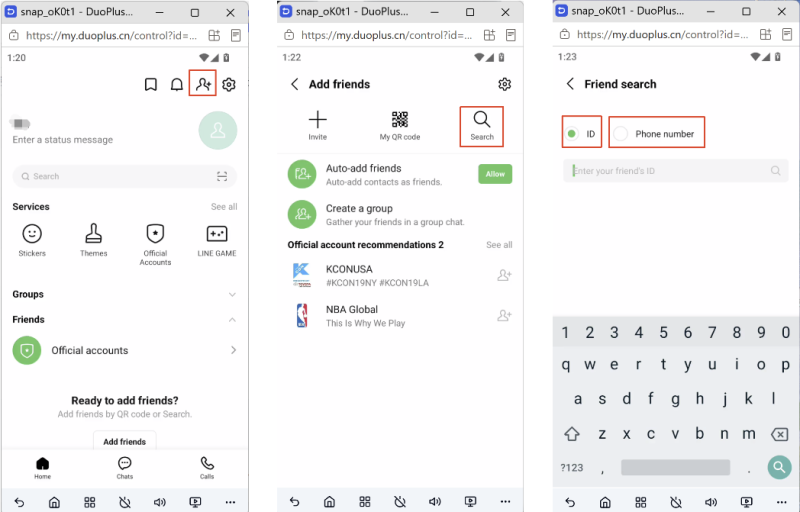
3. Adicionar Amigo Escaneando um Código QR Toque no ícone Adicionar Amigos → Código QR, depois escaneie o código da outra pessoa. Você também pode tocar em Meu Código QR para gerar o seu próprio código para que outros o escaneiem.
O LINE também permite que os usuários compartilhem links de amizade através de outros canais. Ao tocar no link, o destinatário é levado diretamente ao LINE para adicionar o contato.
4. Adicionar Amigos Automaticamente dos Seus Contatos Após permitir que o LINE acesse seus contatos, o aplicativo pode fazer a correspondência automática de pessoas da sua agenda que também usam o LINE.
Você pode ligar ou desligar o Adicionar contatos automaticamente nas Configurações. A correspondência automática também depende das configurações de privacidade da outra pessoa.
5. Adicionar Alguém de um Chat em Grupo Se você e a outra pessoa estiverem no mesmo grupo do LINE ou comunidade OpenChat, abra o chat, toque na foto do perfil da pessoa e depois em Adicionar.
Você não precisa saber o ID ou número de telefone dela, o que torna esta uma opção conveniente em cenários de grupo e comunidades.
6. Adicionar Amigos das Sugestões (Pessoas que Você Talvez Conheça) O LINE pode recomendar contatos com base em informações como correspondência de contatos, grupos em comum e relacionamentos de amizade existentes. Você pode abrir a seção de recomendações de amigos e adicioná-los diretamente.
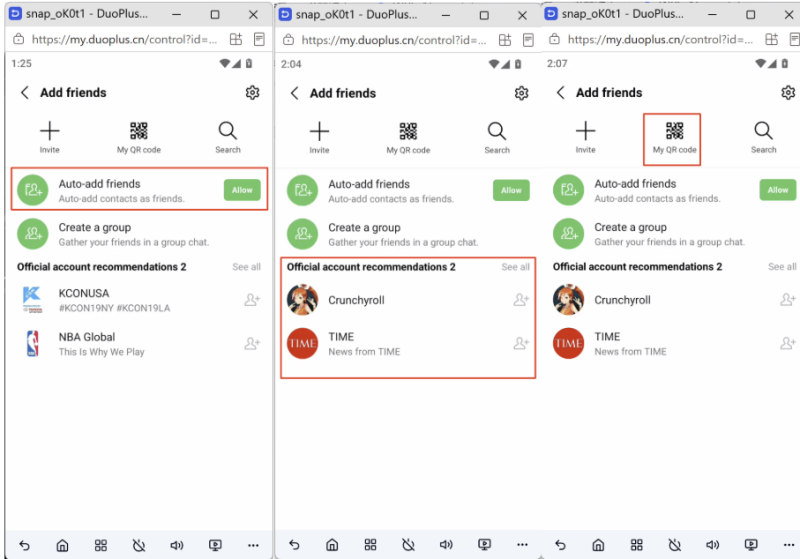
Para a maioria dos usuários, pesquisar pelo ID ou escanear um código QR é a opção mais fácil. Os códigos QR são particularmente convenientes quando a outra pessoa está por perto.
Diferentes métodos de adição podem falhar por vários motivos. Aqui estão as situações mais comuns:
1. Não consigo encontrar alguém pelo ID do LINE A pessoa pode não ter configurado um ID ou pode ter desativado a opção Permitir que outros me adicionem por ID. Peça para ela ativar essa opção nas configurações de perfil.
2. Não consigo encontrar alguém pelo número de telefone A busca por telefone pode estar restrita por região ou status da conta. Contas novas podem não ter esse recurso ativo. A outra pessoa também precisa habilitar a configuração de privacidade correspondente.
3. Falha na adição por Código QR Após escanear um código QR, o contato pode ser adicionado diretamente se a adição automática estiver ativa. Caso contrário, você pode precisar enviar um convite e aguardar a aceitação.
4. Busca temporariamente restrita Inserir IDs ou números incorretos repetidamente em um curto período pode acionar restrições temporárias. Aguarde antes de tentar novamente ou use outro método, como link de amizade ou adição via membros de grupo.
5. A correspondência automática de contatos não funciona Verifique suas próprias configurações do LINE e peça para a outra pessoa verificar as dela. Certifique-se também de que o contato não foi ocultado ou bloqueado.
As configurações relevantes geralmente podem ser encontradas em Início → Configurações → Amigos → Contas ocultas / Contas bloqueadas.
6. Você pode ter sido bloqueado Se alguém te bloqueou, você não conseguirá encontrá-la ou adicioná-la por certos métodos. Nesse caso, você precisará contatá-la por outro canal.
7. "Esta pessoa não pode aceitar mais amigos" Isso indica que a lista de amigos da outra pessoa atingiu o limite. O LINE suporta atualmente até 5.000 amigos, sujeito a limitações de conta e recursos.
8. "Ocorreu um erro desconhecido" Isso pode estar relacionado a restrições de conta ou problemas temporários no serviço. Aguarde e tente novamente. Se o problema persistir, entre em contato com o Suporte do LINE.
Uma ordem prática para solucionar problemas é: verificar as configurações da outra pessoa → verificar suas próprias configurações → tentar outro método de adição.
O OpenChat é o recurso de comunidade pública do LINE para discussões baseadas em interesses e gestão comunitária. Suporta até 5.000 membros e permite que os usuários criem apelidos e fotos de perfil separados para cada comunidade. O OpenChat também oferece ferramentas de gestão, como funções de administrador, filtros de spam e respostas automáticas, sendo ideal para grandes comunidades e operações de marca.
Ao entrar em uma comunidade OpenChat, o apelido e a foto que você usa lá são independentes da sua conta principal do LINE. Outros membros verão seu perfil do OpenChat, não o seu perfil principal.
| Comparação | OpenChat | Chat em Grupo Regular |
|---|---|---|
| Limite de membros | Até 5.000 | Até 500 |
| Métodos de adesão | Busca pública, links de convite, códigos QR | Principalmente convites de membros |
| Perfis de membros | Apelido e foto de perfil independentes | Usa o perfil principal do LINE |
| Histórico de mensagens | Novos membros podem ver mensagens anteriores, dependendo das configurações | Geralmente não vê mensagens enviadas antes de entrar |
| Permissões de Admin | Administradores e co-administradores | Sem função de admin dedicada da mesma forma |
| Ferramentas de gestão | Filtro de palavras-chave, auto-respostas, sub-chats | Limitadas |
| Subcomunidades | Suportado em alguns casos | Não suportado |
No celular: Na aba Início, encontre o ícone OpenChat na seção de serviços. Você também pode abrir a aba Conversas, tocar no ícone de recurso no canto superior direito e selecionar OpenChat.
No computador: Atualize o LINE para a versão mais recente e selecione o ícone OpenChat no menu principal à esquerda.
O OpenChat está disponível atualmente apenas em alguns países e regiões, incluindo Japão, Taiwan e Tailândia. Contas registradas em regiões não suportadas podem não ver o ponto de entrada do OpenChat, e links compartilhados podem exibir uma mensagem dizendo que o serviço não está disponível na região do usuário.
Ao entrar em uma comunidade OpenChat, você poderá ser solicitado a criar um apelido e foto de perfil específicos para aquela comunidade.
Após configurar tudo, toque em Criar. Você pode modificar as informações e permissões da comunidade posteriormente.
Para equipes de e-commerce, gestores de marca e criadores de conteúdo, uma conta do LINE pode não ser suficiente. Podem ser necessárias contas separadas para diferentes mercados ou marcas, além de gerenciar várias comunidades OpenChat como canais de engajamento.
À medida que o número de contas cresce, preparar números de telefone, gerenciar dispositivos de login, conexões de rede e lidar com mensagens diárias pode se tornar exaustivo.
Os Cloud Phones (celulares na nuvem) oferecem uma forma prática de gerenciar múltiplas contas do LINE. Um cloud phone executa ambientes de dispositivos móveis na nuvem, permitindo que cada conta opere de forma independente sem a necessidade de manter vários aparelhos físicos.
Por exemplo, a solução de gerenciamento de múltiplas contas LINE da DuoPlus explica as diferenças entre contas independentes, acesso em vários dispositivos e gerenciamento de equipe. Com o Cloud Phone DuoPlus, você pode utilizar recursos como:
Se, além das comunidades OpenChat, você usa o LINE Official Account para conteúdo de marca e comunicação com clientes, continue com o guia de marketing do LINE Official Account .
O LINE oferece seis formas comuns de adicionar amigos: busca por ID, busca por telefone, códigos QR, correspondência de contatos, membros de grupo e recomendações. Se falhar, verifique primeiro as configurações da outra pessoa, depois as suas e tente outro método.
O OpenChat proporciona uma experiência comunitária maior e mais flexível que os grupos regulares. Os usuários podem encontrar comunidades por busca, links ou QR codes, e criar seus próprios espaços com perfis personalizados.
Para quem gerencia múltiplas contas, ferramentas de cloud phone oferecem ambientes independentes e gestão centralizada, otimizando as operações diárias.
P: Por que a outra pessoa não recebeu minha solicitação de amizade no LINE? Ela pode ter desativado as notificações, silenciado a conversa ou ainda não processou o pedido. Peça para ela verificar as notificações do LINE e os pedidos de amizade pendentes.
P: Participar de uma comunidade OpenChat é totalmente anônimo? Outros membros e admins verão seu apelido e foto específicos do OpenChat, não seu perfil principal. Contudo, o LINE ainda tem acesso aos dados da sua conta, portanto, evite compartilhar informações pessoais sensíveis.
P: Por que minha nova comunidade OpenChat não aparece na busca? A comunidade pode ainda não ter sido indexada, a visibilidade de busca pode estar desativada ou a comunidade pode ter classificação baixa por pouca atividade. Verifique as configurações e aguarde um tempo para a listagem aparecer.
P: Posso usar a mesma conta do LINE no celular e no computador ao mesmo tempo? Sim. O LINE permite usar o celular como dispositivo principal enquanto computadores ou tablets podem ser vinculados como dispositivos adicionais, embora alguns recursos possam ser limitados em dispositivos secundários.
O Muse tornou-se recentemente um dos produtos de Agente de IA mais comentados no espaço de ferramentas de inteligência …

O OpenAI Codex é um agente de codificação de IA projetado para ajudar os desenvolvedores a escrever, modificar, revisar …

O VK (VKontakte) é uma das principais plataformas de mídia social na Rússia. Além do gerenciamento de contas, publicação …
Não é necessário comprar vários telefones reais, uma pessoa pode operar múltiplos Cloud Phones à frente do computador, com várias contas em mídias sociais para atrair e vender.
Comece a Experimentar Agora