
Como Encontrar o ID de Usuário do Discord (Desktop, Celular e Web)
Eventualmente, você precisará de um ID de usuário – seja o seu próprio ou o de outra pessoa – ao usar o Discord. Bots os …
O Mercado de RPA da DuoPlus oferece modelos de automação para alterar fotos de perfil e nomes de exibição do Instagram. Saiba como encontrar o modelo de atualização de perfil, criar uma tarefa de RPA e verificar os resultados da execução para manter os perfis do Instagram com mais eficiência.

Obtenha um resumo deste artigo com IA
Um perfil do Instagram é uma parte importante de como uma conta é apresentada aos outros. Quando o posicionamento de uma conta, a identidade da marca ou a direção do conteúdo mudam, pode ser necessário atualizar sua foto de perfil e o nome de exibição.
A DuoPlus inclui um Mercado de RPA com modelos de automação para alterar fotos de perfil e nomes de exibição do Instagram. Você pode selecionar o modelo relevante, criar uma tarefa e usar um celular na nuvem para realizar as atualizações de perfil.
Este guia explica como encontrar o modelo de atualização de perfil do Instagram, configurar uma tarefa e verificar se a foto do perfil e o nome de exibição foram atualizados com sucesso.
A foto de perfil e o nome de exibição do Instagram não são necessariamente definidos uma única vez e deixados inalterados. À medida que o posicionamento de uma conta, os visuais da marca ou a direção do conteúdo evoluem, você pode precisar atualizar as informações do perfil. Se você gerencia várias contas do Instagram, cada conta pode representar uma marca, produto ou tema de conteúdo diferente, portanto, as fotos de perfil e os nomes de exibição que você mantém também podem variar.
Toda vez que você atualiza um perfil do Instagram, precisa abrir o perfil da conta relevante, encontrar a opção de edição de perfil e, em seguida, alterar a foto ou o nome de exibição. Essas ações não são complicadas, mas repeti-las em um número crescente de contas consome tempo.
O RPA pode realizar ações repetitivas de acordo com um fluxo de trabalho predefinido. Com um modelo de RPA da DuoPlus , você não precisa construir todo o fluxo de automação do zero. Você pode selecionar um modelo existente e configurá-lo de acordo com os requisitos da tarefa. Para operadores que precisam manter perfis de contas regularmente, o uso de um modelo predefinido pode reduzir o trabalho repetitivo e tornar o processo de atualização mais centralizado.
Primeiro, faça login no DuoPlus e abra a interface de gerenciamento de celular na nuvem.
Em seguida, encontre a entrada de RPA para seus celulares na nuvem e abra o Mercado de RPA (RPA Marketplace). Selecione a seção do Instagram para navegar pelos modelos disponíveis.
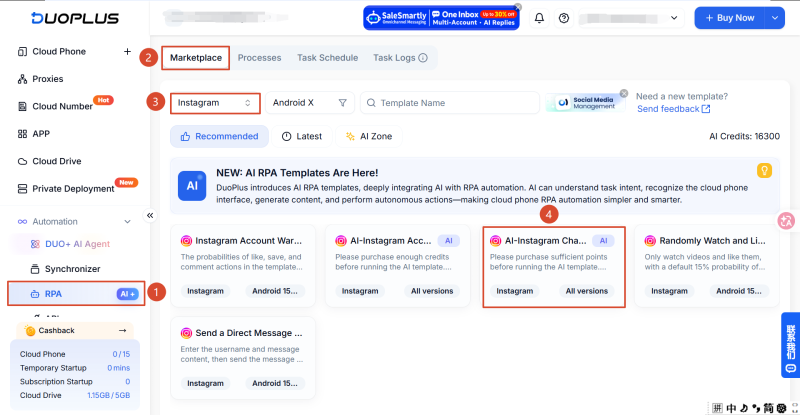
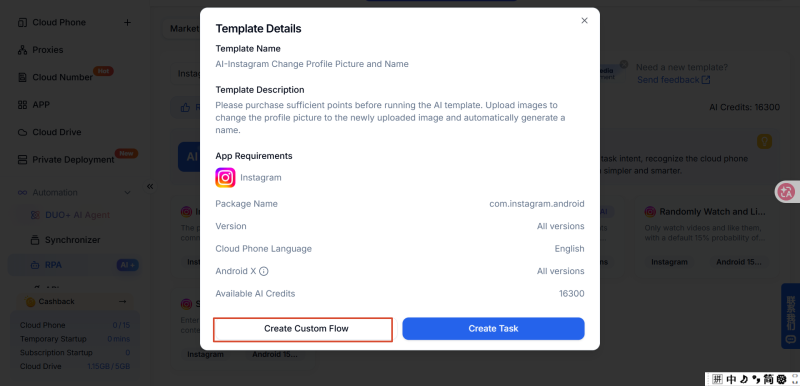
Após selecionar o modelo "AI-Instagram Change Profile Picture and Name", você pode escolher "Create Task" (Criar Tarefa) ou "Custom Flow" (Fluxo Personalizado) de acordo com suas necessidades.
A página de detalhes do modelo geralmente oferece duas opções: Criar Tarefa e Criar Fluxo Personalizado. A diferença é se você precisa modificar as etapas de operação originais do modelo. Para informações detalhadas, consulte o artigo abaixo: Como criar tarefas de automação de redes sociais com modelos de RPA da DuoPlus?
Depois de encontrar o modelo, você pode usar seu fluxo de trabalho predefinido para criar uma tarefa diretamente. O DuoPlus RPA suporta tarefas únicas e tarefas recorrentes. Escolha o tipo de tarefa com base na frequência com que você precisa atualizar o perfil.
Primeiro, abra o modelo de atualização de perfil do Instagram no Mercado de RPA para acessar sua página de detalhes.
Selecione "Create Task" e siga as instruções na tela. Insira um nome para o agendamento, selecione o celular na nuvem que deve executar a tarefa e envie sua seleção.
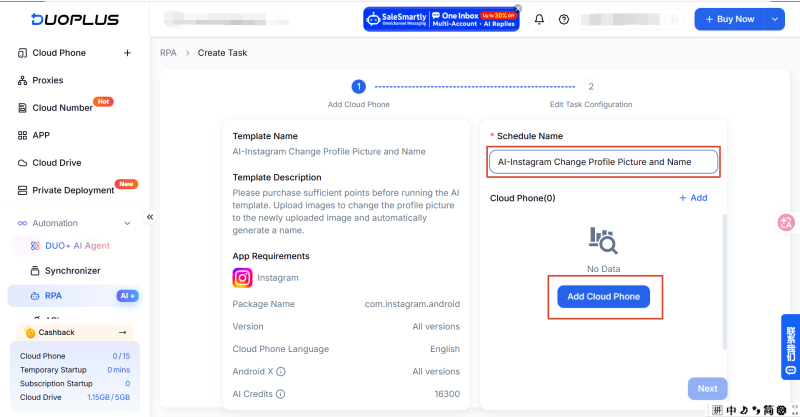
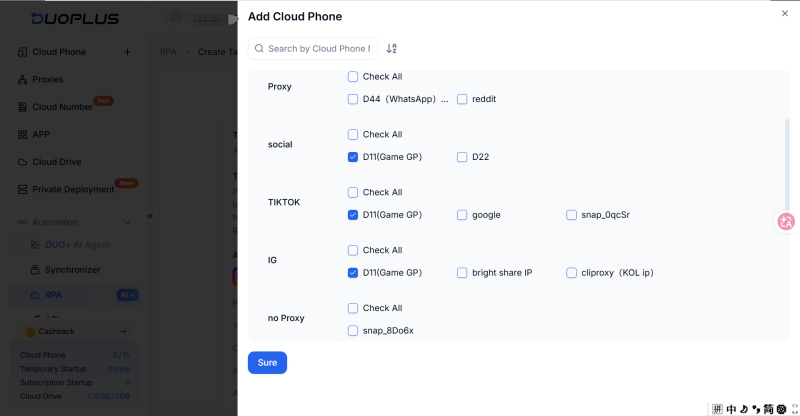
Após selecionar o dispositivo, você será levado à página de configuração da tarefa, onde poderá escolher entre uma tarefa única e uma tarefa recorrente.
Se você só precisa alterar a foto de perfil e o nome de exibição de uma conta do Instagram uma única vez, escolha uma tarefa única (one-time task). Esta também é a opção mais comum para atualizações rotineiras de perfil.
Siga estas etapas:
Selecione o fuso horário e o horário de execução para a região de destino. Uma tarefa agendada é executada de acordo com o horário local no fuso horário selecionado.
Por exemplo, se você selecionar um fuso horário dos EUA e definir o horário de execução para as 09:00, a tarefa será executada às 9h da manhã naquele fuso horário.
Em seguida, encontre a área de upload para a foto do perfil na página de configuração da tarefa e selecione o arquivo de imagem que você preparou com antecedência. Depois de carregar a foto do perfil, o modelo gera automaticamente um nome correspondente.
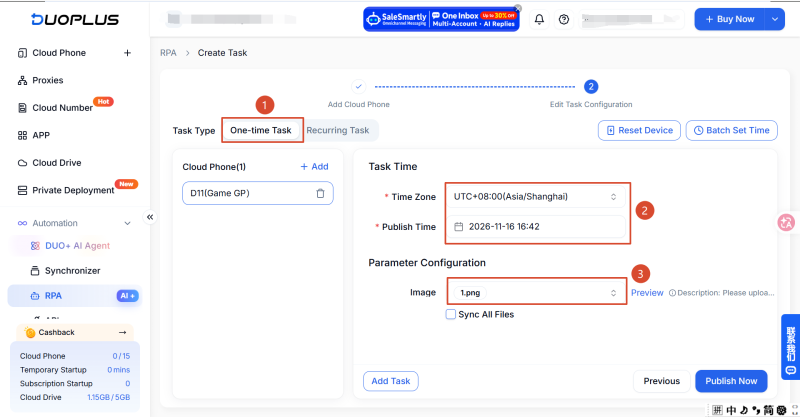
Após verificar a configuração, envie a tarefa usando a opção de envio na página da tarefa. Uma tarefa única é adequada para ajustes temporários de perfil ou atualizações que só precisam ser realizadas uma vez.
Após enviar a tarefa, você pode usar os logs de tarefas de RPA para verificar o status de execução e visitar o perfil do Instagram para confirmar se as informações foram atualizadas.
Se você precisar realizar tarefas de atualização de perfil de forma contínua, pode escolher uma tarefa recorrente.
Em comparação com uma tarefa única, uma tarefa recorrente exige configurações adicionais para o período de execução, frequência e intervalo de tempo. O DuoPlus RPA suporta cronogramas baseados em intervalo, diários, semanais e mensais. Escolha a frequência que corresponde ao seu plano.
Siga estas etapas:
① Carregue a foto de perfil do Instagram conforme exigido pelo modelo, depois verifique o nome de exibição gerado automaticamente e as outras configurações da tarefa.
② Selecione o fuso horário para a execução da tarefa para garantir que o cronograma ocorra no horário local pretendido.
③ Defina os horários de início e término da tarefa recorrente com base no seu cronograma de conteúdo ou manutenção de conta. Isso define o período durante o qual a tarefa permanece ativa.
④ Escolha a frequência de execução de acordo com suas necessidades.
As tarefas recorrentes do DuoPlus RPA suportam diferentes frequências de execução.
Se você escolher um cronograma baseado em intervalo, defina o intervalo de repetição para definir o tempo entre as execuções da tarefa.
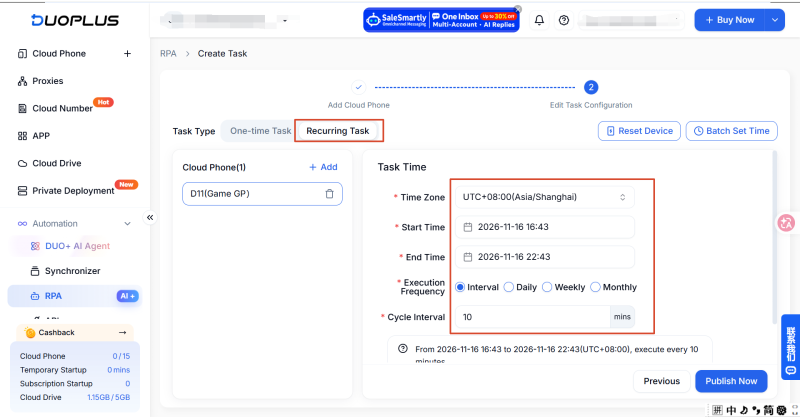
Se você escolher um cronograma diário, semanal ou mensal, também pode selecionar uma única execução ou execução repetida dentro de um intervalo de tempo.
Uma única execução permite definir um horário específico para a frequência selecionada. A execução repetida dentro de um intervalo de tempo exige que você defina a janela de execução e o intervalo de repetição, para que a tarefa seja executada repetidamente durante o período especificado.
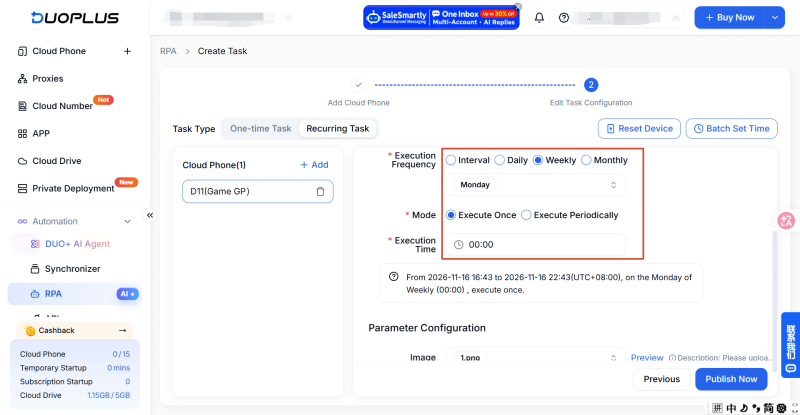
Após configurar a tarefa, revise o nome do plano, o celular na nuvem de destino e as configurações da tarefa. Envie a tarefa quando tudo estiver correto.
Uma tarefa recorrente não é necessária para alterações rotineiras de perfil do Instagram. Configure um cronograma recorrente apenas quando tiver uma necessidade real de repetir a operação. Como as fotos de perfil e os nomes de exibição são detalhes da conta voltados ao público, verifique o conteúdo da tarefa e os resultados gerados antes de habilitar a execução repetida para evitar alterações desnecessárias no perfil.
Se o modelo predefinido não atender totalmente aos seus requisitos, você pode usar o recurso de Fluxo Personalizado (Custom Flow) no DuoPlus RPA para ajustar o fluxo de trabalho de automação.
Ao contrário de criar uma tarefa diretamente, criar um fluxo personalizado exige que você abra o editor de fluxo de trabalho, modifique os nós do fluxo de trabalho de acordo com a operação necessária e, em seguida, depure o fluxo para verificar os resultados.
Passo 1: Abrir o Editor de Fluxo Personalizado
Retorne à página de detalhes do modelo de atualização de perfil do Instagram e clique em "Create Custom Flow" para abrir o editor de fluxo de trabalho.
O editor de fluxo de trabalho do DuoPlus RPA exibe os nós de operação em um fluxograma. Você pode revisar e ajustar as etapas de acordo com a ordem em que a tarefa deve ser executada.
Passo 2: Definir o Nome do Fluxo e Variáveis Globais
Após entrar no editor, você pode alterar o nome do fluxo para facilitar a identificação e o gerenciamento posterior.
Se o fluxo de trabalho usar dados fixos ou externos, você pode configurar os parâmetros relevantes por meio de variáveis globais. O DuoPlus RPA suporta tipos de constantes estáticas, como texto em lote, valores booleanos, números, strings e dados do Excel. Ele também suporta variáveis dinâmicas que podem ser recuperadas e salvas enquanto o celular na nuvem executa o fluxo de trabalho.
Escolha as variáveis necessárias com base nos requisitos do fluxo de trabalho real.
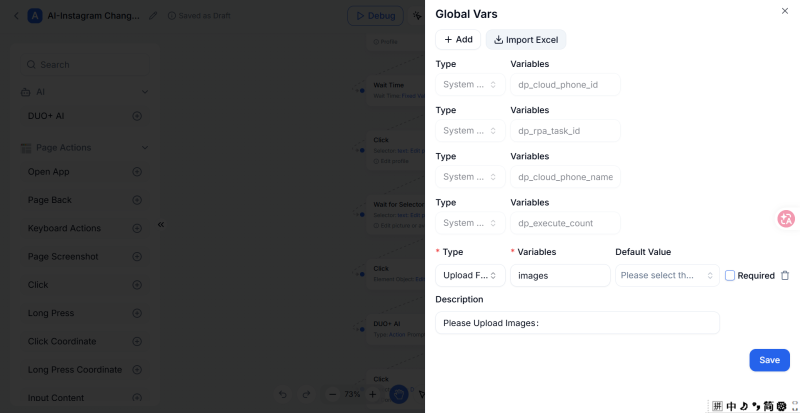
Passo 3: Ajustar os Nós de Operação no Fluxo de Trabalho
O editor de fluxo de trabalho exibe as etapas de operação atuais na ordem de execução. Você pode usar as opções de ação à esquerda para personalizar o fluxo de trabalho e modificar, adicionar ou excluir nós conforme necessário.
Por exemplo, se uma etapa de operação não atender aos requisitos da tarefa atual, você pode ajustar o nó correspondente. Se precisar adicionar uma operação, pode inserir um novo nó e verificar se ele se conecta corretamente com as etapas anterior e seguinte.
Ao fazer alterações, garanta que a lógica do fluxo de trabalho permaneça completa. Excluir uma etapa necessária pode impedir que a tarefa seja executada corretamente.
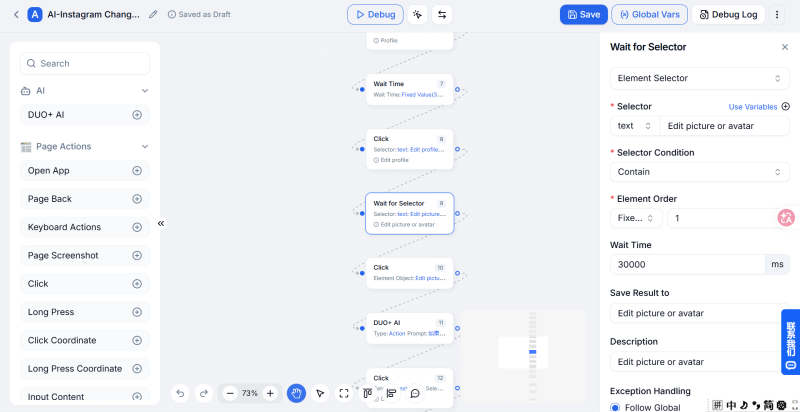
Passo 4: Depurar o Fluxo de Trabalho e Verificar os Logs
Após ajustar os nós, clique em "Debug Run" (Execução de Depuração) para permitir que o celular na nuvem execute o fluxo de trabalho conforme configurado atualmente.
Quando a depuração estiver concluída, revise os logs de depuração para verificar se cada etapa foi executada conforme o esperado. Se uma etapa foi ignorada, uma operação falhou ou o resultado não atendeu aos seus requisitos, retorne ao editor de fluxo de trabalho, ajuste os nós ou parâmetros e execute o processo de depuração novamente.
Passo 5: Selecionar um Celular na Nuvem e Publicar a Tarefa
Assim que o fluxo de trabalho e os resultados da depuração atenderem às suas expectativas, selecione o celular na nuvem que deve executar a tarefa. Em seguida, publique o fluxo de trabalho como uma tarefa agendada ou tarefa recorrente de acordo com suas necessidades.
Com o Fluxo Personalizado, você pode modificar a lógica da operação com base em um modelo predefinido, tornando a tarefa de automação mais adequada ao seu caso de uso real.
Após configurar e enviar uma tarefa, você deve verificar se ela foi executada com sucesso e se a conta do Instagram exibe as informações de perfil esperadas. Você pode verificar os resultados usando tanto os logs de tarefas do DuoPlus RPA quanto o perfil do Instagram.
O DuoPlus RPA fornece logs de tarefas para revisar os resultados das tarefas agendadas. Após enviar uma tarefa, abra a página "Task Logs" no módulo de RPA, encontre o registro correspondente e verifique seu status.
Se você usar uma tarefa recorrente, também poderá visualizar a tarefa publicada em "Plan Management" (Gerenciamento de Planos). O Gerenciamento de Planos é usado principalmente para revisar tarefas recorrentes publicadas, enquanto as tarefas agendadas são armazenadas diretamente nos logs de tarefas.
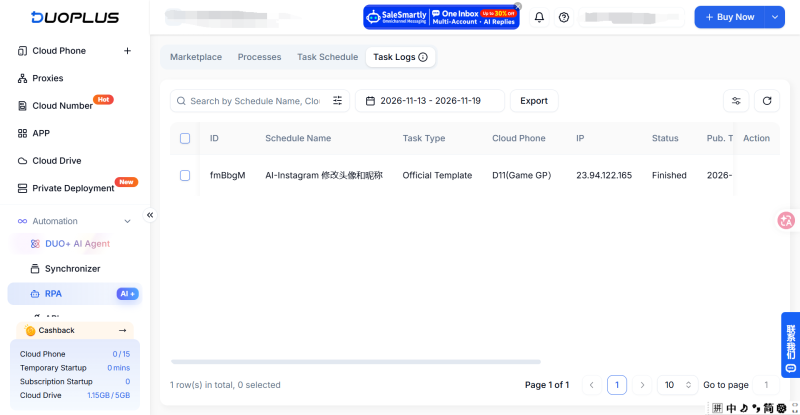
Após o término da tarefa, abra o Instagram no celular na nuvem de destino, vá para o perfil da conta relevante e verifique se a foto do perfil e o nome de exibição foram atualizados.
Preste atenção especial ao seguinte:
Se os logs da tarefa mostrarem que a execução foi concluída, mas o perfil não exibir as alterações esperadas, verifique o status de login da conta, a configuração da tarefa e os registros de execução para identificar onde ocorreu o problema.
Teste Grátis do Modelo DuoPlus
Para pessoas que gerenciam contas do Instagram, atualizar uma foto de perfil e um nome de exibição é uma tarefa básica. No entanto, alternar repetidamente entre contas e fazer alterações pode aumentar o tempo e o esforço necessários para a manutenção rotineira das contas.
O Mercado de RPA da DuoPlus fornece um modelo de automação para atualizar fotos de perfil e nomes de exibição do Instagram. Você pode encontrar o modelo de atualização de perfil no Mercado de RPA, preparar o celular na nuvem de destino e os recursos da conta e, em seguida, criar uma tarefa de acordo com os requisitos de configuração na página do modelo.
Após a execução da tarefa, verifique os resultados usando os logs de tarefas de RPA e o perfil do Instagram. Usar um modelo predefinido para operações repetitivas e manter cada conta correspondente aos seus respectivos recursos de perfil pode tornar a manutenção do perfil do Instagram mais organizada.
O nome de exibição é o nome mostrado no perfil do Instagram. Ele pode representar um indivíduo, marca ou posicionamento de conta. Um nome de usuário geralmente começa com @ e serve como o identificador exclusivo da conta; ele também aparece no URL do perfil. Esses são dois campos de perfil diferentes e não devem ser confundidos.
Sim. A tarefa é executada por meio do aplicativo do Instagram no celular na nuvem de destino. Antes de começar, certifique-se de que o Instagram esteja instalado, a conta de destino esteja logada e a conta possa abrir seu perfil normalmente.
Uma foto de perfil borrada pode ser causada por uma imagem de origem de baixa resolução, compressão repetida da imagem ou falta de detalhes claros no assunto principal. Use a imagem original de alta qualidade sempre que possível e evite imagens que foram encaminhadas ou compactadas várias vezes.
Primeiro, verifique os logs de tarefas do DuoPlus RPA para confirmar se o fluxo de trabalho completou todas as etapas. Em seguida, verifique o status de login do Instagram no celular na nuvem de destino, a foto do perfil carregada e a configuração do nome de exibição. Se a tarefa falhou, use os logs para identificar a causa e execute-a novamente com o recurso de republicação de tarefas com falha da DuoPlus.
Eventualmente, você precisará de um ID de usuário – seja o seu próprio ou o de outra pessoa – ao usar o Discord. Bots os …

Uma Conta do Google é mais do que apenas o seu endereço do Gmail. Ela ativa o Drive, Fotos, YouTube, Play e o …

Muitos ainda enfrentam este problema, mesmo quando o telefone parece estar em boas condições e a senha parece estar …
Não é necessário comprar vários telefones reais, uma pessoa pode operar múltiplos Cloud Phones à frente do computador, com várias contas em mídias sociais para atrair e vender.
Comece a Experimentar Agora