Como recorrer de uma conta do Google suspensa ou desativada
Uma Conta do Google é mais do que apenas o seu endereço do Gmail. Ela ativa o Drive, Fotos, YouTube, Play e o …
Encontre o ID de um usuário do Discord no desktop, celular ou web: ative o Modo Desenvolvedor, copie seu próprio ID ou o de outra pessoa e pesquise um nome de usuário a partir de um ID.

Obtenha um resumo deste artigo com IA
Eventualmente, você precisará de um ID de usuário – seja o seu próprio ou o de outra pessoa – ao usar o Discord. Bots os solicitam, moderadores os registram em reclamações e o Suporte do Discord os utiliza quando um nome de usuário não é suficiente. O Discord não mostra o ID à vista de todos. Você precisa ativar o Modo Desenvolvedor e copiá-lo. Isso é tudo que você precisa, seja no desktop, no navegador ou no celular.
De forma simples, ative primeiro o Modo Desenvolvedor (Configurações do Usuário › Configurações do Aplicativo › Avançado no desktop e web; seu avatar › ícone de engrenagem › Avançado no celular). Em seguida, clique com o botão direito em uma pessoa no desktop ou abra o perfil dela e o menu ⋯ no celular e escolha Copiar ID do usuário. As mesmas opções estão disponíveis para seu perfil pessoal, para IDs de servidor, canal e mensagem. O Discord não possui uma caixa de busca pública que converta um nome de usuário em ID, ou um ID no perfil de um estranho.
Cada usuário do Discord possui um ID exclusivo: um número longo, normalmente de 17 a 19 dígitos, como 123456789012345678. Este é o ID permanente daquela conta. Servidores, canais e mensagens têm IDs do mesmo tipo.
Não é a mesma coisa que um nome de usuário:
Contas normais só revelam IDs se isso estiver ativado. Opções como Copiar ID do Usuário, Copiar ID do Servidor e outros itens de cópia de ID só aparecem depois. Ativar o Modo Desenvolvedor não modificará sua experiência no Discord, nem oferecerá acesso extra à sua conta para ninguém. Ele apenas adiciona esses itens de menu.
Uma vez que você tenha o ID, se preferir não ver os itens de menu extras, pode desativar o Modo Desenvolvedor novamente na mesma tela.
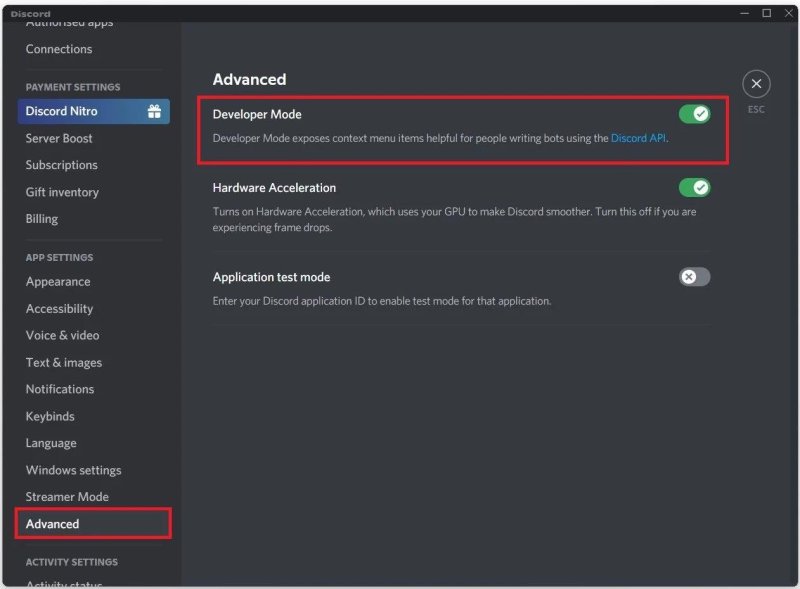
Se você não vir as opções de Copiar ID imediatamente, feche e abra o aplicativo novamente ou atualize a aba do navegador.
Depois de ativar o Modo Desenvolvedor, é fácil:
O ID é copiado para a área de transferência. Cole-o em um ticket, comando de bot ou em suas notas.
Você não precisa ser amigo dela. Tudo o que você precisa fazer é verificar o perfil dela em um servidor compartilhado, chat em grupo ou DM.
O caminho no celular é o que as pessoas costumam perder, pois pressionar longamente uma mensagem não é suficiente.
Se você pressionar longamente uma mensagem, verá opções como responder, copiar texto ou copiar link da mensagem, mas não o ID do usuário. Primeiro, abra o perfil completo.
Os mesmos menus do Modo Desenvolvedor se aplicam a qualquer outra coisa que o Discord numere.
| O que você precisa | Desktop / web | Celular |
|---|---|---|
| ID do Servidor | Botão direito no ícone do servidor › Copiar ID do Servidor | Abra o servidor, toque no nome dele, role para baixo › Copiar ID do Servidor |
| ID do Canal | Botão direito no canal › Copiar ID do Canal | Pressione longamente o canal e procure por Copiar ID do Canal |
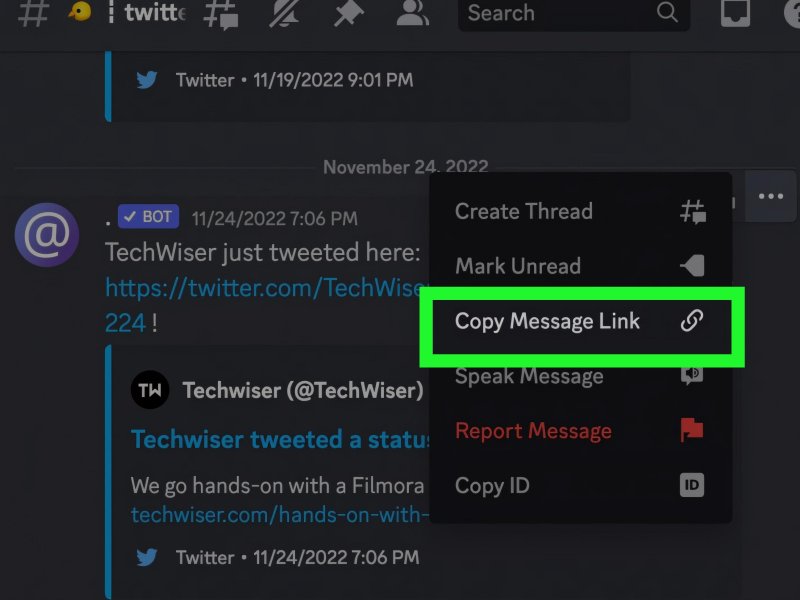
| Link ou ID da mensagem | Botão direito na mensagem › Copiar Link da Mensagem (algumas versões também mostram Copiar ID da Mensagem) | Pressione longamente a mensagem › Copiar Link da Mensagem |
Um link de mensagem se parece com https://discord.com/channels/ID_DO_SERVIDOR/ID_DO_CANAL/ID_DA_MENSAGEM. O último número é o ID da mensagem. O centro de ajuda do Discord
recomenda enviar o link da mensagem, pois qualquer pessoa que já tenha acesso àquele canal pode ir direto para ela.
O Discord não possui uma ferramenta integrada para converter um nome de usuário em ID. A maneira em que você pode confiar é encontrar esse indivíduo em um local onde ambos possam ser vistos:
Se você apenas sabe o nome de usuário de alguém e não compartilha um servidor, chat em grupo ou DM com essa pessoa, geralmente não há como recuperar o ID dela através do próprio Discord. Isso é intencional, não um botão que falta.
Cuidado com sites de terceiros que prometem "pesquisa de ID de usuário do Discord por nome de usuário". Não faça login neles usando sua conta do Discord e nunca cole um token ou código de login QR. Não os use para perseguir pessoas que não se tornaram disponíveis para você.
Se você já tiver qualquer link para a conta, pode fazer o caminho oposto:
A busca no aplicativo identifica mensagens, canais e indivíduos dentro dos espaços onde você está. NÃO é uma listagem pública de todas as contas do Discord.
O ID é um "snowflake", então você pode recuperar o horário de criação da conta sem uma fonte de terceiros. A documentação do Discord indica deslocar o ID para a direita em 22 bits e adicionar a época do Discord, 1420070400000 (milissegundos desde a época Unix, 01/01/2015 00:00:00 UTC):
created_at_ms = (user_id >> 22) + 1420070400000
Converta esse carimbo de milissegundos em uma data em qualquer linguagem de programação ou ferramenta que você execute. É isso que os moderadores verificam para ver quão nova é uma conta. Isso não prova quem gerencia a conta e não é uma forma de fazer login.
Sim, geralmente. Um ID de usuário não é uma senha, mas um identificador público. Qualquer pessoa que possa vê-lo em um servidor pode copiá-lo. Ele não pode ser usado sozinho para entrar na conta. No entanto, ele está permanentemente associado à sua conta, então compartilhe-o com bots, moderadores e ajuda oficial, em vez de postá-lo ao lado de informações pessoais.
Nunca revele sua senha, código QR de login ou token de conta. É isso que os atacantes realmente querem.
Gerentes de comunidade, equipes de suporte e agências normalmente precisam lidar com várias contas do Discord, como uma conta pessoal, uma conta de marca e uma caixa de ajuda. Você pode alternar entre contas no aplicativo. Se você é novo no aplicativo, comece com o guia para iniciantes do Discord .
Para aqueles que precisam de inúmeras sessões de Discord móvel ao mesmo tempo, o DuoPlus Cloud Phone para Discord dá a cada conta autorizada seu próprio telefone em nuvem Android, gerenciado a partir de um painel. Cada dispositivo é um ambiente separado, para que colegas de equipe possam ter acesso a um dispositivo específico em vez de compartilhar um único login. Um telefone em nuvem não esconde um ID e não é uma forma de burlar as regras do Discord.
Ative o Modo Desenvolvedor (Configurações do Usuário > Configurações do Aplicativo > Avançado no desktop, ou avatar > engrenagem > Avançado no celular). Em seguida, clique com o botão direito ou toque no seu próprio nome em um chat ou lista de membros e selecione Copiar ID do Usuário. Este botão é comumente visto no canto inferior direito da página de perfil no desktop.
Ative o Modo Desenvolvedor, toque no nome ou avatar da pessoa para acessar o perfil dela, depois clique no menu ⋯ no canto superior direito e selecione Copiar ID do Usuário.
Sim, se você estiver no mesmo servidor ou conversar com ele. Digite <@ID_DO_USUARIO> em um canal comum para ver o nome de usuário atual ou tente discord.com/users/ID_DO_USUARIO quando estiver logado. O Discord não possui um diretório público para pesquisar estranhos por ID.
Apenas em um local comum. Encontre a pessoa na lista de membros de um servidor, em suas DMs ou lista de amigos e copie o ID do perfil dela. Não há como pesquisar um nome de usuário e encontrar o ID dele no próprio Discord.
Não. Seu ID de usuário é o mesmo durante toda a vida da conta, independentemente de quaisquer alterações no seu nome de usuário, nome de exibição ou apelidos em servidores.
Sim. Ele apenas adiciona o "Copiar ID" e opções relacionadas aos menus do Discord. Não altera suas configurações de privacidade nem fornece acesso maior à sua conta para ninguém. Após copiar o ID, você pode desativá-lo novamente.
Gerenciando várias contas ou comunidades do Discord? Dê a cada conta autorizada seu próprio telefone em nuvem isolado e gerencie-os a partir de um único painel. Veja os preços do DuoPlus .
Uma Conta do Google é mais do que apenas o seu endereço do Gmail. Ela ativa o Drive, Fotos, YouTube, Play e o …
Muitos ainda enfrentam este problema, mesmo quando o telefone parece estar em boas condições e a senha parece estar …
O Telegram oferece dois aplicativos clientes: Telegram e Telegram X. Como seus nomes são semelhantes, mas seus recursos …
Não é necessário comprar vários telefones reais, uma pessoa pode operar múltiplos Cloud Phones à frente do computador, com várias contas em mídias sociais para atrair e vender.
Comece a Experimentar Agora