Como Entrar no Telegram Sem Seu Número de Telefone
O Telegram é um aplicativo de mensagens que muitas pessoas usam para conversas diárias, participar de comunidades e se …
Este guia explica como usar os modelos de RPA para X do DuoPlus Cloud Phone para automatizar a publicação de postagens, incluindo seleção de modelos, criação de tarefas, execução única e recorrente, personalização de fluxo de trabalho e solução de problemas. Siga o processo desde a configuração do modelo até a verificação da tarefa.

Obtenha um resumo deste artigo com IA
Ao gerenciar contas do X (Twitter), algumas tarefas diárias precisam ser repetidas, como publicar posts, verificar a execução de tarefas e lidar com interações de usuários qualificados. Concluir os mesmos passos manualmente todas as vezes consome tempo e também pode levar ao esquecimento de ações.
O RPA pode organizar algumas operações repetitivas em fluxos de trabalho predefinidos. O DuoPlus Cloud Phone oferece uma Loja de Modelos de RPA, gerenciamento de fluxo de trabalho, gerenciamento de cronograma e logs de tarefas. O Marketplace também inclui modelos de automação para plataformas sociais como o X, ajudando os usuários a reduzir a configuração repetitiva.
Este artigo explica como filtrar modelos de RPA do DuoPlus, configurar e executar tarefas, e incorporar tarefas automatizadas em um fluxo de trabalho para gerenciar múltiplas contas.
Ao operar uma conta do X, preparar o conteúdo, publicar os posts e agendar a publicação, tudo isso consome tempo. Se você gerencia várias contas, realizar repetidamente passos de publicação semelhantes pode aumentar a carga de trabalho operacional diária.
O RPA pode organizar algumas operações repetitivas em fluxos de trabalho automatizados. Com um modelo predefinido no DuoPlus Cloud Phone, você não precisa construir cada passo do zero. Em vez disso, você pode selecionar um modelo de X existente com base na sua tarefa e, em seguida, configurar o celular na nuvem de destino, o conteúdo do post e o cronograma de execução.
Para usuários que publicam conteúdo regularmente, os modelos de RPA podem reduzir a entrada repetitiva de dados e operações manuais, trazendo o processo de publicação para um fluxo de trabalho mais centralizado.
Tenha em mente que a automação se destina principalmente a executar operações repetitivas e claramente definidas. O planejamento de conteúdo, a qualidade do texto e a revisão antes da publicação ainda exigem supervisão humana.
Antes de usar o RPA para publicar posts automaticamente, encontre um modelo que corresponda ao aplicativo X e ao ambiente atual do celular na nuvem.
O DuoPlus Marketplace fornece fluxos de trabalho predefinidos para diferentes aplicativos de redes sociais. Você pode filtrar primeiro pelo tipo de aplicativo e depois escolher um modelo com base nos requisitos de sua versão.
Primeiro, faça login no Console do DuoPlus, abra o módulo de RPA para celulares na nuvem e vá para o Marketplace.
No Marketplace, filtre pelo aplicativo de rede social para encontrar modelos relacionados ao X. Em seguida, verifique a versão do sistema do celular na nuvem, a versão do aplicativo e quaisquer outros requisitos do modelo para escolher um que se ajuste à tarefa atual.
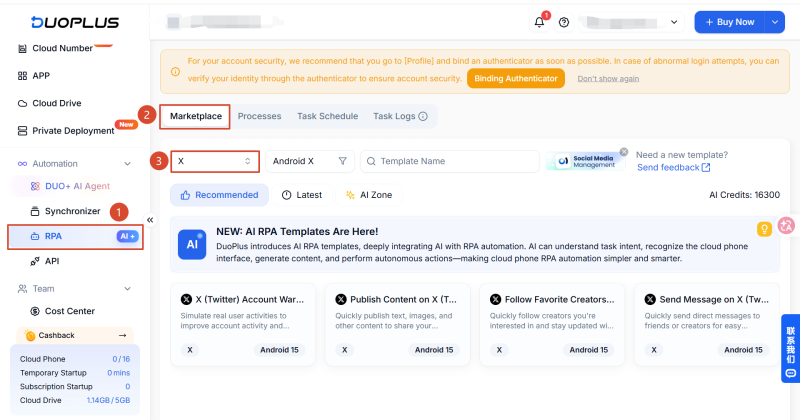
Após selecionar um modelo, você pode escolher uma das seguintes opções:
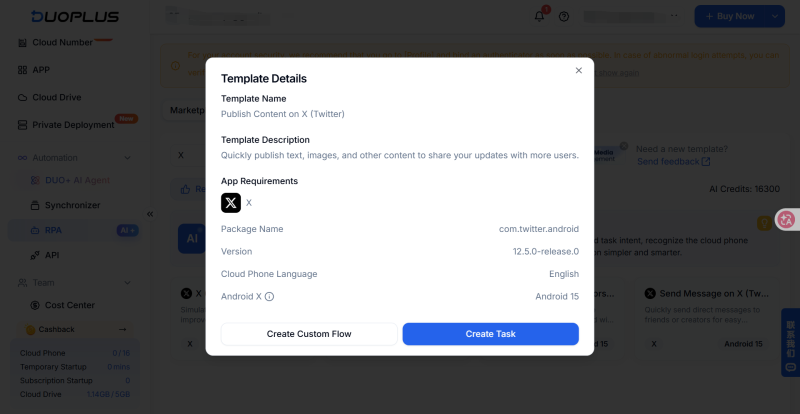
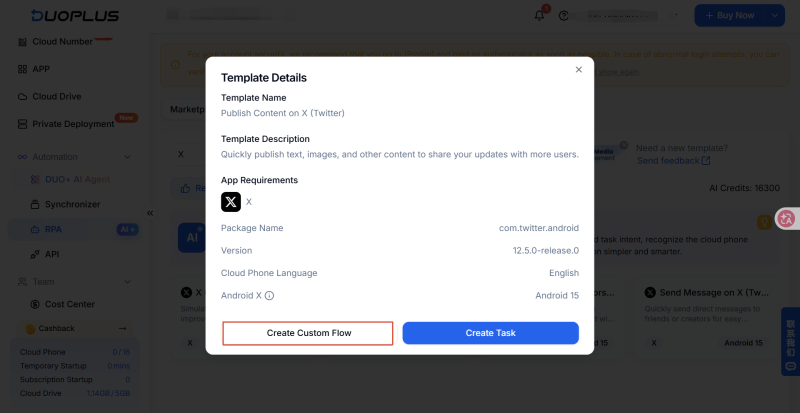
Na página de detalhes de um modelo de RPA, você geralmente verá duas opções: Criar Tarefa e Criar Fluxo de Trabalho Personalizado. A diferença é se você precisa modificar os passos de operação existentes do modelo.
| Opção | O que faz | Quando usar |
|---|---|---|
| Criar Tarefa | Usa o fluxo de trabalho existente no modelo. Você só precisa configurar o celular na nuvem de destino e o cronograma da tarefa. | O modelo já contém os passos necessários; você só precisa inserir o conteúdo da tarefa e o horário de publicação. |
| Criar Fluxo Personalizado | Abre o editor de fluxo de trabalho, onde você pode ajustar os nós do fluxo existente. | Você precisa modificar, adicionar ou remover passos para se adequar a uma tarefa diferente. |
Se o modelo já incluir os passos de publicação de postagens no X que você precisa, clique em Criar Tarefa e configure o conteúdo e o cronograma do post.
Se o modelo existente não atender aos seus requisitos — por exemplo, se você precisar alterar a ordem das operações, adicionar um passo ou modificar uma ação existente — selecione Criar Fluxo de Trabalho Personalizado para fazer alterações no editor de fluxo de trabalho.
Depois de encontrar um modelo de publicação de conteúdo para X adequado, crie uma tarefa e configure o celular na nuvem de destino, o conteúdo do post e o horário de publicação.
Primeiro, encontre o modelo "X (Twitter) Post Publishing" na Loja de Modelos. Abra sua página de detalhes e clique em Criar Tarefa.
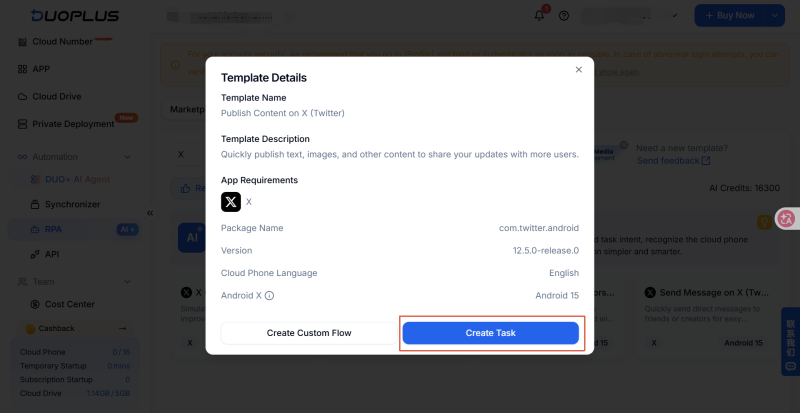
Na página de criação de tarefa, insira um nome para o cronograma (schedule name) para que você possa identificá-lo e gerenciá-lo mais tarde. Em seguida, selecione o celular na nuvem que executará a tarefa. Clique em Adicionar Celular na Nuvem, selecione o dispositivo de destino na lista e clique em Confirmar após verificar sua seleção.
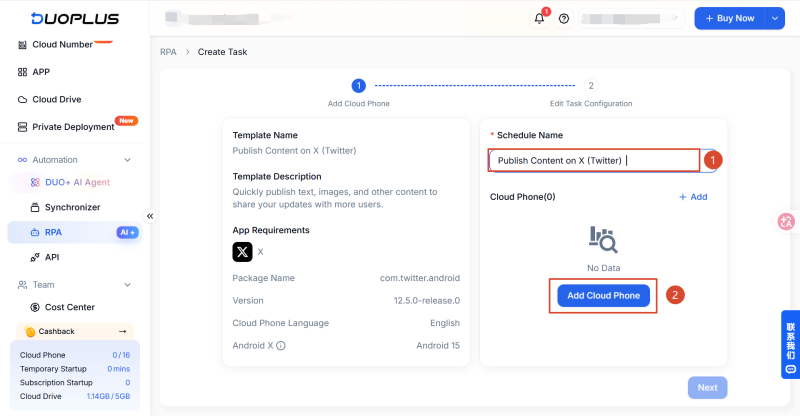
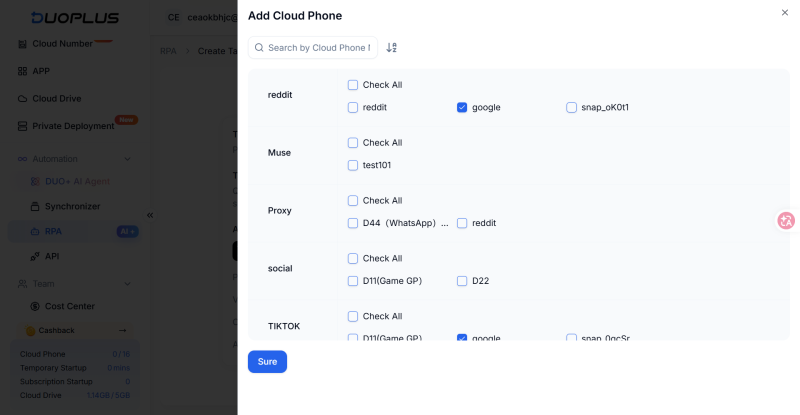
Após selecionar o dispositivo, vá para a página de configuração da tarefa. Você pode escolher entre uma tarefa de execução única ou uma tarefa recorrente, dependendo de suas necessidades de publicação.
Se você precisar publicar um post apenas uma vez, escolha uma tarefa única. As principais configurações incluem o texto do post, upload de arquivos e o horário de publicação.
Siga estes passos:
① Insira o texto do post no X. Encontre a área de entrada de texto na página de configuração da tarefa e digite o conteúdo que deseja publicar.
② Faça upload de arquivos para o post. Se o post precisar de uma imagem ou outro arquivo, use a opção de upload na página para selecionar o arquivo relevante.
③ Defina o horário de publicação. Selecione o fuso horário e o horário da região de publicação pretendida. A tarefa agendada será executada de acordo com a hora local no fuso horário selecionado.
Por exemplo, selecione o fuso horário relevante dos EUA e defina o horário para 09:00. A tarefa será executada às 9:00 da manhã naquele fuso horário dos EUA.
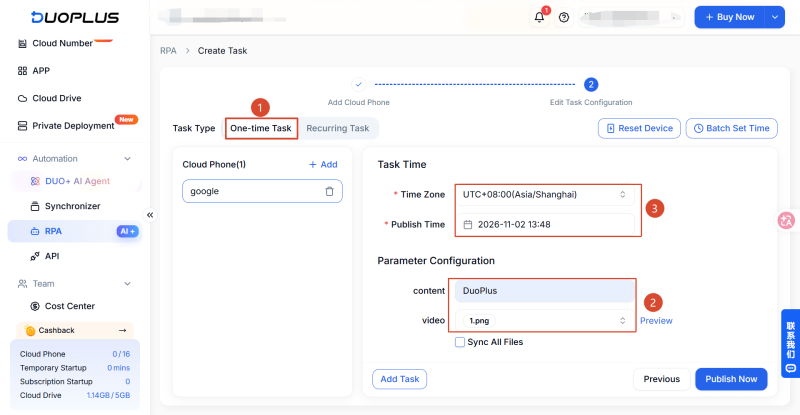
④ Envie a tarefa. Verifique o nome do cronograma, o celular na nuvem de destino, o conteúdo do post, os arquivos enviados e o horário de publicação. Quando tudo estiver correto, clique em Publicar Agora na página para enviar a tarefa.
Uma tarefa única é adequada para publicações temporárias ou conteúdos que só precisam ser postados uma vez. Após o envio, verifique o resultado da execução nos Logs de Tarefas e verifique na conta do X se o post aparece conforme o esperado.
Se você precisar repetir uma tarefa de publicação em uma frequência definida, escolha uma tarefa recorrente. Além de configurar o conteúdo do post e os arquivos relacionados, você precisa definir o período da tarefa, a frequência e o horário específico de execução.
Siga estes passos:
① Insira o conteúdo do post e faça upload de arquivos. Assim como em uma tarefa única, insira o texto a ser publicado e envie os arquivos relevantes, se suportado pelo modelo.
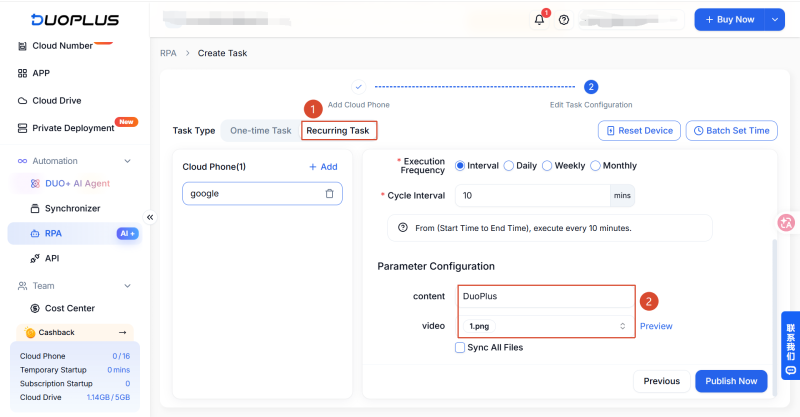
② Selecione o fuso horário da tarefa. Escolha o fuso horário e o horário para a região de destino para que a tarefa agendada ocorra no horário local correto.
③ Defina o horário de início e término da tarefa. Com base no seu cronograma de conteúdo, especifique quando a tarefa recorrente deve começar e terminar. Isso define o período durante o qual a tarefa estará ativa.
④ Escolha a frequência de execução. As tarefas recorrentes do DuoPlus RPA suportam execução por intervalo, diária, semanal ou mensal. Selecione a opção que melhor se adapta ao seu cronograma de publicação.
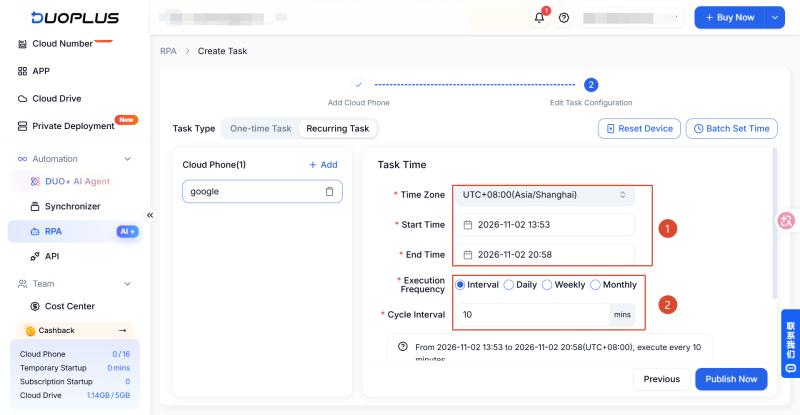
⑤ Configure o intervalo ou modo de execução e envie a tarefa. Se escolher execução por intervalo, defina o tempo entre as execuções.
Se escolher execução diária, semanal ou mensal, selecione um dos seguintes modos:
Por exemplo, com a execução diária, você pode agendar a tarefa para executar uma vez em um horário específico todos os dias ou definir uma janela de tempo na qual ela se repete no intervalo configurado.
A lógica de configuração é a mesma para cronogramas semanais e mensais; apenas as datas de execução e intervalos de tempo diferem.
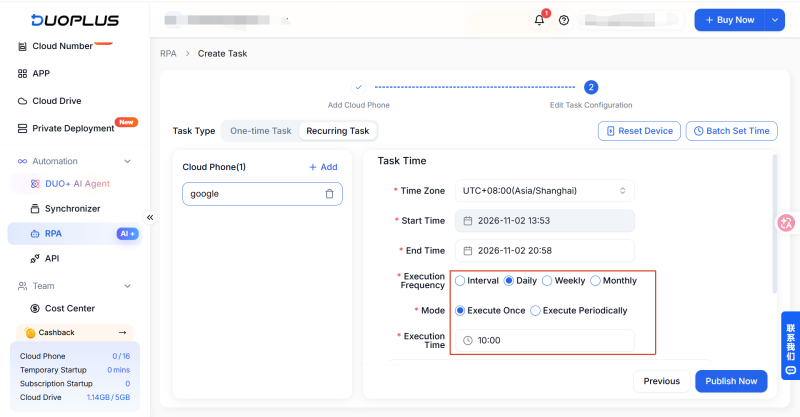
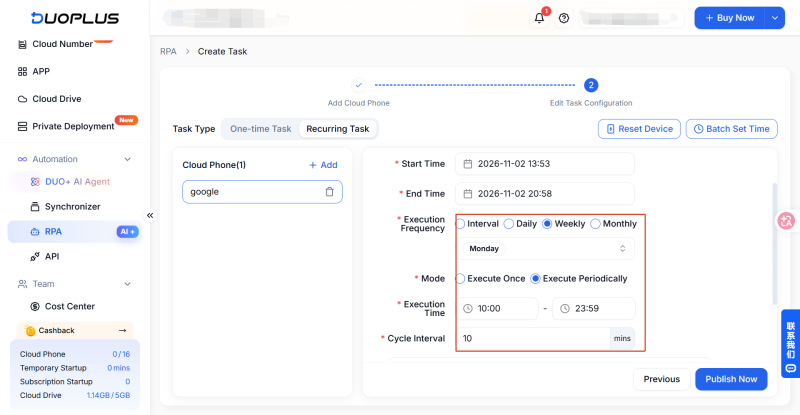
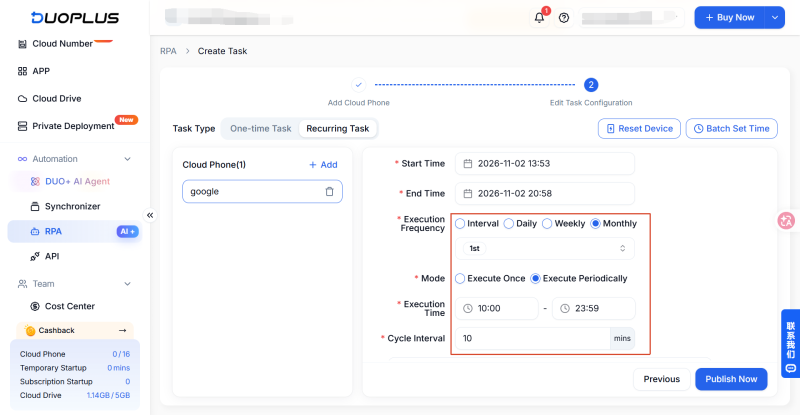
Se os passos do modelo predefinido não corresponderem aos seus requisitos de publicação, volte à página de detalhes do modelo do X e selecione Criar Fluxo (Create Flow) para abrir o editor de fluxo de trabalho.
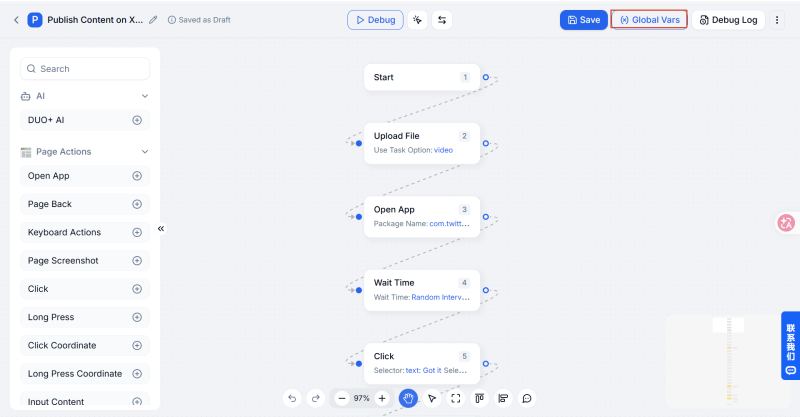
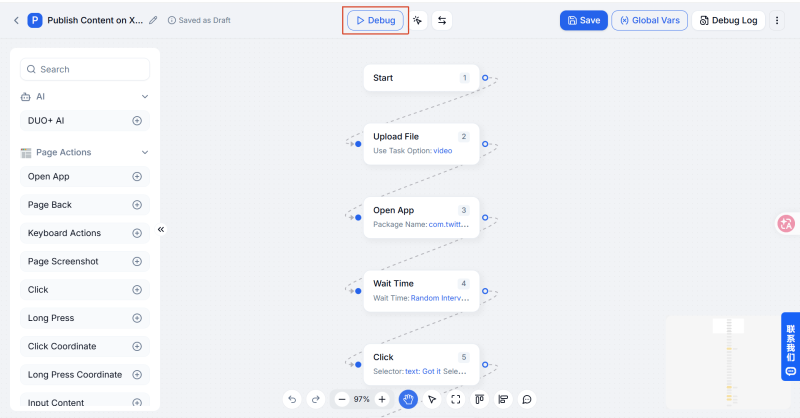
O editor de fluxo de trabalho exibe nós de operação em um fluxograma. Você pode ajustar os passos relevantes com base na lógica da tarefa.
Passo 1: Definir o Nome do Fluxo e Dados Relacionados
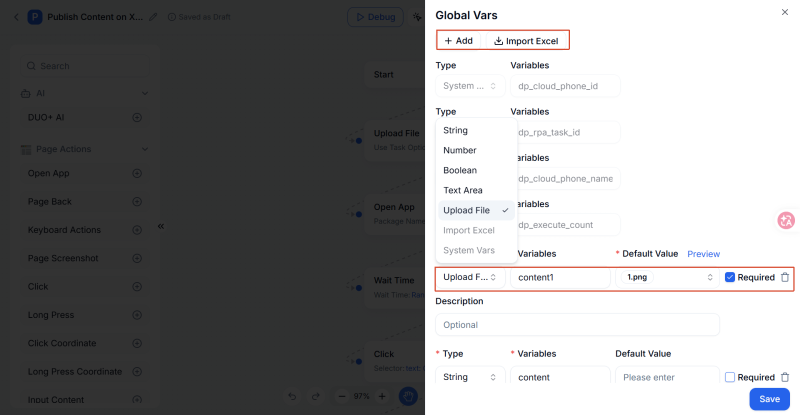
Na página de edição, você pode primeiro alterar o nome do fluxo de trabalho. Se necessário, você também pode definir variáveis globais (global vars) ou log de depuração (Debug Log) para fornecer parâmetros para operações subsequentes.
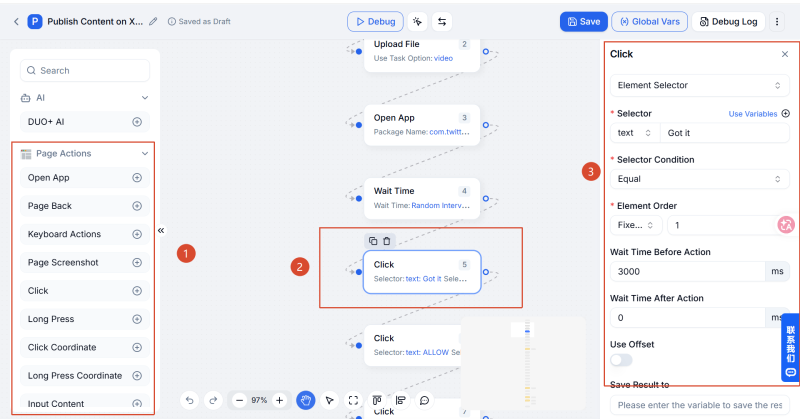
Passo 2: Ajustar os Nós de Operação no Fluxo de Trabalho
O fluxograma exibe os passos da tarefa atual em ordem de execução. Use as opções de operação à esquerda para selecionar as ações necessárias e, em seguida, modifique, adicione ou exclua os nós correspondentes.
Por exemplo, se uma operação no fluxo de trabalho existente não se adequar à tarefa atual, você pode ajustar esse nó. Se precisar adicionar outra operação, acrescente o nó relevante e verifique se ele se conecta corretamente com os passos anteriores e posteriores.
Passo 3: Depurar o Fluxo e Verificar os Logs
Após ajustar o fluxo de trabalho, clique em Depurar (Debug) para permitir que o celular na nuvem execute as operações relevantes e revise o log de depuração. Isso ajuda a determinar se o fluxo de trabalho está funcionando conforme o esperado.
Se faltar um passo, uma operação falhar ou o resultado for diferente do esperado, verifique primeiro os nós e parâmetros relevantes. Faça os ajustes e execute o processo de depuração novamente.
Passo 4: Selecionar Celulares na Nuvem e Publicar a Tarefa
Após confirmar que o fluxo de trabalho e os resultados da depuração atendem aos seus requisitos, selecione os celulares na nuvem que devem executar a tarefa. Em seguida, publique o fluxo de trabalho como uma tarefa agendada ou recorrente, dependendo de suas necessidades, e configure o cronograma de execução correspondente.
Se uma postagem no X não for publicada conforme o esperado após a criação de uma tarefa, verifique primeiro as configurações da tarefa e o celular na nuvem de destino. Você pode então usar os logs de tarefas do DuoPlus para ajudar a localizar o problema.
Se o post não aparecer no horário esperado, verifique primeiro se o fuso horário e o horário de publicação nas configurações da tarefa estão corretos.
Para uma tarefa única, verifique o horário de publicação agendado. Para uma tarefa recorrente, verifique também o horário de início, o horário de término, a frequência de execução e o intervalo de repetição para confirmar que o horário atual cai dentro do período ativo da tarefa.
Se a tarefa atingiu o horário agendado, mas não foi concluída com sucesso, verifique se o celular na nuvem de destino está funcionando normalmente e se o aplicativo X pode ser aberto.
Também confirme que você selecionou o celular na nuvem correto ao criar a tarefa e que a conta do X ainda está logada. Se o dispositivo ou aplicativo de destino tiver um problema, resolva-o antes de testar a tarefa novamente.
Se a tarefa foi executada, mas o post esperado não aparece na conta do X, revise o texto e os arquivos enviados para verificar se há conteúdo faltando ou uma seleção de arquivo incorreta.
Você também pode abrir o perfil da conta do X para verificar o resultado da publicação e compará-lo com o resultado da execução nos Logs de Tarefas do DuoPlus. Isso pode ajudar a determinar se o problema ocorreu durante a execução da tarefa ou na publicação do conteúdo.
O DuoPlus fornece Logs de Tarefas para visualizar os resultados da execução de tarefas agendadas. Se uma tarefa não for concluída conforme o esperado, abra a página de Logs de Tarefas no módulo de RPA, encontre o registro relevante e verifique seu status.
Para tarefas recorrentes que foram publicadas, use o Cronograma de Tarefas (Task Schedule) para visualizar os cronogramas relevantes. Os registros para tarefas agendadas podem ser verificados nos Logs de Tarefas.
Durante a solução de problemas, identifique a etapa onde o problema ocorreu antes de decidir se deve ajustar os parâmetros da tarefa ou o fluxo de trabalho. Ao gerenciar conteúdo em várias contas do X, prepare textos e materiais diferentes com base no posicionamento de cada conta, em vez de publicar mecanicamente conteúdo idêntico.
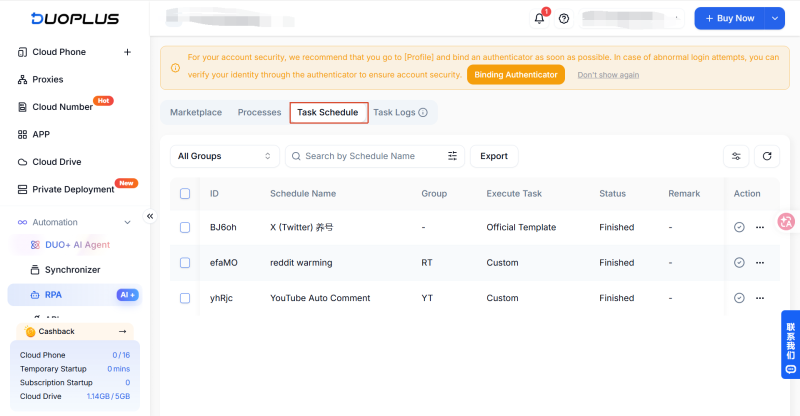
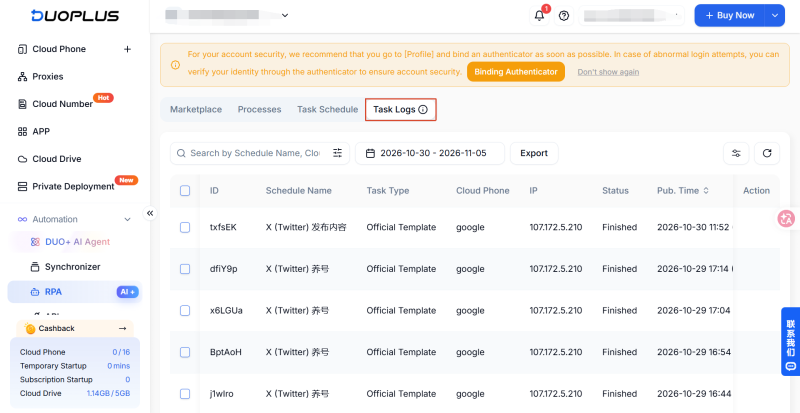
Ao gerenciar diferentes contas do X em vários celulares na nuvem, você precisa organizar a seleção de dispositivos, categorias de tarefas e cronogramas de execução, além de criar tarefas de postagem individuais. Isso ajuda a evitar que as tarefas se tornem difíceis de encontrar e gerenciar à medida que o número aumenta.
Ao criar uma tarefa de RPA para X, selecione o celular na nuvem que a executará. Se sua equipe gerencia várias contas do X, organize a relação entre contas e celulares na nuvem com antecedência. Escolha o dispositivo de destino com base no propósito da conta e no cronograma de publicação.
Por exemplo, você pode atribuir celulares na nuvem para diferentes marcas, projetos ou temas de conteúdo. Antes de criar uma tarefa, verifique o dispositivo e a conta de destino para reduzir o risco de publicar um post na conta errada.
À medida que o número de tarefas de RPA aumenta, estabeleça categorias com base em projetos de negócios ou tipos de tarefas. Isso torna as diferentes tarefas mais fáceis de encontrar e gerenciar.
O Gerenciamento de Cronograma do DuoPlus RPA suporta grupos personalizados e operações em lote. As equipes podem organizar cronogramas por projeto ou tarefa operacional, facilitando a localização dos cronogramas que precisam de atenção e reduzindo o tempo gasto pesquisando e lidando com tarefas individualmente.
Para tarefas que precisam ser gerenciadas centralmente, use grupos de cronograma para revisar e gerenciar tarefas relacionadas e acompanhar seus arranjos.
As tarefas de RPA estão associadas aos dispositivos que as executam, portanto, gerenciar os recursos de celular na nuvem também é importante ao operar várias contas.
O DuoPlus Cloud Phone suporta nomes, etiquetas e grupos de dispositivos. As equipes podem estabelecer categorias consistentes com base em projetos, propósitos de conta ou proprietários de tarefas. Isso facilita a localização dos celulares na nuvem de destino e ajuda a alinhar a organização dos dispositivos com o gerenciamento de tarefas.
Por exemplo, ao criar ou gerenciar uma tarefa de RPA, identifique primeiro o projeto relevante e, em seguida, verifique se o celular na nuvem de destino pertence ao grupo de dispositivos correspondente. Isso pode reduzir o tempo gasto localizando dispositivos e diminuir o risco de aplicar uma tarefa ao dispositivo errado.
Ao organizar dispositivos, agrupar tarefas e verificar os resultados da execução, as equipes podem gerenciar os recursos de celular na nuvem e as tarefas de RPA separadamente, mantendo o gerenciamento de dispositivos e o agendamento de tarefas mais ordenados ao gerenciar múltiplas contas.
Os modelos de RPA do DuoPlus permitem que você comece com a seleção de modelos, criação de tarefas e personalização de fluxo de trabalho, e então configure tarefas únicas ou recorrentes com base em suas necessidades. Após enviar uma tarefa, verifique o resultado da execução nos Logs de Tarefas. Se ocorrer um problema, use o status do dispositivo, o status do aplicativo e os registros do fluxo de trabalho para ajudar a identificar a causa.
Para equipes que gerenciam várias contas, os grupos de cronograma de RPA, as operações em lote e os nomes, etiquetas e grupos de dispositivos de celular na nuvem podem ajudar a organizar os cronogramas de tarefas e os recursos de dispositivos, reduzindo o trabalho de gerenciamento repetitivo. Ao usar o RPA para publicar posts, prepare textos e materiais diferentes para contas diferentes e certifique-se de que o conteúdo esteja em conformidade com as regras do X antes de publicar.
A descrição do modelo do X afirma que ele suporta a publicação de texto e imagens. Na seção de arquivos da página de configuração da tarefa, você também pode selecionar vídeos (como arquivos MP4) e imagens (como arquivos PNG).
Você pode pesquisar pelo nome do cronograma ou pelo nome do celular na nuvem, filtrar por período de data e exportar registros. Cada registro exibe o tipo de tarefa, status, horário de publicação e tempo de execução.
Encontre a tarefa recorrente pausada em Gerenciamento de Cronograma (Schedule Management) e clique em Executar (Run). Esta ação dispara imediatamente a primeira execução da tarefa, portanto, verifique as condições de execução atuais e o conteúdo da tarefa antes de prosseguir.
Para um registro com o status "Em execução" (Running) nos Logs de Tarefas, um botão vermelho está disponível na coluna Ações para interromper a tarefa. Isso não removerá um post que já foi publicado no X; você precisará fazer login na conta correspondente e excluí-lo manualmente.
O Telegram é um aplicativo de mensagens que muitas pessoas usam para conversas diárias, participar de comunidades e se …
Se o engajamento cair repentinamente após você postar no X (antigo Twitter), sua conta não puder ser encontrada na busca …
As operações de redes sociais geralmente envolvem publicação de conteúdo, manutenção de contas, colaboração em projetos …
Não é necessário comprar vários telefones reais, uma pessoa pode operar múltiplos Cloud Phones à frente do computador, com várias contas em mídias sociais para atrair e vender.
Comece a Experimentar Agora