



Como Gerenciar Várias Contas de Redes Sociais com o DuoPlus Cloud Phone: Um Guia sobre Nomes de Dispositivos, Tags e Grupos
À medida que o TikTok, Instagram e Facebook se tornam canais cruciais para o marketing de marca, criação de conteúdo e …
Saiba como usar o gerenciamento de membros da equipe DuoPlus para convidar membros, configurar permissões de acesso a recursos e cloud phones, atualizar permissões existentes e compartilhar dispositivos para colaboração temporária. Mantenha as permissões alinhadas às responsabilidades da equipe e reduza o mau uso de dispositivos e acessos remanescentes.

Obtenha um resumo deste artigo com IA
As operações de redes sociais geralmente envolvem publicação de conteúdo, manutenção de contas, colaboração em projetos e transferências de pessoal. Ao gerenciar várias contas de redes sociais, uma equipe precisa organizar seus cloud phones e definir quais recursos de back-end cada membro pode usar e quais dispositivos podem acessar. Permissões pouco claras podem aumentar o risco de uso indevido do dispositivo e dificultar as transferências de projetos.
O DuoPlus oferece recursos de gerenciamento de membros da equipe que permitem aos administradores convidar membros e configurar permissões de recursos e de cloud phones por meio de grupos de usuários. Para colaboração temporária, o recurso de compartilhamento de cloud phone também pode dar aos colaboradores acesso a dispositivos específicos.
Este guia aborda o convite de membros da equipe, a configuração e o ajuste de permissões e a escolha de um método de gerenciamento de dispositivos com base na duração e na natureza da colaboração.
Quando uma equipe opera várias plataformas de redes sociais ou atende a diferentes clientes, ela precisa definir quais cloud phones cada membro pode acessar para evitar que os dispositivos sejam misturados ou usados incorretamente.
Por exemplo, os dispositivos podem ser organizados por plataforma, cliente ou projeto, para que os operadores possam se concentrar nas contas pelas quais são responsáveis. Isso torna os dispositivos mais fáceis de encontrar e gerenciar, reduzindo o acesso desnecessário entre projetos.
As equipes devem, portanto, atribuir permissões de cloud phone de acordo com as responsabilidades reais do cargo, em vez de permitir que todos os membros acessem todos os dispositivos por padrão.
Uma equipe de redes sociais pode incluir operadores de conteúdo, gerentes de contas e gerentes de projeto. Os operadores de conteúdo podem principalmente abrir aplicativos de redes sociais, publicar conteúdo e lidar com interações diárias. Os líderes de projeto podem precisar gerenciar membros, atribuir dispositivos e ajustar permissões. Como essas funções têm responsabilidades diferentes, seus requisitos de recursos de back-end também diferem.
O gerenciamento de membros da equipe DuoPlus envolve principalmente dois tipos de permissões:
| Tipo de Permissão | O que Controla | Exemplo |
|---|---|---|
| Permissões de Recursos | Quais recursos do back-end DuoPlus um membro pode usar | Habilitar os recursos necessários para o trabalho diário do membro |
| Permissões de Cloud Phone | Quais cloud phones um membro pode acessar | Permitir que apenas membros designados ao projeto Instagram acessem os dispositivos desse projeto |
Esses dois tipos de permissões devem ser configurados em conjunto. A permissão para usar um recurso de back-end não significa que um membro deva ter acesso a todos os cloud phones da equipe. Da mesma forma, o acesso a um cloud phone não significa que o membro precise de todos os recursos administrativos.
Equipes, grupos de usuários e cloud phones são objetos de gerenciamento separados no DuoPlus. Uma equipe organiza um conjunto separado de recursos, os grupos de usuários centralizam as configurações de permissão dos membros e as permissões de cloud phone controlam os dispositivos que os membros podem acessar.
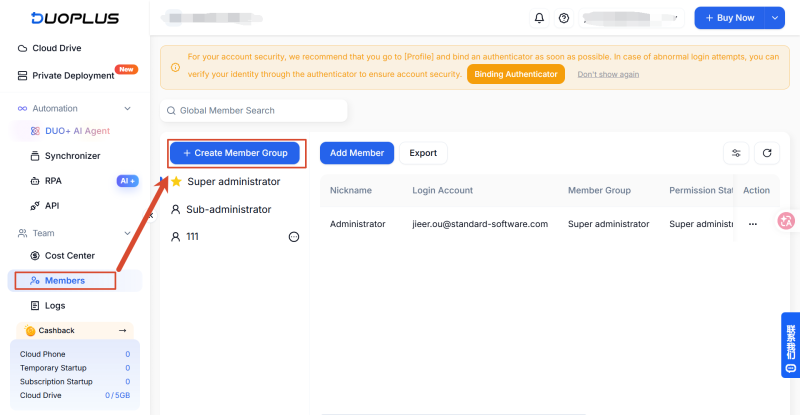
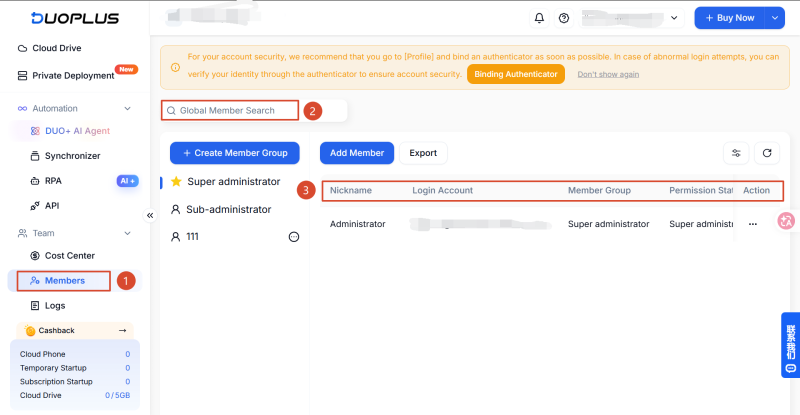
Antes de configurar as permissões, adicione os operadores à equipe relevante. No Gerenciamento de Membros, um administrador pode criar um grupo de usuários comum e convidar membros, ou selecionar ou criar um grupo de usuários ao adicionar um membro.
Se você ainda não criou um grupo de membros, crie um primeiro.
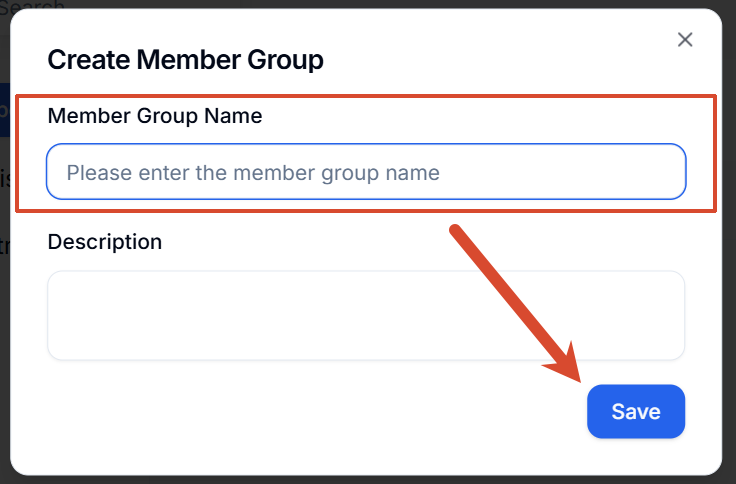
Insira um nome personalizado para o grupo de membros. Clique em Salvar.
Selecione o grupo de usuários que você criou na etapa anterior. Clique em Adicionar Membro.
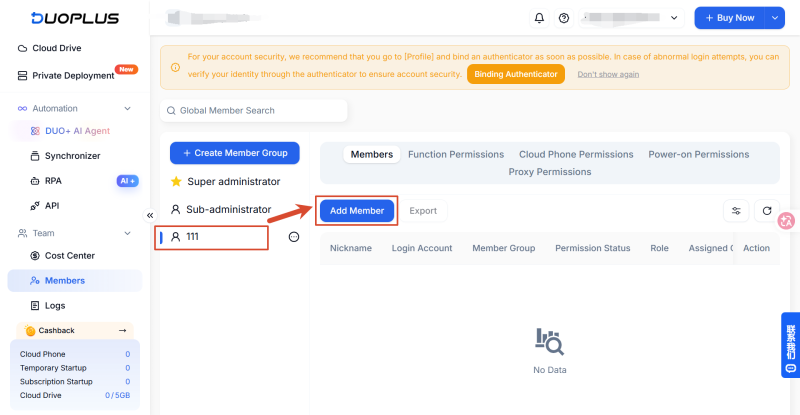
Insira um apelido. Para o nome da conta, insira o endereço de e-mail da pessoa. Se o endereço de e-mail não estiver cadastrado, o convidado receberá um código de verificação e deverá verificar o e-mail antes de entrar.
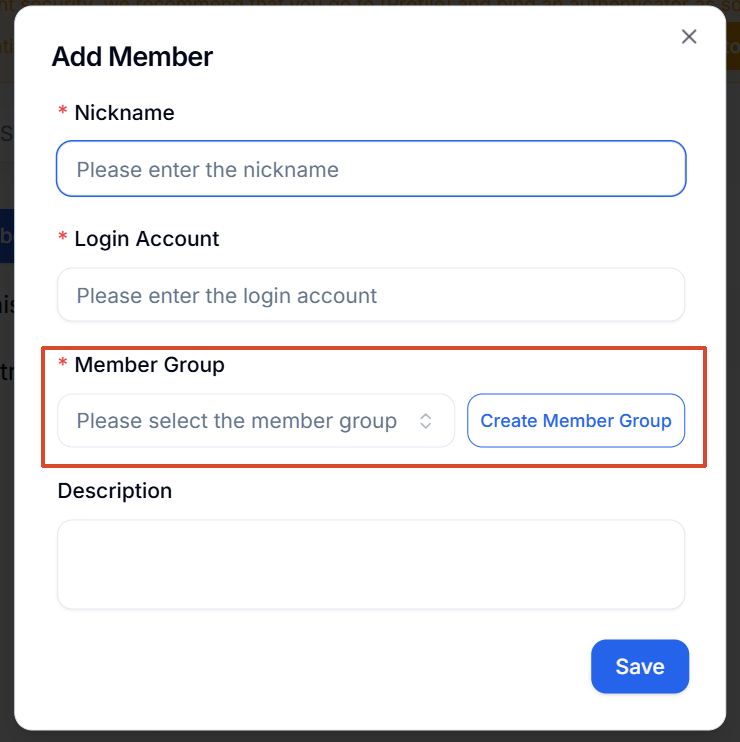
Após enviar um convite, verifique se o membro aparece na lista de membros da equipe relevante. Não presuma que o convite foi bem-sucedido apenas porque a ação de adicionar membro foi enviada.
Passos:
Alterne para a equipe à qual o convidado foi adicionado. Clique na lista de equipes no canto superior esquerdo e selecione a equipe relevante. Você também pode alternar equipes na coluna de ação no lado direito da tabela em Configurações da Equipe.
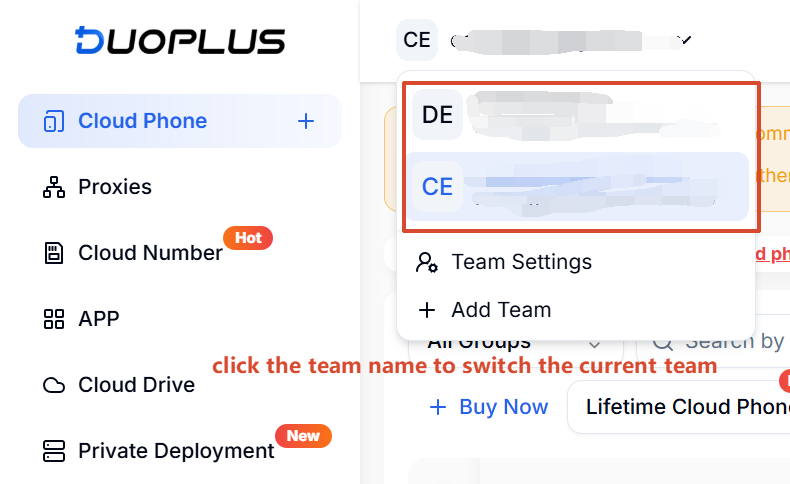
Ou abra as Configurações da Equipe e encontre o membro na lista. Confirme se o membro aparece e verifique a qual grupo de usuários ele pertence.
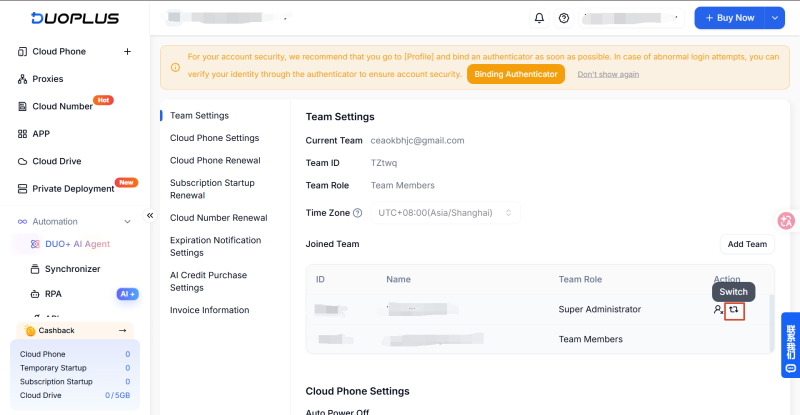
Após ingressar em uma equipe, o convidado também deve alternar para essa equipe para acessar seus recursos.
Considere uma equipe de redes sociais que gerencia várias contas de TikTok, Instagram e Facebook usando vários cloud phones. O líder da equipe supervisiona a operação, os operadores de TikTok são responsáveis apenas pelas contas de TikTok e os operadores de Instagram gerenciam apenas as contas de Instagram.
Se cada membro puder acessar todos os cloud phones e recursos de gerenciamento, operações acidentais tornam-se mais prováveis e o gerenciamento de contas entre projetos pode ficar desorganizado. A equipe deve atribuir permissões de acordo com a função de cada membro e responsabilidades de conta.
Por exemplo, os operadores de TikTok devem receber apenas as permissões de recursos necessárias para seu trabalho e acessar apenas os cloud phones atribuídos às suas contas de TikTok. Os operadores de Instagram devem usar um grupo separado de cloud phones. O líder da equipe pode receber permissões apropriadas às suas responsabilidades de gerenciamento.
O DuoPlus permite que as equipes atribuam cloud phones por meio de grupos de usuários, Permissões de Recursos e Permissões de Cloud Phone. As seções a seguir explicam como configurar cada tipo.
O DuoPlus permite que diferentes grupos de usuários tenham diferentes permissões de recursos. Essas permissões determinam quais recursos de back-end os membros do grupo podem usar.
Passos:
① Alterne para a equipe de destino e abra o Gerenciamento de Membros.
② Encontre o grupo de usuários comum que você deseja configurar.
③ Clique em Permissões de Função.
④ Revise as opções de permissão disponíveis e selecione aquelas necessárias para as responsabilidades reais do grupo.
⑤ Clique em Confirmar na parte inferior da página.
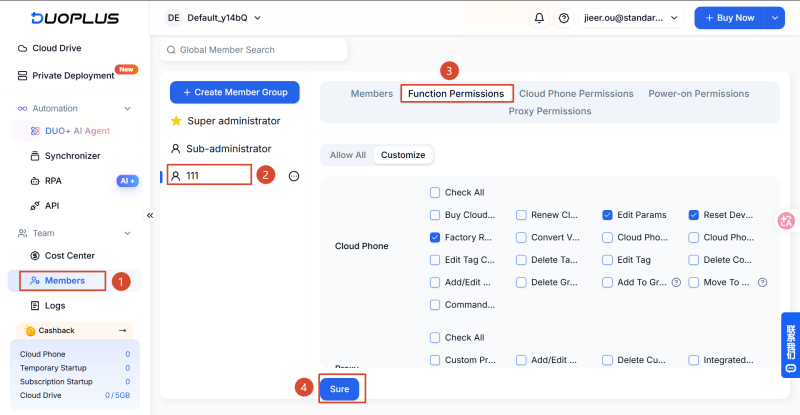
O DuoPlus fornece configurações de permissão de função, mas a equipe deve decidir quais funções habilitar com base nas responsabilidades de cada cargo.
O DuoPlus também permite que diferentes grupos de usuários tenham diferentes permissões de cloud phone. Se uma equipe opera várias plataformas, organize os dispositivos por plataforma, cliente ou projeto primeiro e, em seguida, atribua o acesso de acordo com o escopo de trabalho de cada membro.
Passos:
① Alterne para a equipe de destino e abra o Gerenciamento de Membros.
② Encontre o grupo de usuários comum que você deseja configurar.
③ Clique em Permissões de Cloud Phone.
④ Revise as opções disponíveis e selecione os cloud phones que o grupo precisa acessar. Você pode organizar os cloud phones em grupos por finalidade primeiro e, em seguida, selecionar dispositivos por grupo ao definir as permissões.
⑤ Clique em Confirmar na parte inferior da página.
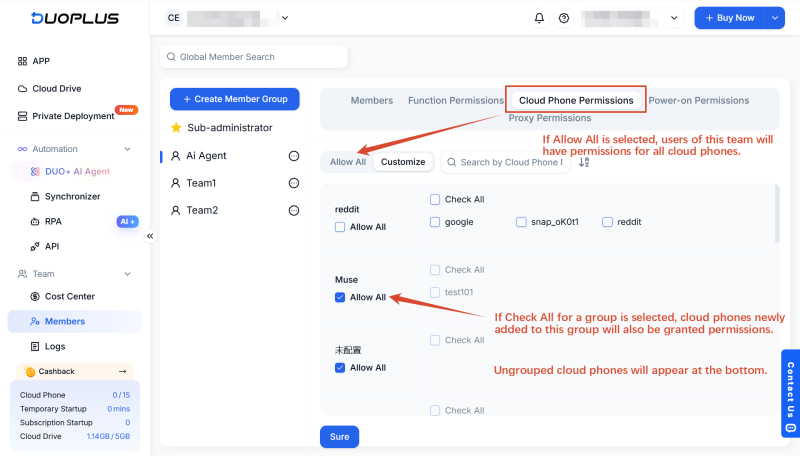
Finalmente, revise o escopo de acesso aos dispositivos do grupo e confirme se ele corresponde às responsabilidades do projeto do grupo.
A configuração de permissões não é uma tarefa única. À medida que o negócio cresce e os projetos ou o pessoal mudam, o acesso existente de um membro pode não ser mais apropriado. A manutenção rotineira deve focar em se as permissões atuais ainda correspondem aos requisitos de trabalho, em vez de criar novos grupos de usuários a cada vez.
Quando um operador começa a gerenciar uma nova plataforma de rede social, cliente ou mercado, identifique os dispositivos e recursos adicionais necessários antes de atualizar as permissões relevantes. Quando um membro termina um projeto de cliente, deixa de atuar em uma plataforma ou não precisa mais de acesso a dispositivos específicos, o administrador deve revogar as permissões que não são mais necessárias.
Use os seguintes princípios:
Um administrador de equipe DuoPlus pode abrir o Gerenciamento de Membros, alternar para a equipe relevante, encontrar o membro na lista e gerenciar o membro usando os controles no lado direito da lista.
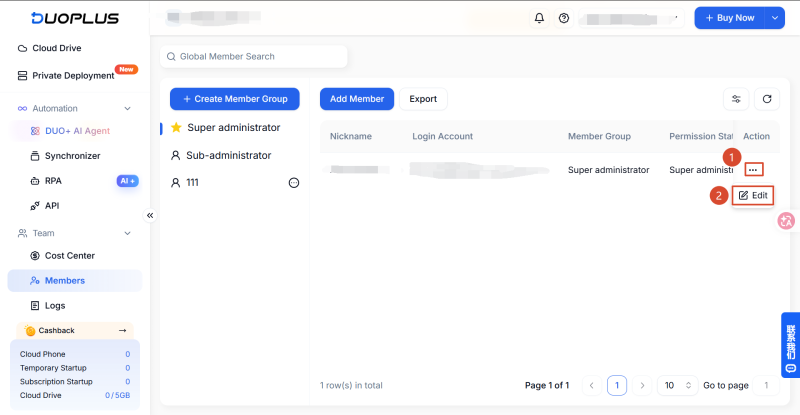
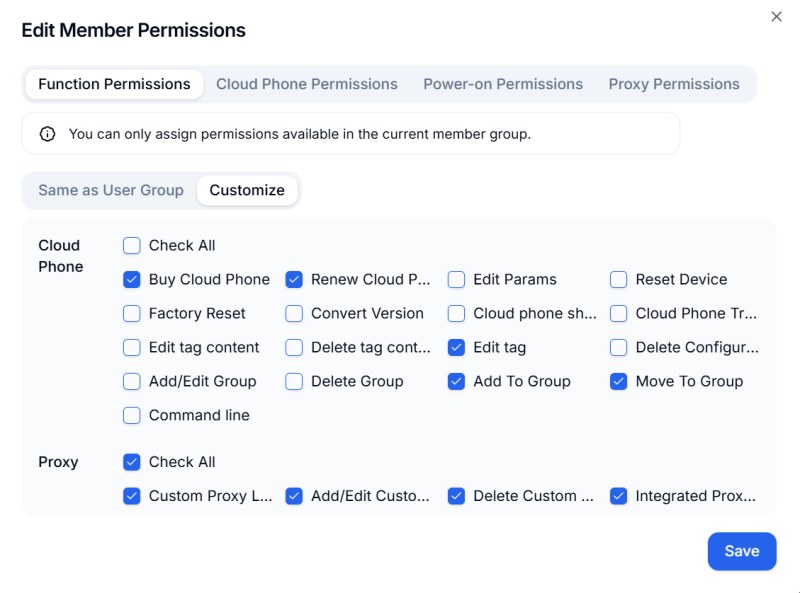
A colaboração de longo prazo na equipe e a colaboração temporária em dispositivos têm requisitos diferentes. Escolha o método que se adapta à tarefa.
| Cenário de Colaboração | Método de Gerenciamento Recomendado | Principal Consideração |
|---|---|---|
| Responsabilidade contínua por uma plataforma ou projeto de cliente | Permissões de membros da equipe e de grupos de usuários | As permissões de recursos e o acesso a dispositivos podem ser gerenciados ao longo do tempo |
| Vários membros têm funções semelhantes | Configurações de permissão de grupo de usuários | Funções semelhantes podem ser gerenciadas através de configurações de permissão centralizadas |
| Pedir temporariamente a alguém para operar um dispositivo específico | Compartilhamento de cloud phone | Adequado para colaboração envolvendo dispositivos específicos |
| Um projeto termina ou um membro da equipe sai | Revisar permissões de membros e compartilhamentos relevantes | Reduz a chance de permanência de acessos desnecessários |
Se um colaborador participar do trabalho da equipe de forma contínua, use o processo formal de gerenciamento de membros da equipe para atribuir permissões. Se alguém precisar apenas de acesso temporário a um cloud phone específico, considere o compartilhamento de cloud phone.
O DuoPlus suporta o compartilhamento de cloud phone. No painel de cloud phone, os usuários podem selecionar um ou mais dispositivos e gerar um link de compartilhamento e uma senha para que os colaboradores possam acessar os dispositivos compartilhados por meio de um navegador web.
Compartilhar um Único Cloud Phone
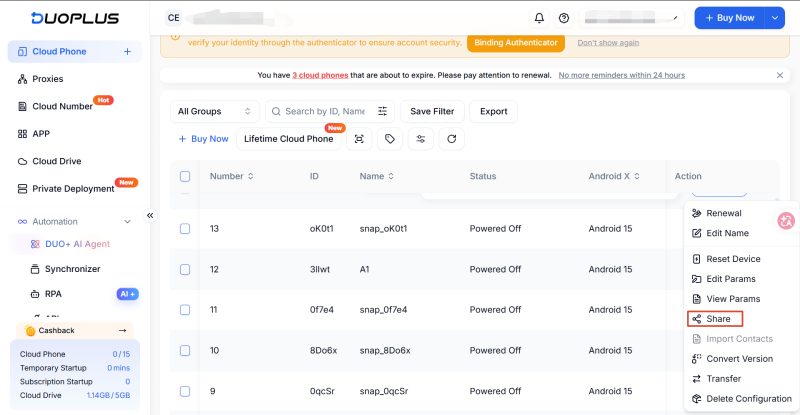
Abra o menu de operação no lado direito do cloud phone relevante.
Use a opção de compartilhamento para configurar o compartilhamento.
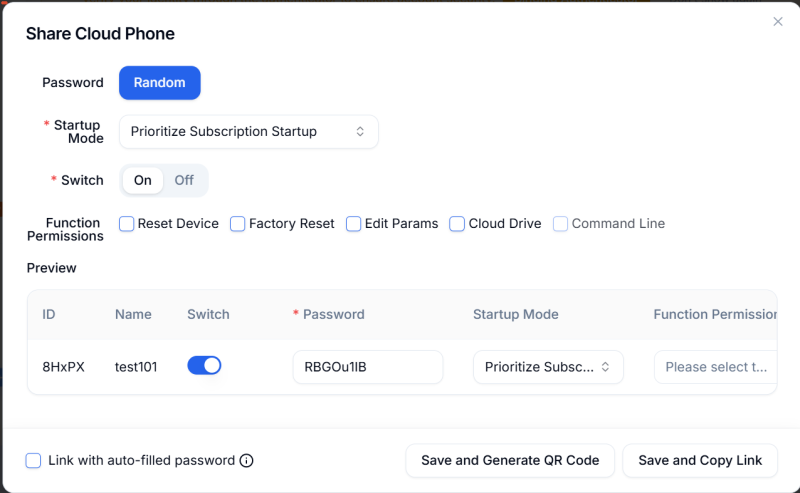
Use a senha gerada aleatoriamente ou defina sua própria senha. Configure o método de inicialização e a alternância de compartilhamento e, em seguida, compartilhe o dispositivo usando um código QR ou link.
Compartilhar Múltiplos Cloud Phones
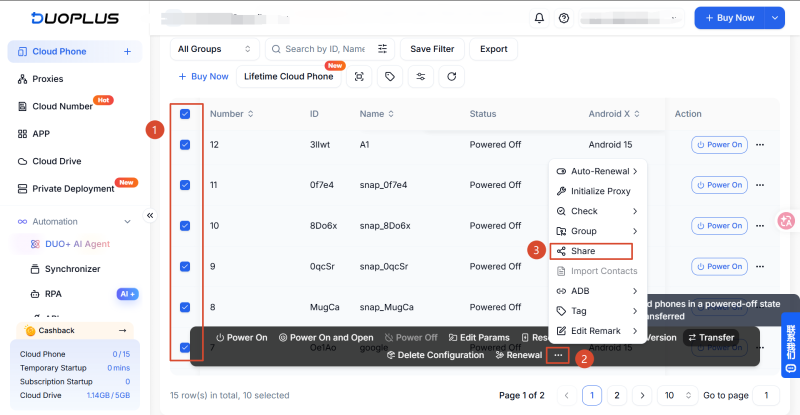
Selecione os cloud phones que deseja compartilhar.
Clique no menu "..." na barra de ferramentas flutuante e selecione a opção de compartilhamento.
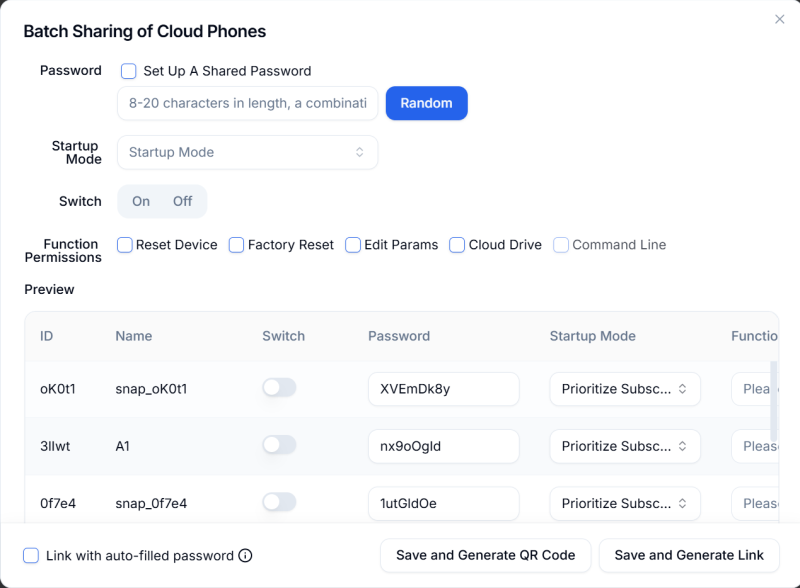
Revise as configurações e, se necessário, sincronize-as em todos os cloud phones selecionados.
Após confirmar as configurações, gere um código QR ou link de compartilhamento.
Experimente o Gerenciamento de Equipe DuoPlus
A atribuição de permissões de gerenciamento de Cloud Phone e contas DuoPlus a uma equipe de redes sociais exige considerar as responsabilidades dos membros, os recursos de back-end e o escopo de acesso aos dispositivos em conjunto.
Para operadores que trabalham com a equipe de forma contínua, convide-os por meio do gerenciamento de membros da equipe e use grupos de usuários para configurar as Permissões de Recursos e as Permissões de Cloud Phone centralmente. Para colaboração temporária em dispositivos, use o compartilhamento de cloud phone quando for adequado à tarefa.
A chave é manter o acesso de cada membro alinhado às suas responsabilidades. Dê aos membros apenas as permissões de que precisam para concluir seu trabalho, revise o acesso a dispositivos e recursos quando os projetos mudarem e verifique se o acesso ainda é necessário quando um membro sair ou uma colaboração temporária terminar. Essas etapas ajudam as equipes a manter a eficiência operacional enquanto reduzem o mau uso do dispositivo e as permissões remanescentes.
O gerenciamento de equipe DuoPlus em si é gratuito. As taxas para cloud phones e outros recursos devem ser consideradas separadamente do recurso de gerenciamento de equipe.
Sim. Um usuário pode ingressar em uma equipe criada por outra pessoa, mas o administrador da equipe deve convidá-lo. Os usuários não podem ingressar em outra equipe por conta própria.
Subadministradores podem gerenciar grupos de usuários comuns. As permissões dos membros comuns são determinadas pelas configurações do grupo de usuários atribuído a eles.
Não. Os cloud phones DuoPlus podem ser compartilhados com qualquer usuário. O destinatário não precisa de uma conta DuoPlus; ele pode operar o cloud phone compartilhado usando o link de compartilhamento e a senha.
Sim. Esta opção concede ao grupo de usuários acesso a todos os cloud phones, incluindo os cloud phones adicionados posteriormente.
À medida que o TikTok, Instagram e Facebook se tornam canais cruciais para o marketing de marca, criação de conteúdo e …

O TikTok Shop oferece aos vendedores diversas maneiras de alcançar clientes em potencial, desde vídeos compráveis e …
Ao gerenciar múltiplas contas de redes sociais, muitas vezes você precisa lidar com grandes volumes de texto, incluindo …
Não é necessário comprar vários telefones reais, uma pessoa pode operar múltiplos Cloud Phones à frente do computador, com várias contas em mídias sociais para atrair e vender.
Comece a Experimentar Agora