



Autenticação de Dois Fatores (2FA) do Instagram: Como Funciona, 3 Métodos e Configuração de Segurança
As contas do Instagram podem enfrentar riscos de segurança devido a vazamentos de senhas, tentativas de login suspeitas …
Aprenda a usar o recurso de captura de tela longa no DuoPlus Cloud Phone para salvar páginas de produtos de e-commerce e postagens de redes sociais. Este guia cobre a preparação da página, o processo de captura, a verificação dos resultados e motivos comuns para a perda de conteúdo.

Obtenha um resumo deste artigo com IA
As operações de comércio eletrônico (e-commerce) e a gestão de conteúdo em redes sociais frequentemente exigem o salvamento de especificações de produtos, descrições, textos de postagens e legendas de imagens. Quando essas informações aparecem em uma página extensa, capturas de tela comuns podem precisar ser feitas várias vezes, tornando o conteúdo menos conveniente para revisar e organizar posteriormente.
Uma captura de tela longa (o famoso "print scroll") pode capturar o conteúdo contínuo de uma página comprida em uma única imagem, reduzindo a necessidade de tirar prints tela por tela. No entanto, o layout das páginas e o comportamento de carregamento variam, por isso você ainda deve verificar se as informações importantes estão completas após a captura.
Usando páginas de detalhes de produtos de e-commerce e postagens de redes sociais como exemplos, este guia explica como usar o recurso de captura de tela longa no DuoPlus Cloud Phone para salvar o conteúdo da página, com instruções passo a passo e dicas para conferir os resultados.
Capturas de tela longas são úteis quando você precisa salvar conteúdo de uma página extensa, como detalhes de produtos, postagens longas em redes sociais ou recursos da web. Em comparação com capturas de tela regulares, elas reduzem as capturas repetitivas e a organização manual. O sucesso da captura contínua de uma página inteira ainda depende da versão do sistema do celular na nuvem, da compatibilidade do aplicativo e de como a página exibe seu conteúdo.
| Comparação | Captura de Tela Regular | Captura de Tela Longa |
|---|---|---|
| Cobertura | Conteúdo visível na tela atual | Conteúdo contínuo de uma página mais longa |
| Funcionamento | Captura a tela atual | Usa o recurso de print longo e segue a interface disponível |
| Indicado para | Uma única tela, imagem ou texto curto | Páginas de detalhes de produtos, posts longos, instruções na web e conteúdos similares |
| Vantagem principal | Simples e rápido para registros breves | Reduz prints segmentados e a organização posterior |
| Limitações | Páginas longas exigem vários prints | Depende da versão do sistema, compatibilidade do app e estrutura da página |
Um print longo não garante que todas as páginas possam ser salvas completamente. Alguns aplicativos podem não suportar o recurso, e conteúdos carregados dinamicamente, seções colapsadas ou textos que precisam ser expandidos manualmente podem não ser incluídos automaticamente. Após a captura, verifique se o conteúdo está contínuo e se falta alguma informação essencial.
① Detalhes e Descrições de Produtos em Plataformas de E-commerce
As páginas de detalhes de produtos geralmente incluem descrições, especificações, recursos, instruções e informações pós-venda. Uma captura de tela longa pode salvar uma página de produto extensa em uma única imagem, facilitando a revisão posterior, a organização das informações ou a comparação de descrições entre produtos. Para páginas com muito conteúdo, certifique-se de que as imagens e o texto carregaram antes de capturar.
② Postagens Longas e Artigos em Redes Sociais
Algumas postagens em redes sociais contêm textos longos, legendas de imagens e hashtags. Um print regular pode capturar apenas parte do post, enquanto um print longo tenta salvar o conteúdo exibido continuamente em uma imagem para revisões, pesquisa de tópicos ou arquivamento. Se o post tiver a opção “Ver mais”, expanda-a primeiro.
③ Instruções, Recursos da Web e Outras Páginas Longas
Prints longos também são úteis para salvar manuais extensos, documentos de ajuda e páginas da web. Quando você precisa manter uma série de passos unidos, salvar a página contínua em uma imagem reduz a necessidade de procurar em vários prints separados.
O DuoPlus Cloud Phone suporta o recurso de captura de tela longa. Ao navegar por páginas de produtos ou redes sociais, você pode usá-lo para tentar salvar o conteúdo em uma imagem só. Para usuários que precisam reter informações ou organizar conteúdo, isso reduz drasticamente o trabalho manual. O resultado real depende da compatibilidade da página.
Nota de compatibilidade: O log oficial do DuoPlus lista suporte para captura de tela com rolagem (scrolling screenshot) para celulares na nuvem Android 12A e Android 12B. Verifique a versão do Android do seu dispositivo antes de seguir os passos abaixo.
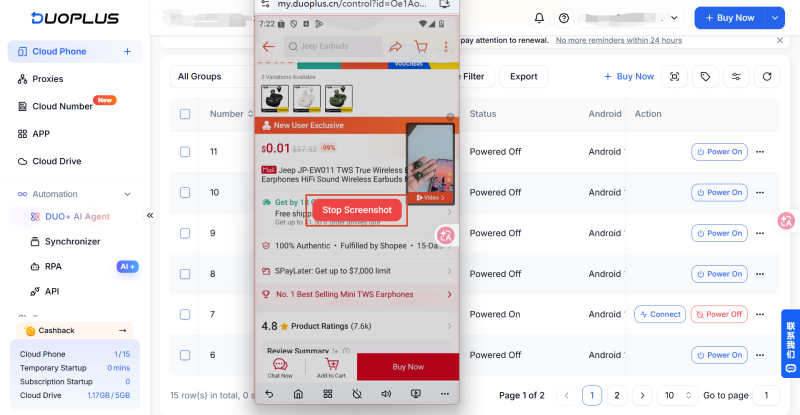
Ao visualizar produtos na Shopee SG, as imagens, especificações e descrições podem estar espalhadas por uma página longa. O recurso de print longo do DuoPlus resolve isso.
Abra a Shopee SG no DuoPlus Cloud Phone, localize o produto desejado e abra a página de detalhes. Certifique-se de que a informação que você quer salvar está carregada e visível.
① Clique em Mais (o ícone de três pontos) no canto inferior direito do DuoPlus Cloud Phone.
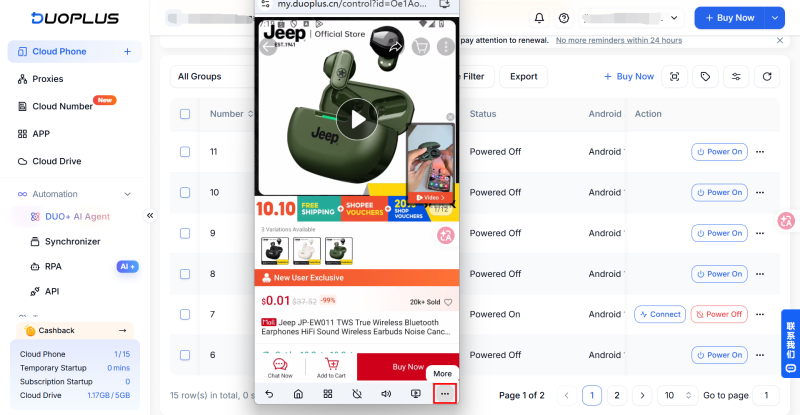
② No menu que aparecer, clique em Screenshot (Captura de tela).
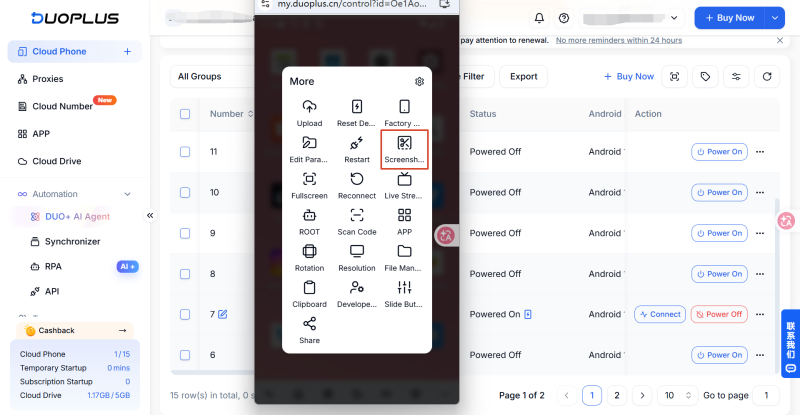
③ Na tela de captura, clique em Long Screenshot (Captura de Tela Longa) no canto inferior esquerdo.
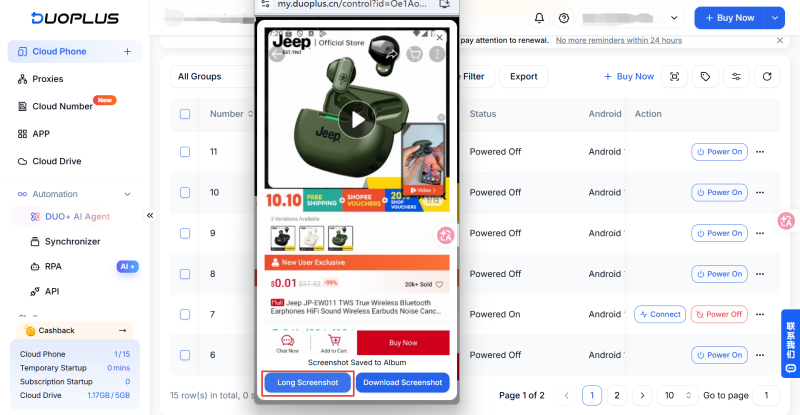
④ Após clicar, a página rolará automaticamente para baixo e começará a capturar o conteúdo contínuo.
⑤ Quando a página tiver rolado o suficiente para capturar os detalhes necessários da Shopee, clique em Stop Screenshot (Parar Captura) no meio da tela.
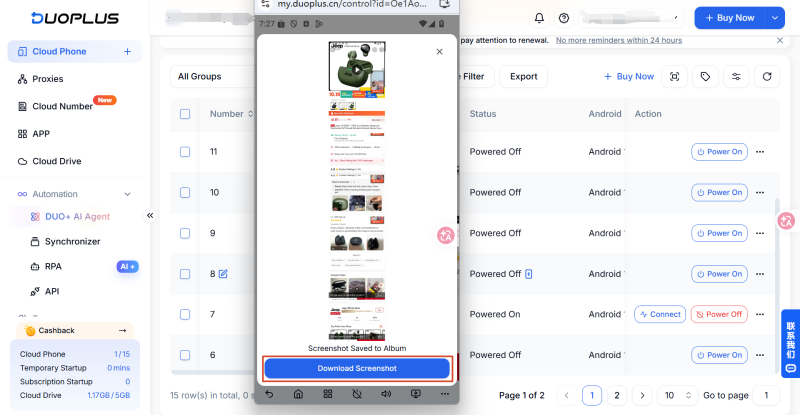
⑥ Após parar, clique em Download Screenshot na parte inferior para salvar a imagem gerada no seu dispositivo local.
As seções de comentários podem conter várias respostas e discussões. Salvar isso tela por tela é entediante. O DuoPlus permite capturar tudo em uma imagem longa.
Primeiro, abra o Instagram e localize o post cujos comentários você deseja salvar.
Antes de começar, verifique se os comentários carregaram. Se houver muitos, certifique-se de carregar ou expandir o conteúdo que ainda não está visível antes de iniciar o processo.
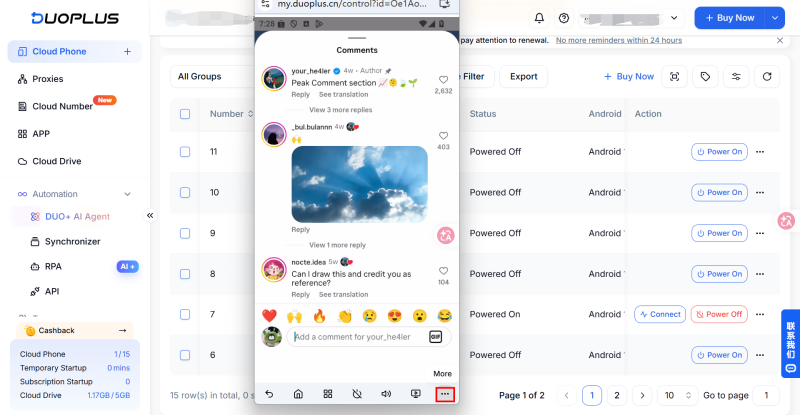
Após abrir a seção de comentários, siga estes passos:
① Abra Mais. Clique no botão de três pontos no canto inferior direito.
② Abra o recurso de captura. Clique em Screenshot no menu.
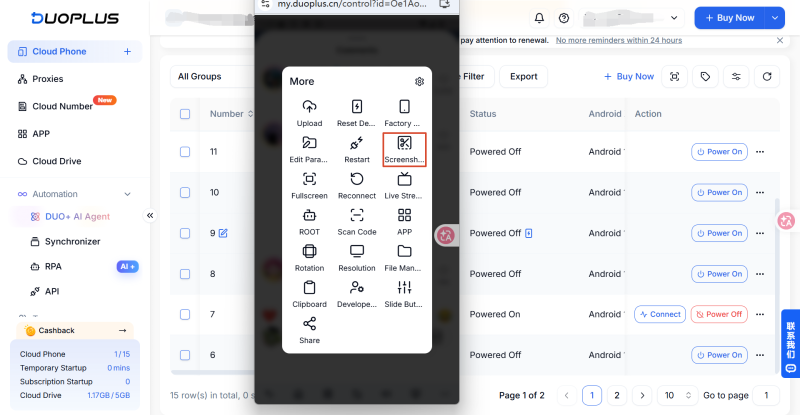
③ Selecione Long Screenshot. Clique na opção no canto inferior esquerdo.
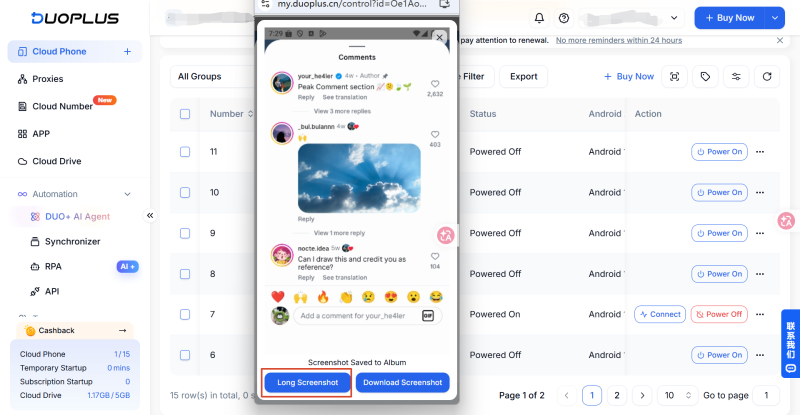
④ Aguarde a rolagem automática. Observe a tela para garantir que a captura está ocorrendo normalmente.
⑤ Pare a captura. Quando atingir o ponto desejado, clique em Stop Screenshot.
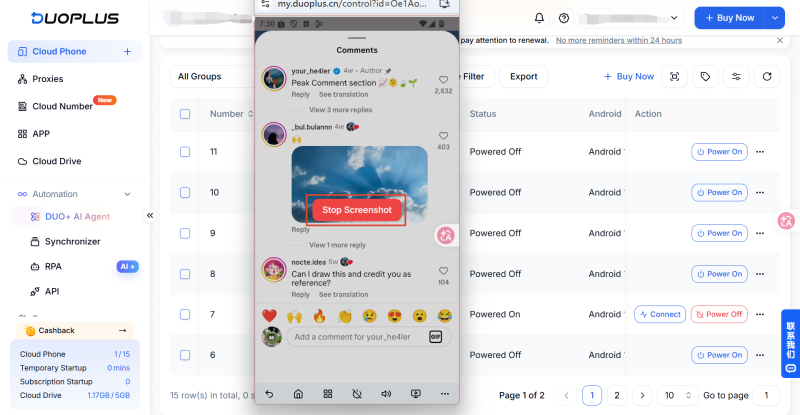
⑥ Baixe o print. Clique em Download Screenshot para concluir o salvamento.
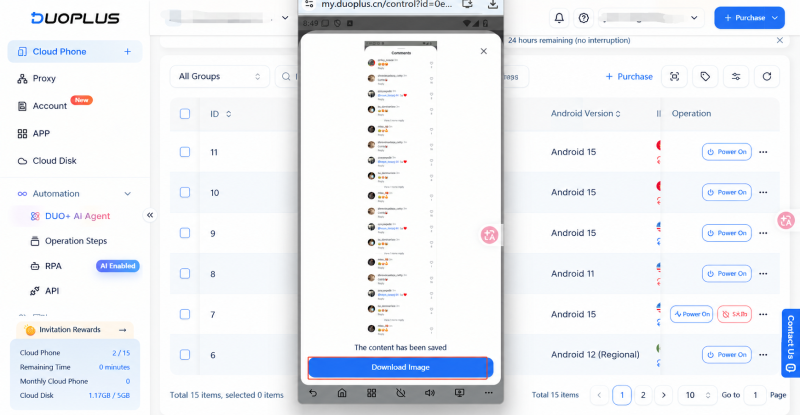
Escolha onde parar com base na necessidade, para evitar capturar muito conteúdo irrelevante.
Experimente o Recurso de Captura Longa
Para páginas de produtos com muitas fotos ou posts com textos longos, espere o carregamento completo. Preste atenção especial se fotos ou textos permanecem ocultos ou colapsados para evitar falhas no arquivo final.
Se a página tiver opções como “Expandir” ou “Ver mais”, ative-as antes de começar para garantir que tudo seja registrado corretamente.
Após iniciar, observe se a página continua descendo. Se ela travar ou não rolar, verifique o estado da conexão e tente novamente.
Compare o print com a página original. Confira se as transições entre as seções estão fluidas, se o texto está legível e se informações importantes, como preços, não foram cortadas.
Caso algo falte, repita o processo garantindo que a seção específica foi carregada. Se estiver salvando dados voláteis (como estoque), anote o horário da captura para fins de auditoria comercial.
Ao salvar páginas de produtos e posts de redes sociais, as capturas de tela longas facilitam a organização e revisão de informações extensas. Com o DuoPlus Cloud Phone, essa tarefa torna-se mais eficiente para o dia a dia operacional.
Lembre-se sempre de conferir se a imagem final está clara e completa, pois a compatibilidade varia entre aplicativos e versões de sistema. O resultado final deve sempre ser validado pelo usuário.
Por que meu print longo não incluiu todo o conteúdo que estava carregado?
A área de captura pode ser afetada pela estrutura da página e conteúdos dinâmicos. Verifique se o conteúdo foi expandido manualmente e se o app permite a rolagem contínua.
Onde são salvas as capturas de tela longas do DuoPlus Cloud Phone?
Elas são salvas na galeria do sistema do celular na nuvem (Arquivos > Câmera). Você também pode clicar em "Download Screenshot" para baixar diretamente para o seu computador ou celular físico.
Um print longo pode salvar o texto de um post e seus comentários ao mesmo tempo?
Depende da estrutura do app. Se os comentários exigirem um carregamento à parte ou abertura de nova aba, você pode precisar de capturas separadas. Teste o comportamento do app específico.
Capturas de tela longas são adequadas para registrar preços e níveis de estoque?
Sim, elas preservam o estado da página naquele momento, mas lembre-se que esses dados mudam. Recomendamos anotar a data e hora da captura para referências futuras.
As contas do Instagram podem enfrentar riscos de segurança devido a vazamentos de senhas, tentativas de login suspeitas …

Muitas tarefas de telefones em nuvem usadas em operações de contas, gerenciamento de múltiplas contas e testes de …

O Instagram oferece dois tipos de Contas Profissionais: contas de Criador (Creator) e contas Comerciais (Business). Para …
Não é necessário comprar vários telefones reais, uma pessoa pode operar múltiplos Cloud Phones à frente do computador, com várias contas em mídias sociais para atrair e vender.
Comece a Experimentar Agora