


Como tirar capturas de tela longas no DuoPlus Cloud Phone: Guia 2026 para salvar páginas de produtos e postagens em redes sociais
As operações de comércio eletrônico (e-commerce) e a gestão de conteúdo em redes sociais frequentemente exigem o …
Aprenda a usar a área de transferência do DuoPlus Cloud Phone para transferir textos iguais ou diferentes entre vários cloud phones e ler o conteúdo da área de transferência de outros dispositivos. Reutilize legendas de posts, respostas de comentários e outros textos com menos digitação repetitiva.

Obtenha um resumo deste artigo com IA
Ao gerenciar múltiplas contas de redes sociais, muitas vezes você precisa lidar com grandes volumes de texto, incluindo legendas de postagens, respostas a comentários e palavras-chave de pesquisa. À medida que o número de contas cresce, a transferência rápida de texto entre cloud phones e a redução da digitação repetitiva tornam-se partes essenciais das operações diárias.
O DuoPlus Cloud Phone oferece recursos de área de transferência que permitem gravar textos iguais ou diferentes em vários cloud phones e ler o conteúdo da área de transferência de outros dispositivos. Usados de forma adequada, esses recursos podem simplificar o manuseio de textos entre dispositivos.
Este guia utiliza legendas de redes sociais e respostas a comentários como exemplos para explicar como usar o Texto Unificado, o Texto Diferenciado e a Leitura da Área de Transferência para melhorar os fluxos de trabalho de texto ao gerenciar múltiplas contas.
Para criadores, marcas e profissionais de marketing de afiliados que gerenciam várias contas de TikTok, Instagram, Facebook ou YouTube, a entrada de texto é uma parte recorrente do trabalho diário.
Essas tarefas normalmente envolvem três desafios.
O mesmo anúncio de campanha, descrição de produto ou declaração de marca pode precisar ser postado em várias contas. Mesmo quando o texto é idêntico, você ainda precisa abrir cada conta de destino, encontrar o editor e colar o texto. Para quem lida com muitos posts e comentários todos os dias, essas etapas repetitivas podem representar um custo de tempo significativo.
Gerenciar múltiplas contas não significa publicar conteúdo idêntico em todos os lugares. Por exemplo, a descrição do mesmo produto pode precisar ser ajustada para mercados diferentes, enquanto contas de marcas distintas podem usar links de produtos, palavras-chave ou detalhes de campanha específicos.
Copiar e colar manualmente de um cloud phone para outro pode levar a erros, como usar a legenda de uma conta em outra — especialmente ao alternar frequentemente entre dispositivos com nomes semelhantes ou múltiplas janelas de redes sociais.
Às vezes, você precisa recuperar um texto existente de um cloud phone e usá-lo em outro. Por exemplo, uma conta pode já conter palavras-chave de produtos, termos de pesquisa ou uma nota operacional que você deseja reutilizar. Ler e copiar o texto diretamente pode ser mais conveniente do que redigitar ou alternar repetidamente entre as telas.
Os recursos de área de transferência do DuoPlus podem ajudar nessas tarefas. Na página de Sincronização de Operação, você pode gravar o mesmo texto em vários cloud phones, gravar conteúdos diferentes em dispositivos individuais ou ler em lote o texto da área de transferência dos cloud phones e selecionar o conteúdo para copiar para o dispositivo atual.
Lembre-se de que a área de transferência lida com a gravação, reutilização e transferência de texto. Ela não gera legendas nem responde automaticamente aos comentários. Você ainda precisa preparar e revisar o texto, colá-lo no campo correto no cloud phone de destino e verificar a conta e o conteúdo antes de publicar ou enviar uma resposta.
O fluxo de trabalho é simples. Com o DuoPlus, prepare o texto no seu computador, grave o texto na área de transferência do cloud phone de destino e, em seguida, cole-o no Instagram.
Elabore a legenda do Instagram no seu computador. Antes de transferi-la, verifique a ortografia, pontuação, quebras de linha, hashtags e se a legenda corresponde à imagem ou vídeo pretendido.
Se você planeja publicar em várias contas, organize as legendas com antecedência:
Texto idêntico: Prepare uma versão para postagens que precisam da mesma legenda.
Texto diferente: Prepare uma legenda separada para cada conta para evitar misturar dispositivos e conteúdos.
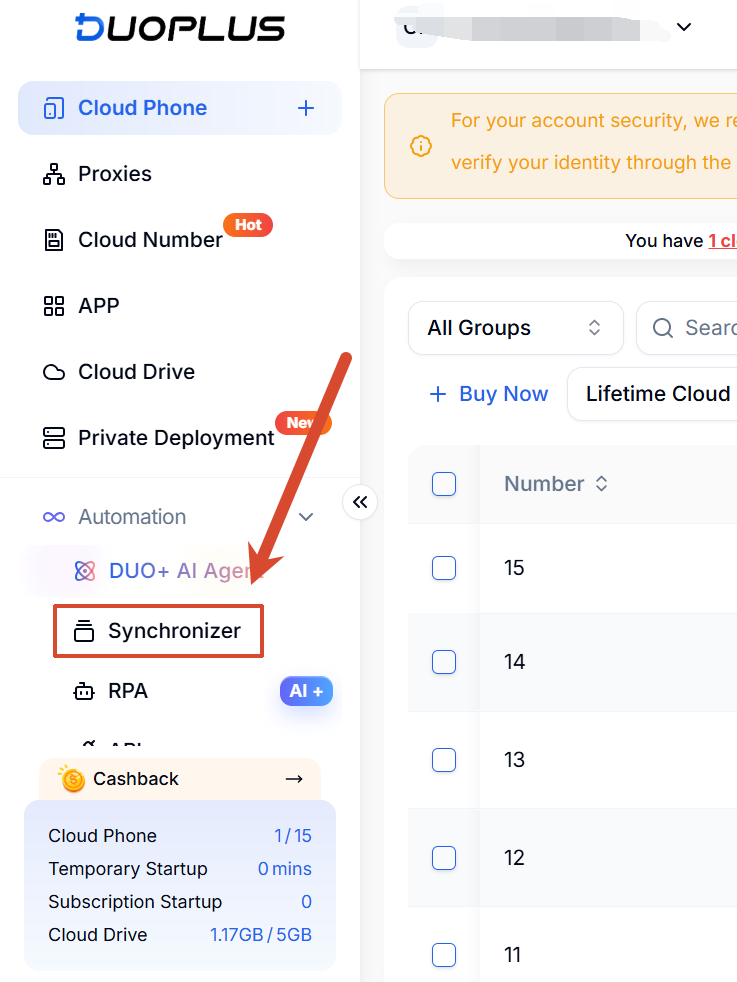
Faça login no DuoPlus e abra o Sincronizador (Synchronizer). Selecione a versão do cloud phone que deseja usar.
Selecione os cloud phones que devem participar das operações sincronizadas, clique em "Power On" e aguarde a conclusão da inicialização.
Clique em "Start Control" (Iniciar Controle).
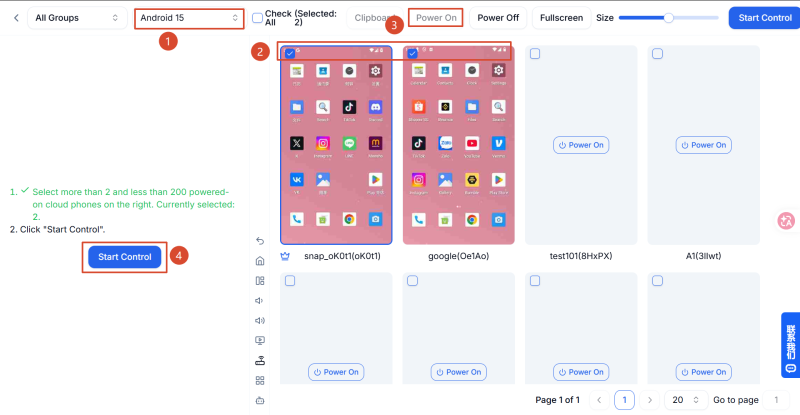
Você pode passar o mouse sobre um dispositivo secundário para alternar o controle mestre, fechar o dispositivo secundário ou abrir o cloud phone para visualização. Desmarque um dispositivo para removê-lo do grupo sincronizado; selecione-o novamente para adicioná-lo de volta.
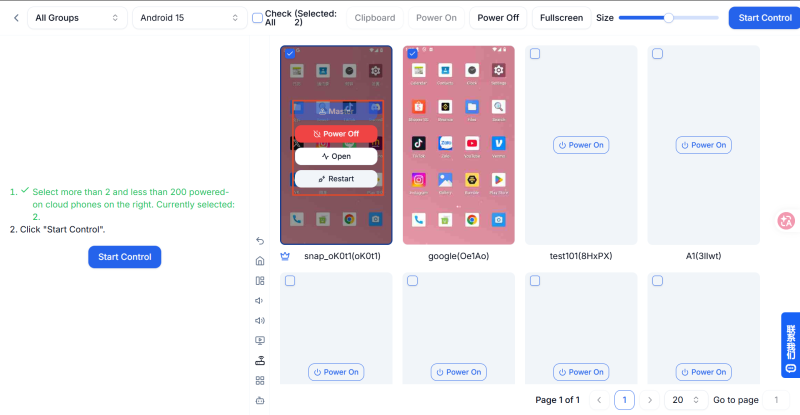
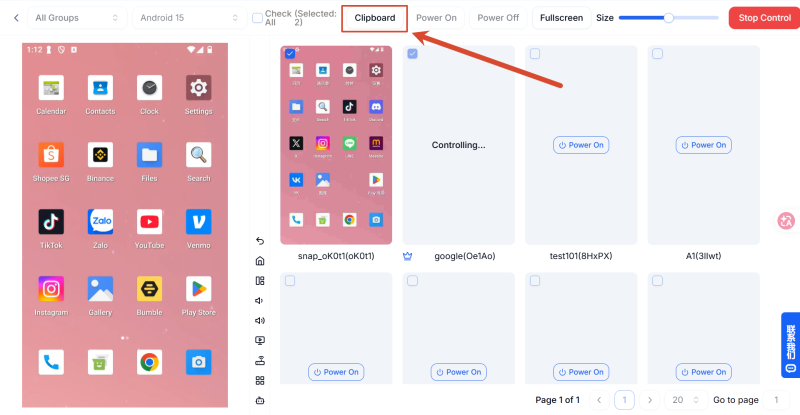
Assim que o controle iniciar, clique em "Clipboard" (Área de Transferência).
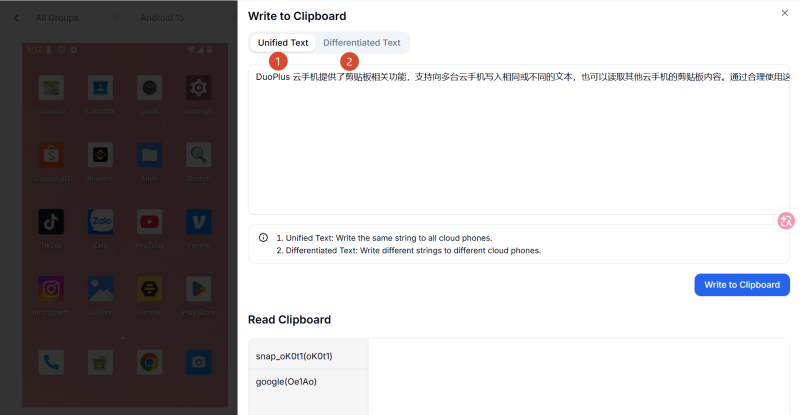
Escolha a opção apropriada com base em como deseja distribuir as legendas:
Unified Text (Texto Unificado): Grava o mesmo texto na área de transferência de todos os cloud phones participantes do controle sincronizado. Use isso quando vários cloud phones precisarem da mesma legenda.
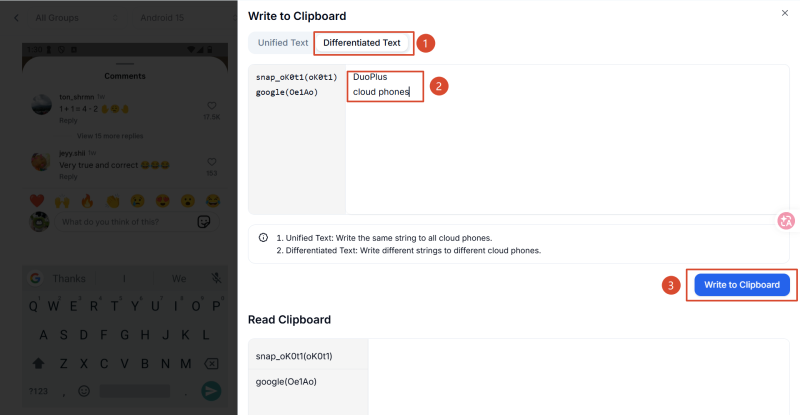
Differentiated Text (Texto Diferenciado): Grava textos diferentes em cloud phones diferentes. Cada linha corresponde a um cloud phone, portanto, verifique cuidadosamente a ordem para garantir que cada legenda corresponda ao dispositivo pretendido.
Após gravar o texto na área de transferência, mude para o cloud phone relevante e abra o Instagram. Confirme se a conta conectada no momento é a destinada à postagem.
Siga o fluxo de postagem disponível na versão atual do Instagram, selecione a imagem ou vídeo para o post e abra o editor de postagem.
No editor de postagem do Instagram, localize o campo para a legenda. Toque ou pressione e segure o campo de texto e selecione "Paste" (Colar) no menu do sistema.
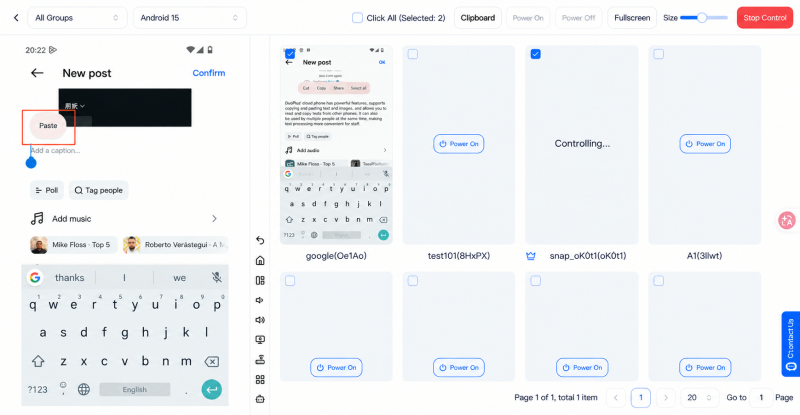
Após colar, verifique se a legenda está completa. Preste atenção especial às quebras de linha, hashtags, caracteres especiais e ao final do texto. Se algo estiver faltando ou parecer diferente do original, corrija antes de continuar.
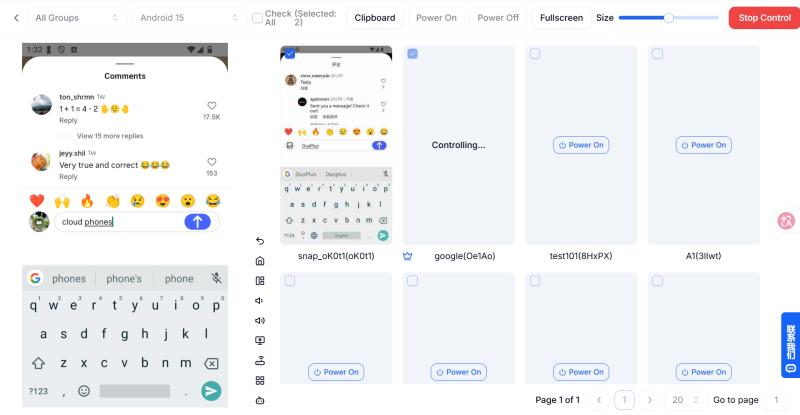
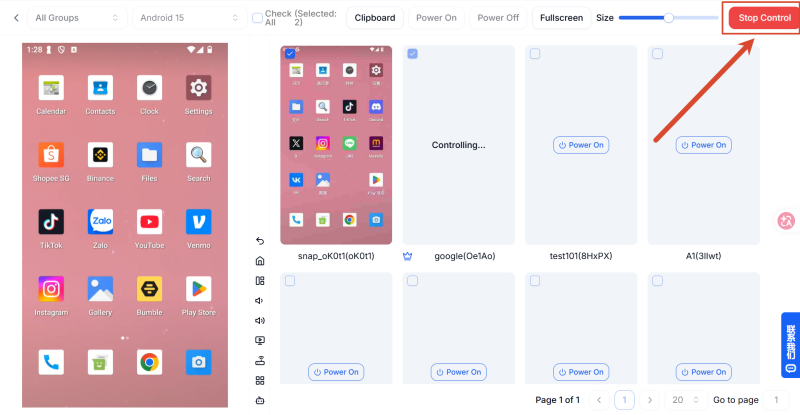
Depois de verificar o conteúdo, siga as instruções no Instagram e confirme se a imagem ou vídeo, a legenda e a conta de destino estão corretos antes de publicar. Após a publicação, clique em "Stop Control" no canto superior direito para interromper o controle.
Se você planeja publicar posts diferentes em dois cloud phones, prepare ambas as legendas com antecedência e use o Texto Diferenciado para gravá-las nos dispositivos. Isso reduz a necessidade de alternar entre dispositivos e copiar texto repetidamente. Como cada linha de Texto Diferenciado mapeia para um cloud phone, confirme os dispositivos participantes e a ordem das legendas primeiro.
Nota: A primeira gravação na área de transferência no Android 12 pode sofrer atraso. Certifique-se de que a rede de IP proxy no cloud phone esteja disponível enquanto o texto estiver sendo gravado.
Responder a comentários em redes sociais também envolve muita entrada de texto. Você pode precisar responder perguntas sobre o uso do produto, fornecer detalhes de campanhas ou explicar como comprar um item. Se você gerencia múltiplas contas, preparar as respostas para as perguntas frequentes com antecedência e transferi-las pela área de transferência pode tornar esse trabalho mais eficiente.
Prepare uma resposta baseada no comentário real. Para perguntas recorrentes em várias contas, você pode criar respostas padrão revisadas. Para questões que envolvem pedidos, preços, especificações de produtos ou circunstâncias específicas de um usuário, certifique-se de que a resposta reflita a situação real.
Se vários cloud phones precisarem da mesma resposta padrão, use o Texto Unificado. Se contas diferentes precisarem de respostas distintas, use o Texto Diferenciado para preparar o texto apropriado para cada cloud phone.
O fluxo de trabalho é o mesmo descrito acima:
Abra a página de Sincronização de Operação do DuoPlus.
Selecione os cloud phones a serem controlados e clique em "Start Control".
Abra a Área de Transferência (Clipboard).
Escolha Texto Unificado ou Texto Diferenciado com base nas respostas.
Verifique se cada texto corresponde ao dispositivo pretendido e grave o texto na área de transferência.
Abra o aplicativo de rede social relevante no cloud phone de destino.
Encontre o post e o comentário específico que você precisa responder.
Toque no campo de entrada de resposta.
Cole o texto da área de transferência.
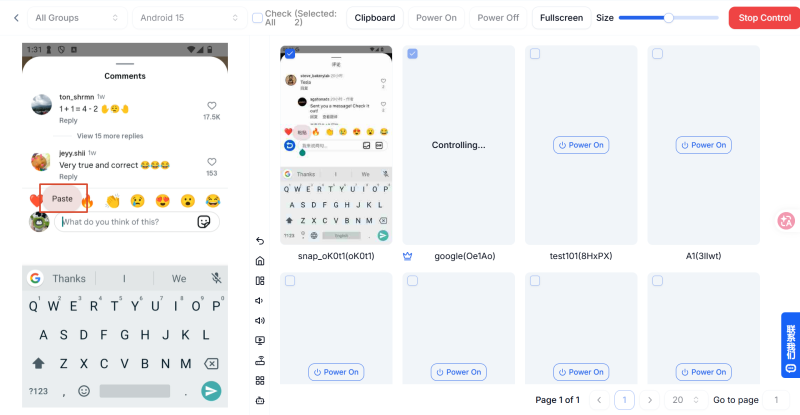
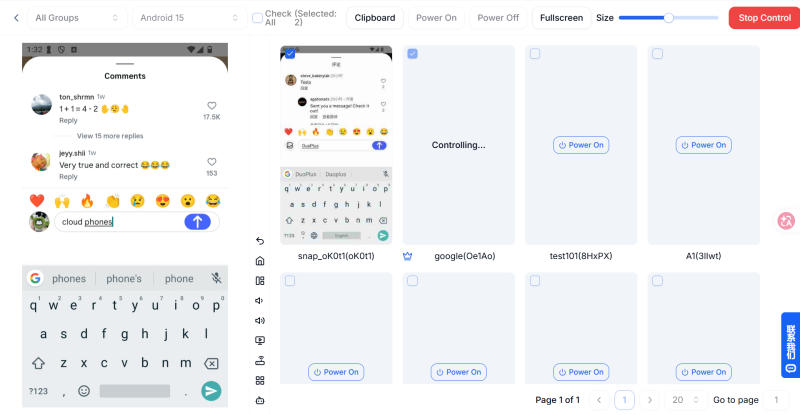
Não verifique apenas o texto da resposta em si. Confirme se a página pertence à conta correta, se você está respondendo ao comentário do usuário pretendido e se não perdeu nenhum contexto necessário.
Se um comentário for sobre uma reclamação, reembolso, status de pedido ou outro problema que exija tratamento individualizado, revise a situação antes de responder. Não aplique a mesma resposta padrão indiscriminadamente a casos diferentes.
Além de gravar texto em áreas de transferência de cloud phones, o DuoPlus permite ler em lote o conteúdo da área de transferência de vários cloud phones na página de Sincronização de Operação e selecionar o conteúdo para copiar para o dispositivo atual.
Isso é útil quando você precisa de um texto que já existe em outro cloud phone. Por exemplo, se um dispositivo contém palavras-chave de produtos, termos de pesquisa ou uma nota operacional que você deseja reutilizar, leia o conteúdo da área de transferência do dispositivo relevante e copie o texto necessário para o dispositivo atual. Isso pode reduzir as trocas de dispositivo e a digitação repetitiva.
Faça login no painel do DuoPlus e abra a Sincronização de Operação. Selecione os cloud phones que devem participar e inicie-os. Após a inicialização, selecione os cloud phones de destino e clique em "Start Control". Antes de ler a área de transferência, identifique qual dispositivo contém o texto necessário.
Abra o Clipboard na página de Sincronização de Operação.
Encontre e use a função "Read Clipboard" (Ler Área de Transferência).
Leia em lote o conteúdo da área de transferência dos cloud phones relevantes.
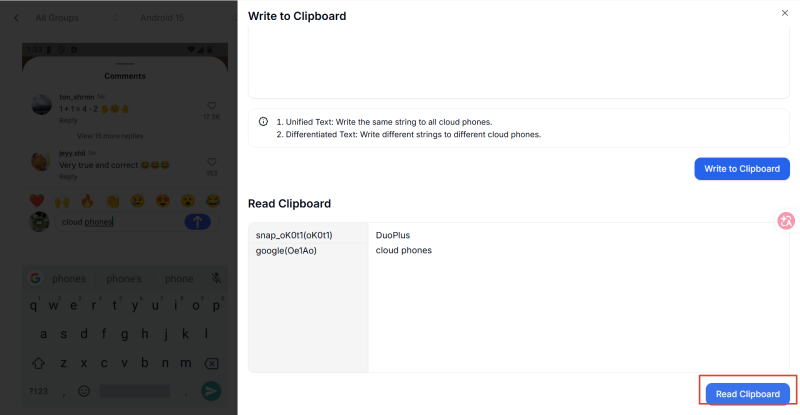
A Leitura da Área de Transferência permite coletar textos existentes de vários cloud phones em um só lugar, em vez de abrir cada dispositivo individualmente. Se contas diferentes armazenam palavras-chave de pesquisa ou textos operacionais distintos, leia o conteúdo primeiro e depois selecione o que precisa.
Use os resultados exibidos como fonte confiável. Se um dispositivo não contiver o texto necessário, verifique se o conteúdo correto foi copiado ou gravado naquele dispositivo. Não trate conteúdos em branco ou obsoletos como a versão mais recente.
Após ler as áreas de transferência, encontre o texto que deseja reutilizar, selecione-o e copie-o para o dispositivo atual. Você pode então colá-lo no campo apropriado, como uma caixa de pesquisa de rede social, editor de postagem ou outra área de entrada de texto.
| Recurso | Função Principal | Caso de Uso Típico |
|---|---|---|
| Texto Unificado | Grava o mesmo texto em vários cloud phones. | Várias contas de Instagram precisam dos mesmos detalhes de campanha ou texto padrão. |
| Texto Diferenciado | Grava textos diferentes nos cloud phones correspondentes. | Contas de Instagram diferentes precisam de legendas ou palavras-chave de pesquisa diferentes. |
| Ler Área de Transferência | Recupera em lote o conteúdo da área de transferência de vários cloud phones. | Recuperar texto existente de cloud phones e copiar o conteúdo selecionado para o dispositivo atual. |
Experimente o recurso de área de transferência
A área de transferência do DuoPlus Cloud Phone foi projetada para gravar, ler e reutilizar texto entre vários dispositivos. Combinada com a Sincronização de Operação, ela permite controlar cloud phones selecionados em um único lugar e reduz o tempo gasto alternando entre dispositivos e digitando texto repetidamente.
Se você precisar automatizar ainda mais tarefas repetitivas, pode usar o DuoPlus RPA ou um Agente de IA baseado em seu fluxo de trabalho.
Para quem gerencia múltiplas contas de TikTok, Instagram, Facebook e outras redes sociais, a inserção de texto e a transferência entre dispositivos são tarefas recorrentes. O Texto Unificado, o Texto Diferenciado e a Leitura da Área de Transferência ajudam a distribuir e reutilizar o texto em vários cloud phones com menos cópia e cola repetitiva.
Escolha o método de gravação com base no fato de o texto ser igual em todos os dispositivos. Quando precisar de conteúdo existente de outro dispositivo, use a Leitura da Área de Transferência. Combinar uma preparação cuidadosa do texto, o mapeamento do dispositivo, a colagem e as verificações finais pode tornar os fluxos de trabalho multicanais mais claros e ajudar a reduzir legendas incompatíveis e entradas repetidas.
Se o seu fluxo de trabalho diário envolve vários cloud phones e contas de redes sociais, considere usar a Sincronização de Operação e os recursos de área de transferência do DuoPlus para gerenciar as etapas repetitivas de manuseio de texto em um só lugar.
1. Por que o texto colado não aparece imediatamente após a gravação na área de transferência do DuoPlus Cloud Phone?
Primeiro, confirme se a operação de gravação terminou, se o cloud phone de destino está funcionando normalmente e se o campo de entrada correto está aberto no aplicativo. A primeira gravação na área de transferência em um cloud phone com Android 12 pode levar algum tempo, e a rede de IP proxy no cloud phone deve estar disponível durante o processo de gravação. Se houver um atraso, aguarde a conclusão da operação e verifique novamente.
2. O que devo fazer se o Texto Diferenciado for atribuído ao dispositivo errado?
Pausa qualquer publicação adicional, verifique a ordem dos cloud phones e as linhas de texto correspondentes, então grave o texto novamente e verifique o resultado colado. Se o conteúdo incorreto já tiver sido publicado ou enviado, revise e resolva prontamente com base na situação.
3. Por que o conteúdo lido da área de transferência de um cloud phone não é o texto mais recente?
A função Ler Área de Transferência recupera o conteúdo disponível no momento no dispositivo. Se o dispositivo ainda contiver texto antigo, o resultado pode não ser a versão necessária para a tarefa atual. Antes de ler, confirme se o texto correto foi copiado ou gravado no dispositivo de destino e verifique o resultado novamente.
4. Quando devo usar o Texto Unificado em vez do Texto Diferenciado?
Use o Texto Unificado quando todos os cloud phones de destino precisarem do mesmo texto. Use o Texto Diferenciado quando cloud phones diferentes precisarem de legendas, palavras-chave ou respostas diferentes. O fator decisivo é se o texto é o mesmo — não o número de contas. Mesmo com apenas alguns dispositivos, se o conteúdo diferir, mapeie cada texto para o dispositivo pretendido para evitar erros.
5. A área de transferência do DuoPlus Cloud Phone publicará postagens ou enviará comentários automaticamente?
Não. A área de transferência é usada para gravar, ler e transferir texto. Depois de colar, você ainda precisa verificar a conta de destino, o texto e o campo de entrada, e então seguir o fluxo normal do aplicativo de rede social para publicar o post ou enviar a resposta.
As operações de comércio eletrônico (e-commerce) e a gestão de conteúdo em redes sociais frequentemente exigem o …
O Muse tornou-se recentemente um dos produtos de Agente de IA mais comentados no espaço de ferramentas de inteligência …
O OpenAI Codex é um agente de codificação de IA projetado para ajudar os desenvolvedores a escrever, modificar, revisar …
Não é necessário comprar vários telefones reais, uma pessoa pode operar múltiplos Cloud Phones à frente do computador, com várias contas em mídias sociais para atrair e vender.
Comece a Experimentar Agora