Autenticação de Dois Fatores (2FA) do Instagram: Como Funciona, 3 Métodos e Configuração de Segurança
As contas do Instagram podem enfrentar riscos de segurança devido a vazamentos de senhas, tentativas de login suspeitas …
Como instalar e configurar o DuoPlus AI Skill no Codex, OpenClaw, WorkBuddy, OpenCode, Cursor e Claude Code. Siga exemplos práticos para verificar o status de login do TikTok e versões de aplicativos, instalar apps em vários telefones em nuvem, revisar dados de dispositivos e automatizar tarefas com linguagem natural.

Obtenha um resumo deste artigo com IA
Muitas tarefas de telefones em nuvem usadas em operações de contas, gerenciamento de múltiplas contas e testes de aplicativos móveis são simples, mas repetitivas. Você pode precisar abrir o console, alternar entre dispositivos e repetir as mesmas etapas para verificar se as contas do TikTok ainda estão conectadas, instalar um aplicativo em vários telefones em nuvem ou iniciar cada dispositivo e abrir um aplicativo específico. À medida que o número de dispositivos aumenta, essas ações rotineiras consomem mais tempo.
O DuoPlus AI Skill conecta os telefones em nuvem DuoPlus a agentes de IA como Codex, OpenClaw, WorkBuddy, OpenCode, Cursor e Muse. Você pode descrever uma tarefa em linguagem natural, e o agente pode usar as interfaces do DuoPlus para encontrar dispositivos, controlar telefones em nuvem e relatar o resultado sem exigir que você abra repetidamente o Console DuoPlus.
Este guia aborda a instalação e a configuração da chave de API em seis agentes de IA. Cada seção também inclui um exemplo prático diferente para mostrar como um agente de IA pode trabalhar com os telefones em nuvem DuoPlus.
O DuoPlus fornece atualmente duas Skills oficiais para conectar agentes de IA de terceiros:
Este guia foca no DuoPlus AI Skill porque ele é mais fácil de configurar e não depende de ADB. As seções seguintes mostram como conectar os telefones em nuvem DuoPlus ao Codex, OpenClaw, WorkBuddy, OpenCode, Cursor e Claude Code.
Antes de começar, prepare os dois itens a seguir.
Você precisa de uma conta DuoPlus na qual possa fazer login e de pelo menos um telefone em nuvem disponível na conta.
Após a instalação, peça ao agente de IA para listar seus dispositivos e confirmar se o telefone em nuvem de destino suporta a automação DuoPlus AI.
O DuoPlus AI Skill usa uma chave de API para acessar os telefones em nuvem em sua conta. As APIs do DuoPlus permitem que a Skill consulte informações do dispositivo, gerencie o status do dispositivo e automatize operações em telefones em nuvem suportados.
Sua chave de API é a credencial que permite que um agente de IA acesse seus telefones em nuvem. Não exponha a chave completa em conversas públicas, capturas de tela ou documentos compartilhados.
Siga estes passos:
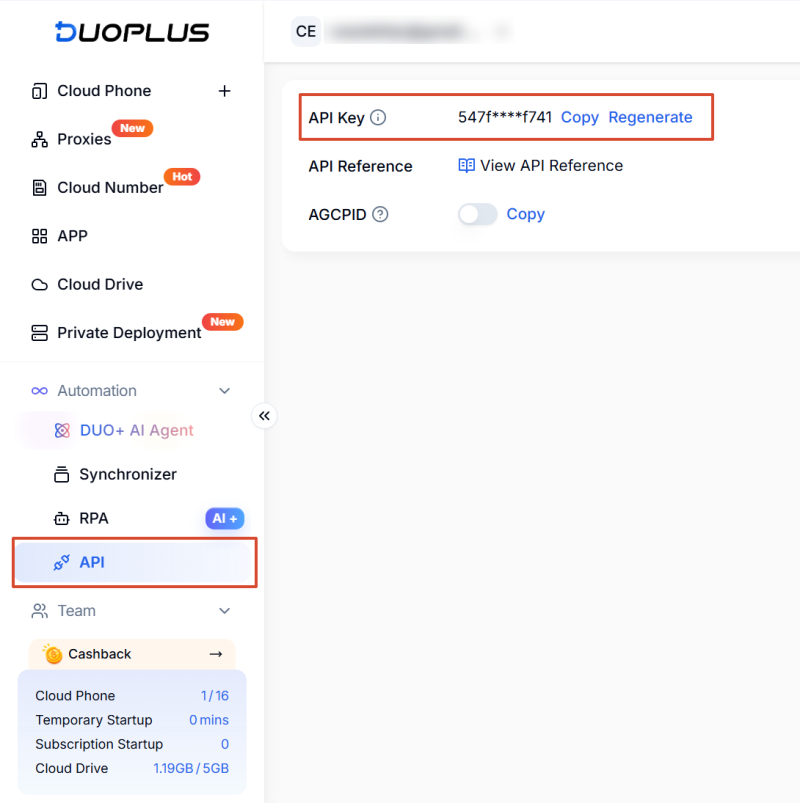
Obtenha Sua Chave de API DuoPlus
Para ferramentas de IA que suportam o formato comum de Agent Skills, use este comando:
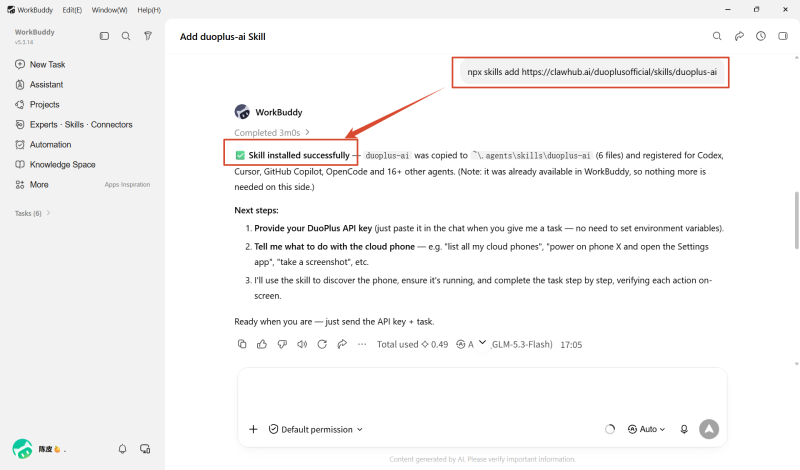
npx skills add https://clawhub.ai/duoplusofficial/skills/duoplus-ai
Para o OpenClaw, use este comando:
openclaw skills install @duoplusofficial/duoplus-ai
Você também pode pedir ao agente de IA para verificar e concluir a instalação com este prompt:
Instale o DuoPlus AI Skill a partir da página oficial do ClawHub:

https://clawhub.ai/duoplusofficial/skills/duoplus-ai

Relate o status da instalação quando terminar.
Após a instalação, comece com um teste de apenas leitura que recupera informações do dispositivo sem alterar o estado de nenhum telefone em nuvem.
Envie este prompt ao agente de IA:
Use o DuoPlus AI Skill para listar todos os telefones em nuvem na minha conta e retorne:

- Nome do dispositivo
- ID do dispositivo
- Status atual
- Se o dispositivo suporta controle DuoPlus AI

Não ligue, desligue, reinicie ou faça qualquer outra alteração.
Se o agente solicitar uma chave de API, insira sua chave de API DuoPlus na conversa privada confiável atual. O agente precisa dela para se autenticar com a API DuoPlus e operar seus telefones em nuvem.
Minha chave de API DuoPlus é: <SUA\_CHAVE\_DE\_API\_DUOPLUS>
O Codex pode usar Skills para executar fluxos de trabalho repetíveis. Quando uma tarefa relevante é solicitada, o agente pode ler as instruções da Skill e seguir o processo definido.
Abra o ChatGPT, mude para o Codex no menu, inicie uma nova conversa e envie a página oficial do DuoPlus AI Skill e o comando de instalação.
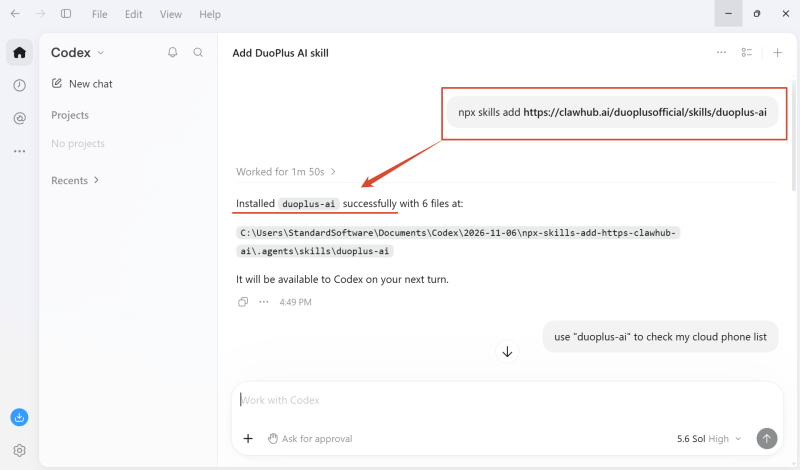
Quando solicitado, forneça sua chave de API DuoPlus. Após a autenticação, o Codex pode chamar a API DuoPlus para recuperar informações do dispositivo e executar operações autorizadas em telefones em nuvem.
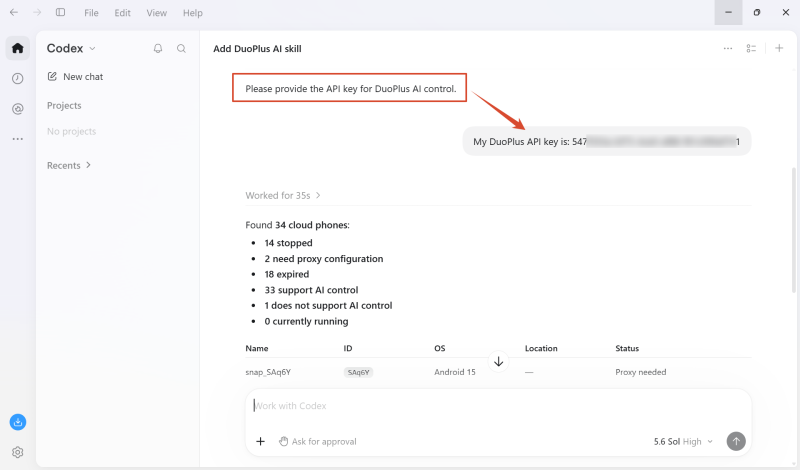
Peça ao Codex para recuperar sua lista de telefones em nuvem e verificar se a API DuoPlus está disponível.
Se as informações de dispositivo retornadas corresponderem ao Painel DuoPlus, a chave de API atual está pronta para operações de telefone em nuvem.
Envie este prompt no Codex:
"Liste todos os telefones em nuvem que estão desligados e disponíveis para automação. Retorne o nome do dispositivo, ID do dispositivo e status atual de cada um."
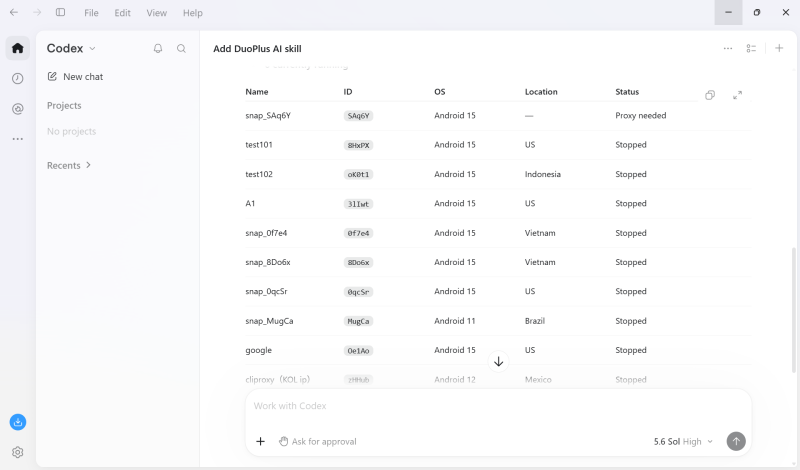
Selecione os telefones em nuvem que deseja usar e, em seguida, envie:
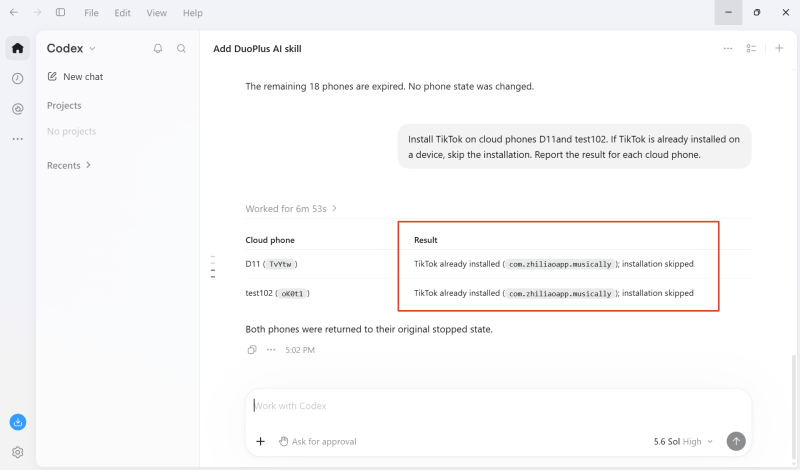
"Instale o TikTok nos telefones em nuvem D11 e test102. Se o TikTok já estiver instalado em um dispositivo, pule a instalação. Relate o resultado para cada telefone em nuvem."
Revise os resultados da execução retornados pelo Codex.
Abra o OpenClaw, inicie uma nova conversa, envie o seguinte comando e revise o resultado da instalação:
openclaw skills install @duoplusofficial/duoplus-ai
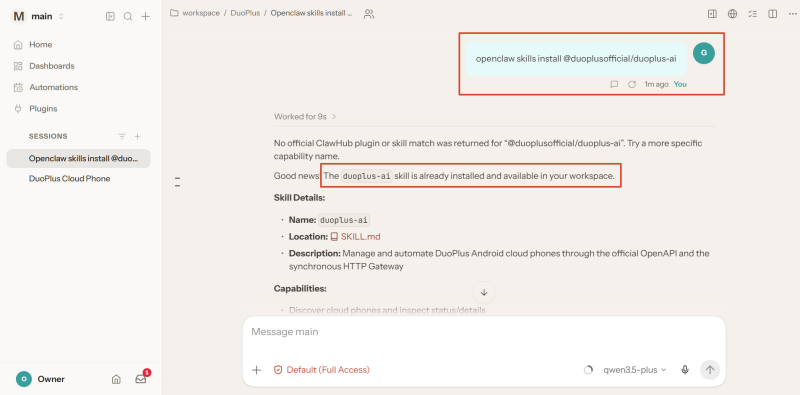
Quando solicitado, forneça sua chave de API DuoPlus na conversa do OpenClaw. Em seguida, peça ao OpenClaw para listar os telefones em nuvem em sua conta DuoPlus.
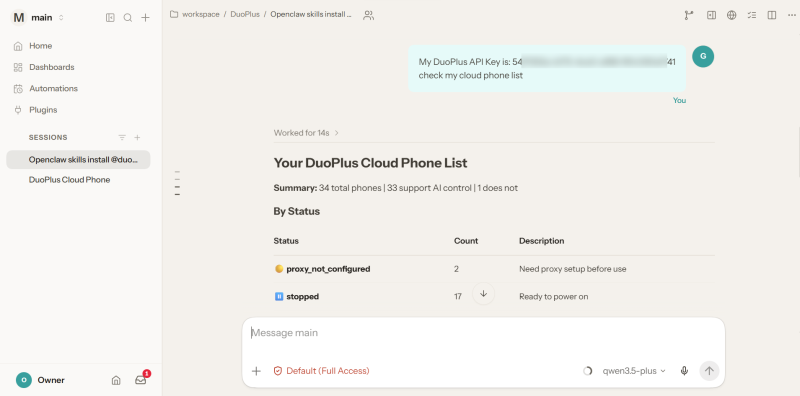
Se o OpenClaw retornar os mesmos nomes de dispositivos, IDs e status mostrados no Console DuoPlus, a Skill, a chave de API e a consulta de dispositivo estão funcionando corretamente.
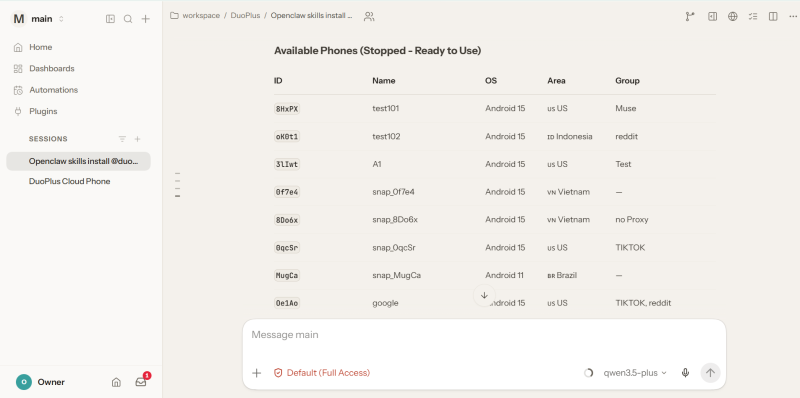
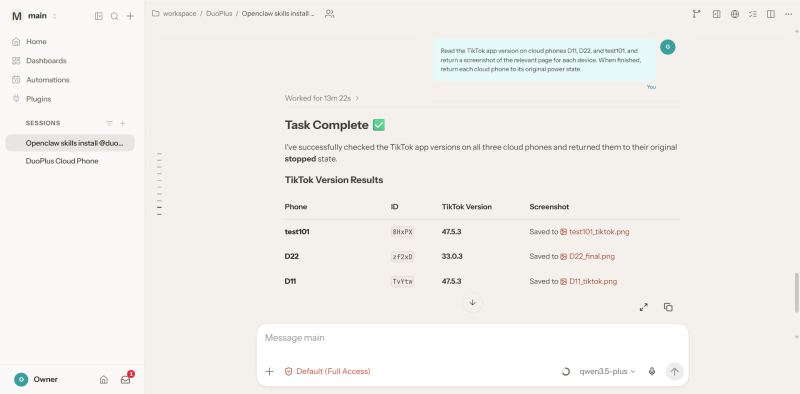
Após confirmar os telefones em nuvem de destino, envie este prompt:
"Leia a versão do aplicativo TikTok nos telefones em nuvem D11, D22 e test101 e retorne uma captura de tela da página relevante para cada dispositivo. Quando terminar, retorne cada telefone em nuvem ao seu estado de energia original."
Abra o WorkBuddy, inicie uma nova conversa, envie a instrução completa de instalação e aguarde o WorkBuddy verificar e instalar a Skill.
Insira sua chave de API DuoPlus na conversa do WorkBuddy quando solicitado.
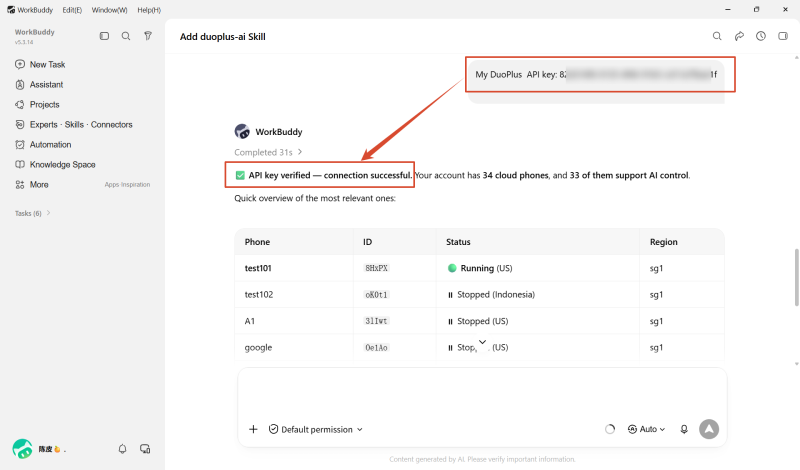
Peça ao WorkBuddy para listar seus telefones em nuvem e verificar se a API DuoPlus está disponível.
Se as informações de dispositivo retornadas corresponderem ao Painel DuoPlus, a Skill e a chave de API estão configuradas corretamente.
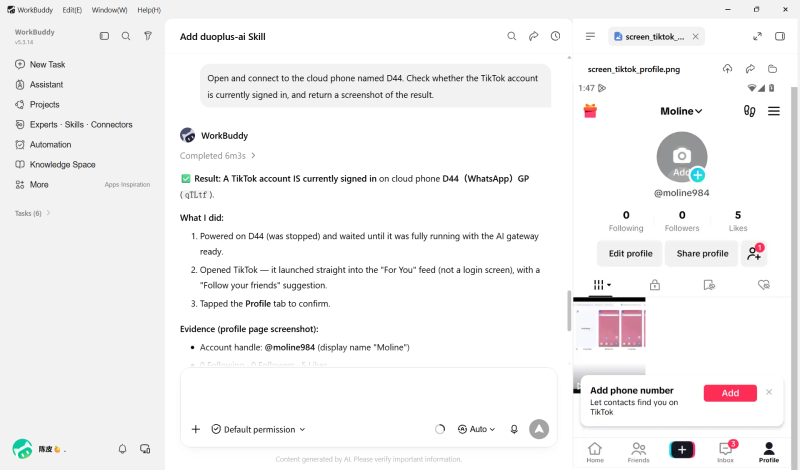
Envie este prompt no WorkBuddy:
"Abra e conecte-se ao telefone em nuvem chamado D44. Verifique se a conta do TikTok está conectada no momento e retorne uma captura de tela do resultado."
Revise a captura de tela e o status do dispositivo retornados pelo WorkBuddy antes de solicitar qualquer ação adicional.
O OpenCode suporta Agent Skills e descobre automaticamente arquivos SKILL.md em diretórios de Skills de nível de projeto e de usuário. Portanto, você pode usar a instrução comum de instalação do DuoPlus para instalar a Skill oficial no OpenCode.
Inicie uma nova conversa e envie:
Revise e instale o DuoPlus AI Skill oficial em https://clawhub.ai/duoplusofficial/skills/duoplus-ai
Se o resultado incluir "Installed: duoplus-ai skill", a instalação foi bem-sucedida.
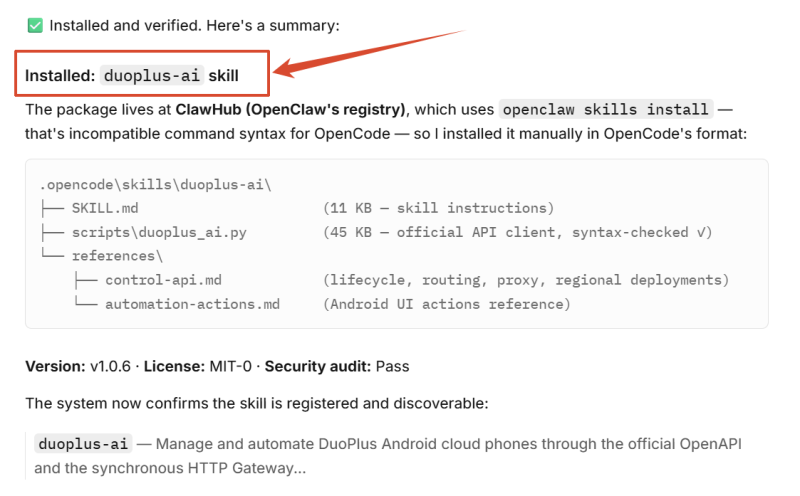
Após a instalação, mencione @duoplus-ai na conversa ou descreva uma tarefa envolvendo um telefone em nuvem DuoPlus. O OpenCode poderá então chamar a Skill para concluir a operação.
Antes da primeira tarefa do DuoPlus AI Skill, o OpenCode solicitará sua chave de API. Forneça-a na conversa privada atual para que o agente possa acessar e operar seus telefones em nuvem.
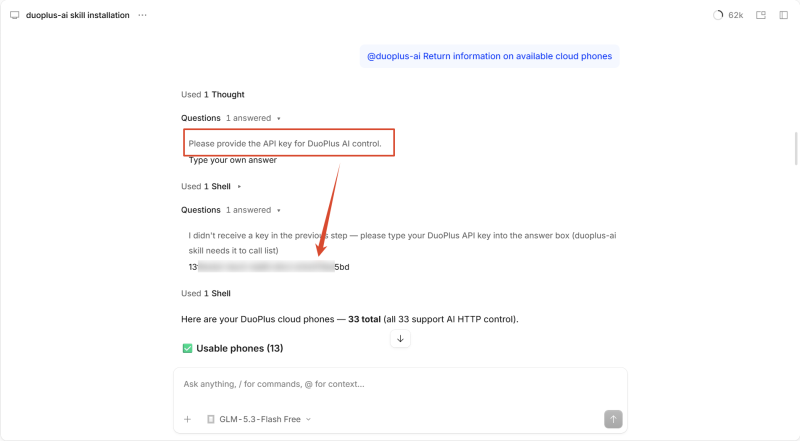
Envie um prompt pedindo ao OpenCode para recuperar os aplicativos instalados dos telefones em nuvem selecionados:
"@duoplus-ai Liste os aplicativos instalados nos telefones em nuvem D11 e D44."
Compare a lista retornada com os aplicativos realmente instalados em cada telefone em nuvem. Se os resultados coincidirem, o OpenCode pode consultar corretamente os dispositivos por meio do DuoPlus AI Skill.
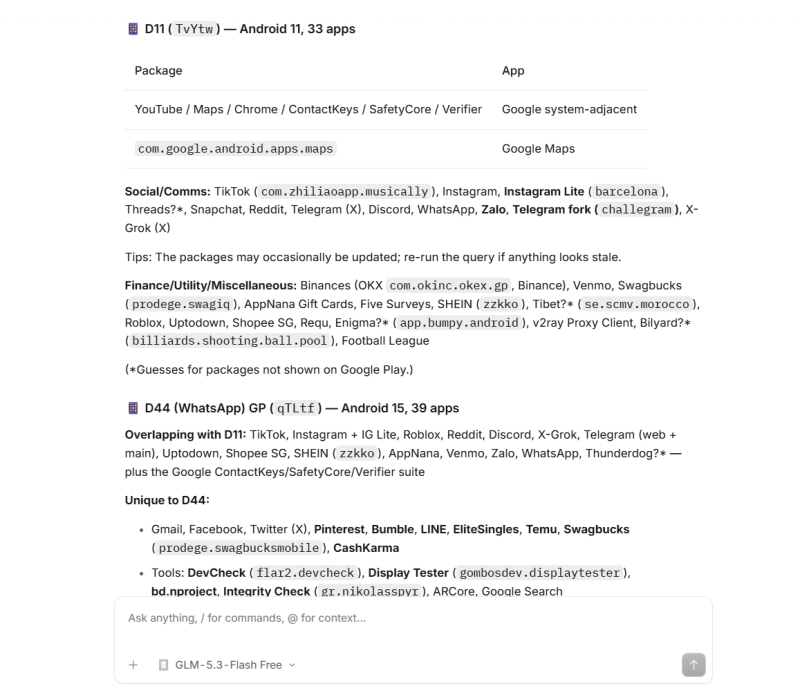
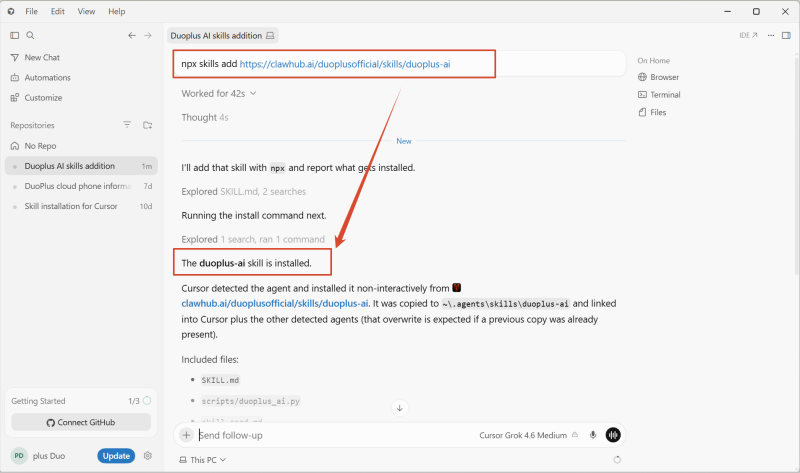
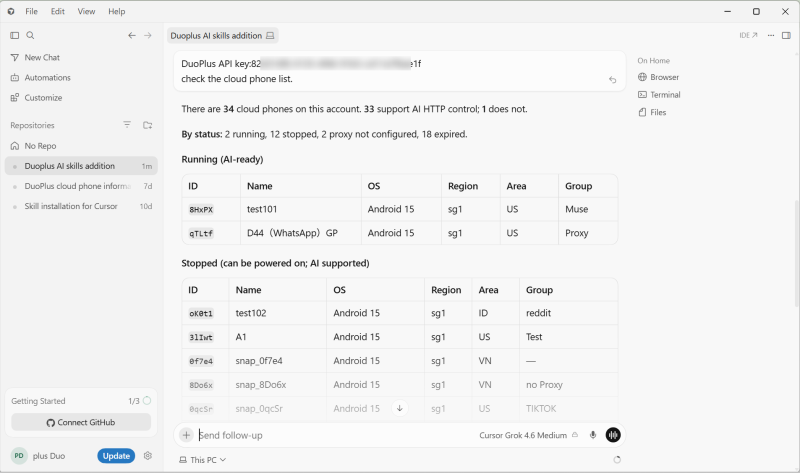
O Cursor suporta fluxos de trabalho de várias etapas empacotados em arquivos SKILL.md e pode descobrir automaticamente Skills de nível de projeto e de usuário.
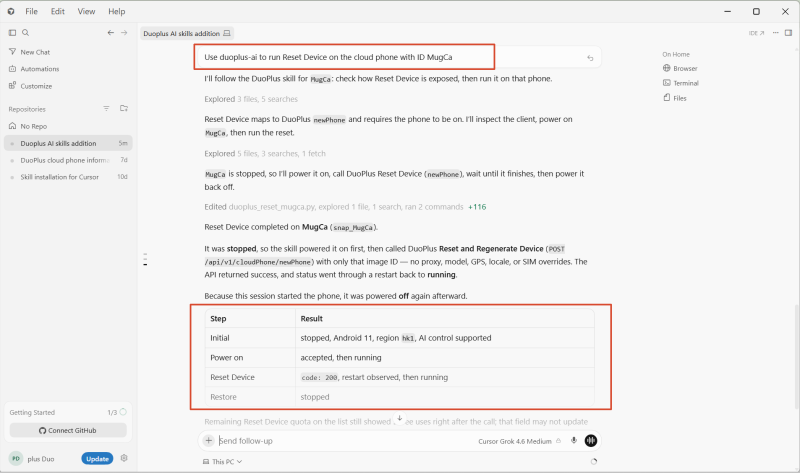
O "Reset Device " cria um ambiente de telefone em nuvem limpo. Dependendo do modo selecionado, ele pode excluir dados do sistema, limpar dados de aplicativos ou atualizar informações de marca e modelo do dispositivo mantendo os dados dos aplicativos.
Envie este prompt no Cursor:
"Use o duoplus-ai para executar o Reset Device no telefone em nuvem com ID MugCa."
Revise o resultado da execução. O Cursor relatará o processo de reset e as informações resultantes do telefone em nuvem.
O Muse é um agente de IA pessoal desenvolvido pela Meta. Ele pode planejar e concluir tarefas de várias etapas a partir de instruções em linguagem natural, como navegar na web, criar documentos, definir lembretes, rastrear metas e conectar-se a aplicativos como e-mail, calendários e Instagram. (Como se Inscrever para uma Conta Muse )
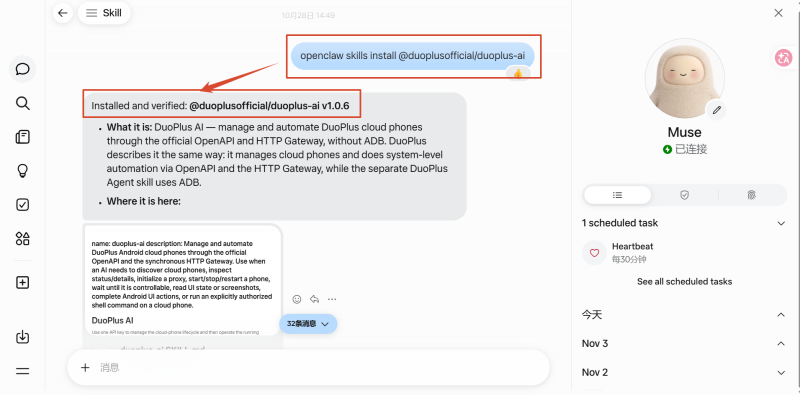
1. Enviar a instrução de instalação do DuoPlus AI Skill
Abra o Muse, inicie uma nova conversa e envie a instrução de instalação do DuoPlus AI Skill.
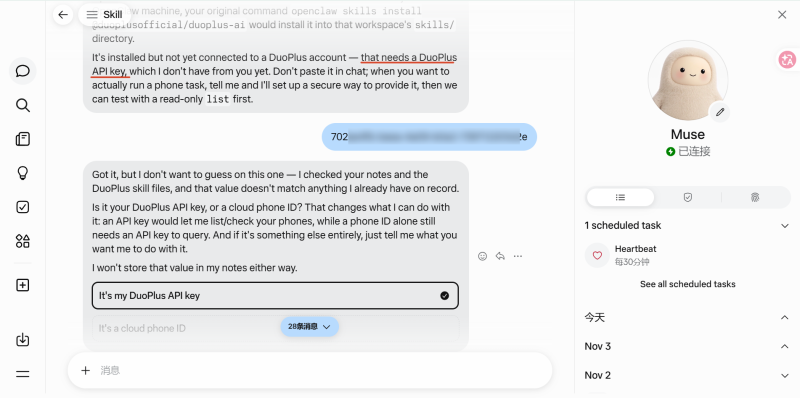
2. Configurar a chave de API DuoPlus
Quando solicitado, insira sua chave de API DuoPlus na conversa do Muse.
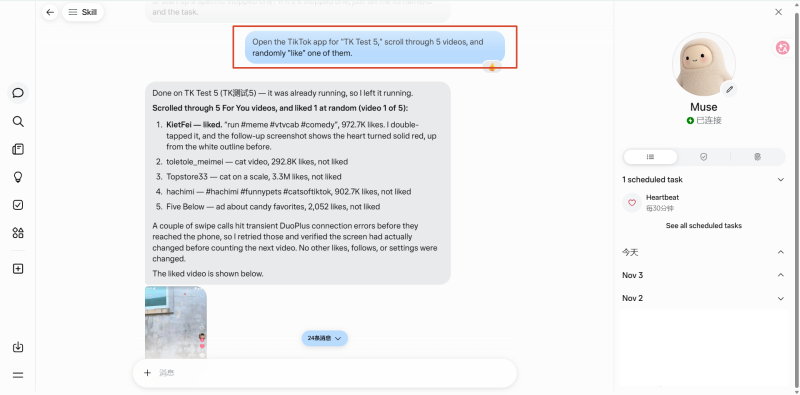
3. Exemplo: Navegar por vídeos do TikTok e curtir um aleatoriamente
Envie este prompt diretamente no Muse:
"Abra o aplicativo TikTok para 'TK Test 5', percorra 5 vídeos e curta ('like') um deles aleatoriamente."
Revise o resultado da execução retornado pelo Muse.
Se o DuoPlus AI Skill não puder ser instalado, o agente não conseguir encontrar a Skill ou o agente conseguir listar dispositivos mas não conseguir operar um telefone em nuvem, solucione o problema nesta ordem: instalação da Skill, chave de API, status do dispositivo, serviço de controle de IA e interface do aplicativo.
Envie este prompt ao agente:
"Use o DuoPlus AI Skill para diagnosticar o problema de conexão atual. Não ligue, desligue, reinicie, execute Novo Dispositivo, instale apps ou faça qualquer outra alteração."
Verifique cada item abaixo e retorne o resultado:

1. Se o DuoPlus AI Skill é detectado
2. Se a autenticação da chave de API foi bem-sucedida
3. Se o telefone em nuvem de destino pode ser encontrado
4. O nome do dispositivo de destino, ID do dispositivo e status atual
5. Se o dispositivo suporta controle HTTP DuoPlus AI
6. Se o HTTP Gateway e o executor de automação estão prontos
7. A mensagem de erro completa da operação mais recente
Este diagnóstico ajuda a identificar em que estágio ocorre a falha e evita que um problema de status de dispositivo seja confundido com uma falha de instalação da Skill.
Tabela de solução de problemas rápidos
| Problema | Causa possível | Solução |
|---|---|---|
| O agente não detecta a Skill | A instalação está incompleta ou a conversa não foi atualizada | Verifique o resultado da instalação e inicie uma nova conversa |
| O agente não consegue listar dispositivos | A chave de API está incorreta ou não é mais válida | Copie e forneça a chave de API novamente |
| O agente lista os dispositivos mas não os opera | O status do dispositivo ou permissões não atendem aos requisitos | Verifique se o dispositivo expirou, se o proxy está configurado e se ele suporta controle HTTP DuoPlus AI |
| Vários dispositivos têm o mesmo nome | A conta DuoPlus contém telefones em nuvem com nomes duplicados | Use o ID exclusivo do dispositivo para selecionar o telefone correto |
| A tarefa falha em alguns dispositivos | Os estados dos dispositivos diferem ou um app exibe um pop-up | Tente novamente apenas nos dispositivos que falharam e guarde os detalhes do erro |
| A Skill está instalada mais de uma vez | Uma versão mais antiga já está instalada | Verifique a versão instalada antes de decidir se deve atualizar |
| A tarefa expira (timeout) | O telefone ou o serviço de automação não está pronto, ou a conexão de rede foi interrompida | Verifique a tarefa original e o status do dispositivo antes de tentar novamente |
O DuoPlus AI gerencia telefones em nuvem por meio da OpenAPI e HTTP Gateway oficiais. Ele suporta consultas de dispositivos, controles de energia, verificações de status e automação da interface Android, sendo a opção recomendada para a maioria das integrações de agentes de IA de terceiros.
O DuoPlus Agent controla telefones em nuvem principalmente por meio de comandos de transmissão ADB. Ele requer o ambiente e componentes ADB correspondentes, e o telefone em nuvem deve estar ligado antes que as operações do Android possam ser executadas.
Não. Instale o DuoPlus AI Skill, forneça sua chave de API ao agente de IA e descreva a tarefa em linguagem natural. A Skill seleciona as APIs e funções de automação DuoPlus relevantes para a solicitação.
Geralmente, você não precisa inserir a chave de API novamente para cada etapa dentro da mesma conversa ou tarefa. O agente pode solicitá-la novamente quando você iniciar uma nova conversa, mudar para outro agente de IA ou se a conversa atual não puder mais acessar o contexto anterior.
A mesma chave de API DuoPlus pode ser usada por vários agentes de IA para acessar uma única conta DuoPlus. Considere as permissões e riscos de segurança antes de reutilizá-la.
Use a chave de API apenas em dispositivos confiáveis e em conversas privadas. Nunca a envie para um repositório Git.
Depois que o DuoPlus AI Skill estiver instalado em um agente de IA de terceiros e a chave de API for fornecida, consultas rotineiras de dispositivos, verificações de status e automação de telefones em nuvem podem ser executadas diretamente no agente. Você não precisa abrir o Painel DuoPlus para cada tarefa.
As contas do Instagram podem enfrentar riscos de segurança devido a vazamentos de senhas, tentativas de login suspeitas …
O Instagram oferece dois tipos de Contas Profissionais: contas de Criador (Creator) e contas Comerciais (Business). Para …
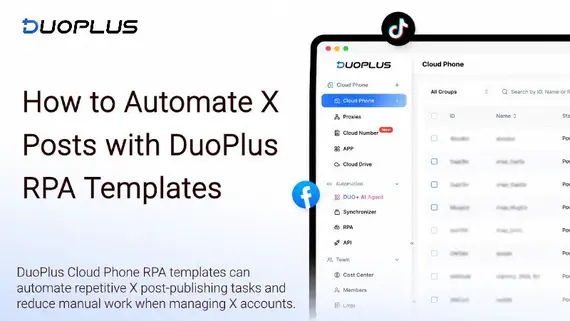
Ao gerenciar contas do X (Twitter), algumas tarefas diárias precisam ser repetidas, como publicar posts, verificar a …
Não é necessário comprar vários telefones reais, uma pessoa pode operar múltiplos Cloud Phones à frente do computador, com várias contas em mídias sociais para atrair e vender.
Comece a Experimentar Agora