




Conta de Criador vs. Conta Comercial no Instagram: Qual é a ideal para você?
O Instagram oferece dois tipos de Contas Profissionais: contas de Criador (Creator) e contas Comerciais (Business). Para …
Aprenda como usar o ADB com cloud phones para testes de aplicativos Android, incluindo implantação de apps, execução de comandos, coleta de logs, transferência de arquivos, testes multi-dispositivo e fluxos de trabalho de teste comuns.

Obtenha um resumo deste artigo com IA
O teste de aplicativos Android geralmente envolve a instalação repetida de apps, testes de diferentes versões, execução de operações fixas e verificação de logs de execução. À medida que os testes se expandem de um pequeno número de telefones físicos para múltiplos dispositivos, operar cada dispositivo individualmente pode aumentar os custos de preparação e execução.
O ADB (Android Debug Bridge) permite que um computador se comunique com dispositivos Android e execute tarefas como instalação de apps, inicialização, depuração e coleta de logs. Quando combinadas com cloud phones, essas operações podem ser realizadas em ambientes de teste Android remotos para testes multi-dispositivo, testes repetitivos e validação de compatibilidade.
Este guia explica casos de uso comuns para ADB em testes de cloud phone e mostra como configurar um fluxo de trabalho básico de teste de cloud phone com ADB.
logcat e transferir arquivos de teste.O ADB (Android Debug Bridge) é uma ferramenta de depuração do Android que estabelece a comunicação entre um computador e um dispositivo Android. Uma vez conectado, você pode usar o ADB para realizar operações comuns no dispositivo, como instalar e desinstalar apps, iniciar aplicativos, transferir arquivos, verificar informações do dispositivo e coletar logs de execução.
Nos testes de aplicativos Android, o ADB é comumente usado para implantar builds de teste, realizar operações repetitivas e solucionar problemas de aplicativos.
Cloud phones fornecem ambientes de dispositivos Android rodando na nuvem, para que as equipes de teste não precisem comprar e manter um grande número de dispositivos físicos. Os cloud phones também podem suportar diferentes modelos de dispositivos, versões do Android e configurações básicas, facilitando a preparação de diferentes ambientes de teste e a verificação do desempenho de um app em diferentes condições de dispositivo.
Uma vez que o ADB esteja conectado a um cloud phone, os testadores podem implantar, depurar e testar apps em diferentes ambientes Android remotamente. Se um dispositivo encontrar um problema de sistema ou ambiente, o cloud phone também pode ser atualizado ou resetado para restaurar o ambiente de teste sem o tempo e esforço necessários para refazer o flash de um telefone físico.
Para equipes que precisam de múltiplos ambientes Android ou executam repetidamente o mesmo fluxo de trabalho de teste, os cloud phones podem fornecer uma base flexível de dispositivos para testes baseados em ADB.
O ADB é usado principalmente para gerenciamento de versão, execução de comandos, solução de problemas por logs e transferência de arquivos ao testar apps em cloud phones. Para cenários que exigem testes frequentes de diferentes versões de apps ou a repetição das mesmas tarefas de teste em vários cloud phones, o ADB pode reduzir uma quantidade significativa de trabalho manual.
Durante o teste de apps, os testadores geralmente precisam instalar repetidamente diferentes versões de APK ou desinstalar a versão atual antes de implantar um novo pacote de teste. Com o ADB, você pode executar diretamente comandos de instalação e desinstalação, como adb install para instalar um APK e adb uninstall para remover um app específico.
Isso facilita a alternância entre versões de teste antigas e novas sem a necessidade de abrir manualmente o cloud phone, localizar o APK e instalá-lo a cada vez. É particularmente útil quando os builds de teste precisam ser substituídos com frequência.
O ADB não se limita à instalação de apps. Você também pode usar adb shell para executar comandos do sistema Android, como iniciar uma Activity específica, realizar operações no aplicativo ou verificar o status do dispositivo.
Se certas etapas de teste precisarem ser repetidas, os comandos ADB podem ser combinados com scripts para automatizar essas operações. Por exemplo, ao testar o processo de inicialização de um app, um script pode iniciar repetidamente o aplicativo, executar comandos especificados e, em seguida, continuar com a próxima rodada de testes com base nos resultados.
Quando um app trava, falha ao iniciar ou se comporta de forma inesperada, pode ser difícil identificar a causa apenas pela interface. O comando adb logcat do ADB pode ser usado para coletar logs do sistema Android e da execução do aplicativo em tempo real.
Os testadores podem usar esses logs para inspecionar o processo de inicialização do app, informações de crash e outros erros de execução. Por exemplo, se um app travar imediatamente após o lançamento, você pode primeiro usar o logcat para coletar as mensagens de erro relevantes e depois investigar o problema com base no ambiente de teste e na versão do app.
O teste de apps geralmente requer que arquivos sejam transferidos entre um computador e um cloud phone, como imagens de teste, vídeos, arquivos de configuração, dados de teste e logs de execução.
O ADB pode ser usado para enviar (push) arquivos de teste de um computador para um cloud phone ou puxar (pull) logs e resultados de teste do cloud phone para o computador local. Isso reduz a necessidade de localizar e transferir arquivos manualmente através da interface do cloud phone.
Conectar um único dispositivo é apenas o caso de uso básico do ADB. Quando o teste é expandido para múltiplos cloud phones, você pode usar o endereço IP e a porta de cada dispositivo para especificar o dispositivo de destino e executar comandos como instalação de app, inicialização de app e coleta de logs.
Por exemplo, se o mesmo app precisar ser testado em vários ambientes de cloud phone independentes, você pode estabelecer conexões ADB com cada dispositivo e combiná-las com scripts para executar as mesmas tarefas de teste em paralelo ou em lotes.
Para testes em cloud phone com plataformas como DuoPlus Cloud Phone, essa abordagem combina as capacidades de controle de dispositivos do ADB com múltiplos ambientes Android em nuvem. Isso permite que as equipes de teste realizem testes repetidos em diferentes configurações de dispositivos sem manter um grande inventário de dispositivos Android físicos.
Se você deseja usar ADB para testes em cloud phone, o processo básico é relativamente simples. Usando o DuoPlus como exemplo, primeiro você precisa configurar as permissões de conexão ADB, habilitar o ADB para o cloud phone de destino e, em seguida, estabelecer uma conexão através de um cliente ADB no seu computador.
Uma vez conectado, você pode usar o ADB para instalar apps, executar comandos, transferir arquivos e coletar logs do cloud phone.
Primeiro, prepare o ambiente do cloud phone de acordo com seus requisitos de teste. Você pode ajustar a versão do Android, modelo do dispositivo, resolução e outras configurações básicas.
Antes de iniciar o teste, recomenda-se registrar o nome do dispositivo, a versão do Android, a versão do app e a tarefa de teste atribuída para cada dispositivo. Isso facilita a identificação do ambiente de teste associado a um problema e a comparação de resultados entre diferentes execuções de teste.
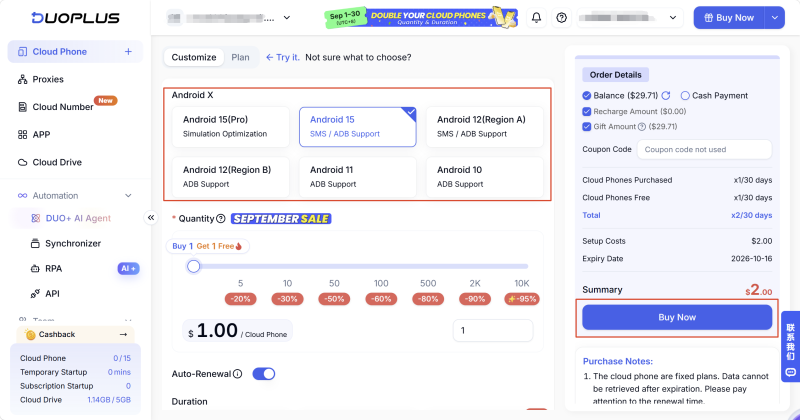
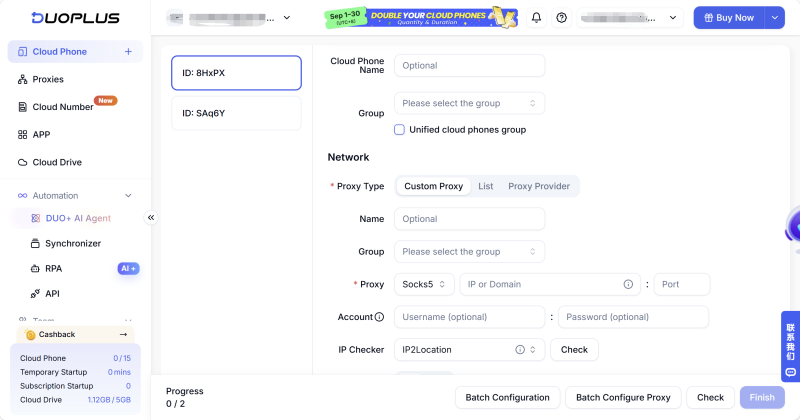
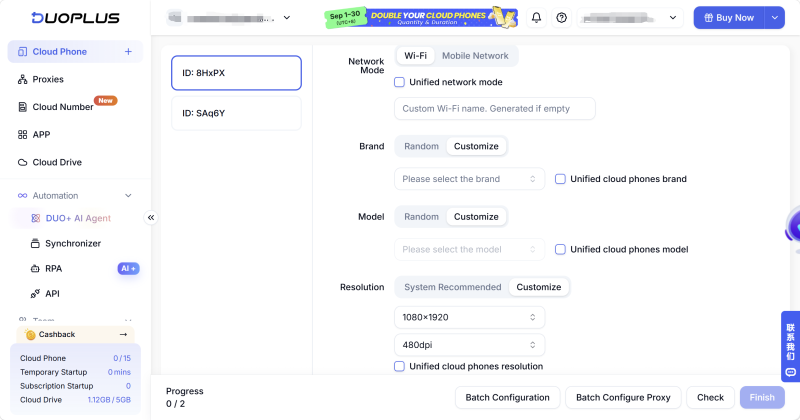
Em seguida, instale o APK que você precisa testar no cloud phone. Se a mesma versão do app precisar ser testada em vários ambientes, você pode implantar o mesmo APK em vários dispositivos para manter a versão do aplicativo consistente durante todo o teste.
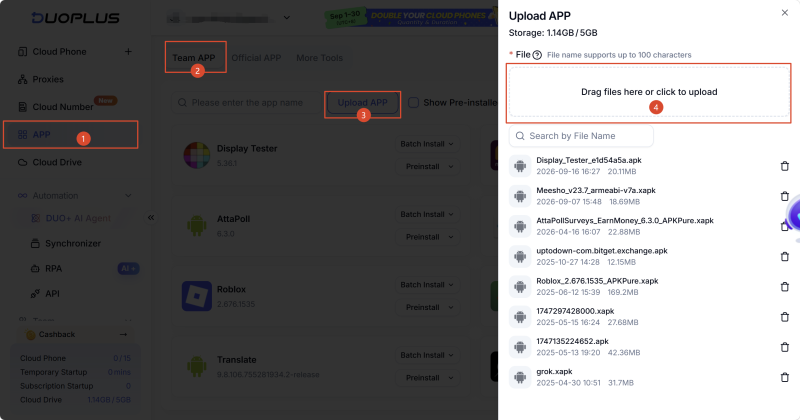
Ao comparar versões antigas e novas, você pode manter o ambiente de teste existente e implantar a nova versão nos dispositivos designados.
Como o ADB fornece acesso de alto nível ao dispositivo, o DuoPlus exige que os usuários configurem os endereços IP que têm permissão para estabelecer conexões ADB.
Você pode adicionar endereços IP permitidos à lista de permissões de IP de conexão ADB nas Configurações da Equipe. Até 10 endereços IP podem ser configurados.
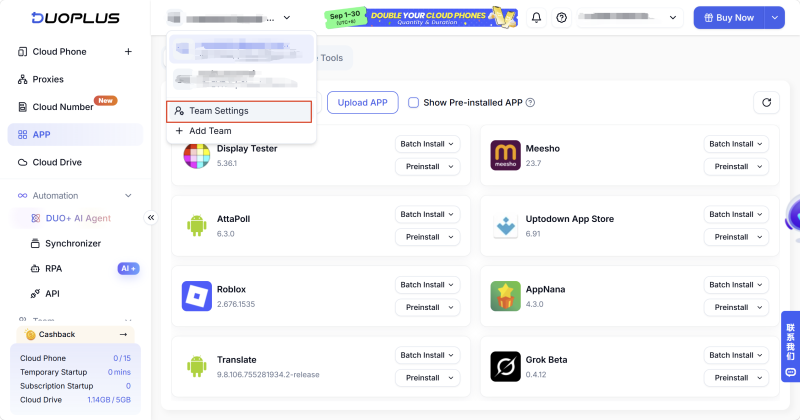
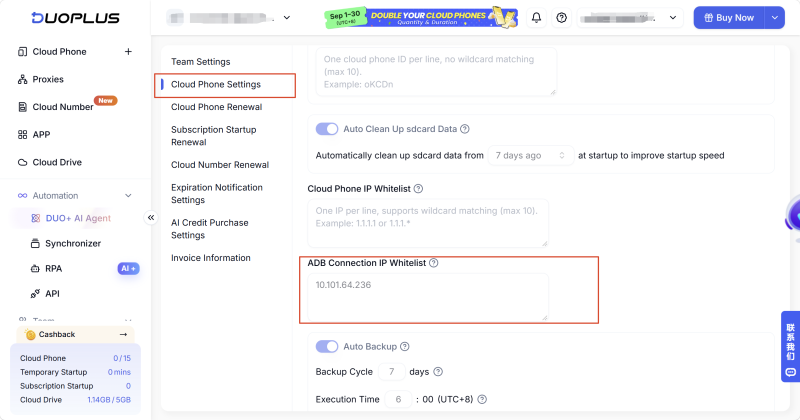
Uma vez configurado, apenas os endereços IP na lista de permissões podem se conectar aos respectivos cloud phones. Quando o teste estiver concluído, também é recomendável desativar o ADB nos cloud phones quando não for mais necessário para reduzir a exposição desnecessária de segurança.
Na lista de cloud phones do DuoPlus, você pode habilitar o ADB para um cloud phone individual ou habilitá-lo para múltiplos cloud phones em lotes.
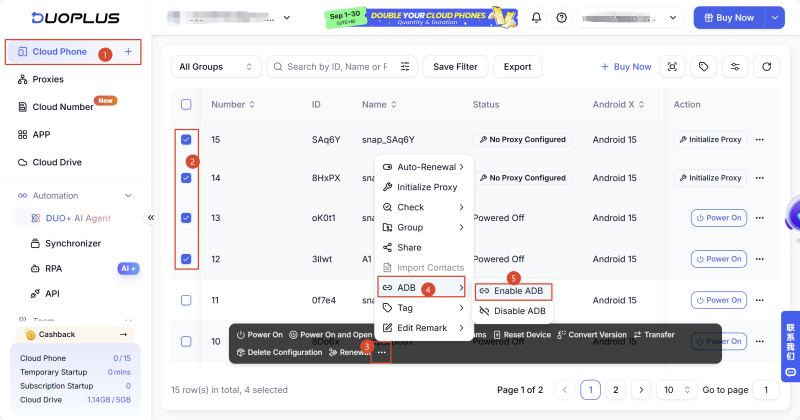
Para testes multi-dispositivo, você pode preparar os dispositivos de teste necessários primeiro e depois habilitar o ADB para eles em lotes, reduzindo a quantidade de configuração repetitiva.
Você precisa instalar o cliente ADB no seu computador primeiro. Usuários de Windows podem usar o CMD, enquanto usuários de macOS e Linux podem usar o Terminal.
Após obter o comando de conexão ADB para o cloud phone correspondente no console do DuoPlus, execute-o no terminal do seu computador.
O formato básico do comando é:
adb connect [IP]:[Porta]
Após conectar, você pode usar o seguinte comando para visualizar os dispositivos conectados no momento:
adb devices
Se você precisar se conectar a múltiplos cloud phones ao mesmo tempo, poderá usar o endereço IP e a porta de cada dispositivo para distinguir entre diferentes ambientes de teste. O DuoPlus fornece as informações de conexão correspondentes no console, para que você não precise localizar manualmente o endereço ADB de cada cloud phone.
Uma vez estabelecida a conexão ADB, você pode realizar várias operações de teste no cloud phone de destino, como instalar um app de teste, executar comandos ADB, transferir arquivos de teste ou combinar ADB com scripts de teste para realizar operações repetitivas.
Quando vários cloud phones estão conectados, você pode usar o endereço IP e a porta do dispositivo para especificar o dispositivo de destino. Por exemplo:
adb -s [IP]:[Porta] shell [comando]
Isso permite que diferentes tarefas de teste sejam atribuídas ao cloud phone apropriado e ajuda a evitar que comandos sejam executados no ambiente de teste errado.
Após a conclusão do teste, você pode desconectar a conexão ADB:
adb disconnect [IP]:[Porta]
Se você não precisar continuar usando o ADB, também pode desativar a função ADB no cloud phone. Para ambientes de teste de longa duração, desativar conexões ADB não utilizadas pode ajudar a reduzir a exposição desnecessária do dispositivo.
O ADB é particularmente útil para cenários que envolvem múltiplos ambientes Android, implantação de apps em lote, tarefas de teste repetitivas ou depuração remota de dispositivos.
Se o teste envolver hardware físico, como Bluetooth, GPS ou NFC, dispositivos reais ainda devem ser incluídos no processo de teste.
No teste de aplicativos Android, o ADB lida principalmente com a conectividade, operações e depuração de dispositivos. Ao executar comandos ADB de um computador, os testadores podem instalar apps, alternar versões, realizar operações repetitivas, coletar logs e transferir arquivos.
Os cloud phones, por outro lado, fornecem ambientes de teste Android gerenciáveis remotamente. Ao combinar o ADB com cloud phones, os testadores podem não apenas executar operações de teste por meio de comandos, mas também preparar múltiplos ambientes Android com base em seus requisitos de teste para implantação de versões, testes repetitivos, solução de problemas por log, validação de compatibilidade e testes de regressão.
Para equipes que precisam de testes Android multi-dispositivo, repetitivos ou remotos, a combinação de ADB com cloud phones pode fornecer uma maneira mais flexível de executar e gerenciar fluxos de trabalho de teste.
Antes de conectar o ADB a um cloud phone, certifique-se de que o provedor de cloud phone suporte ADB e que sua conta e dispositivo tenham as permissões necessárias.
Algumas plataformas podem exigir que você habilite a depuração remota, configure um endereço de conexão dedicado ou autorize o dispositivo antes de estabelecer uma conexão ADB.
Você também deve garantir que a conexão de rede seja estável e que as ferramentas ADB estejam instaladas em seu computador. Os métodos de conexão, limites de dispositivos e operações suportadas podem variar entre os provedores de cloud phone, portanto, verifique a documentação do provedor para os requisitos específicos.
Sim. Você pode selecionar a versão do Android, o modelo do dispositivo e outras configurações básicas de acordo com seus requisitos de teste e tentar manter o ambiente consistente durante todo o teste.
Isso pode ajudar a reduzir o impacto das mudanças ambientais nos resultados dos testes.
Você pode organizar os registros de testes por ID do dispositivo, versão do Android, versão do app e data do teste.
Para problemas que precisam de mais investigação, também é útil salvar as etapas de reprodução, logs de execução e capturas de tela relevantes para que o problema possa ser identificado e reproduzido com mais facilidade.
Os cloud phones são adequados para cenários como validação de versão, testes de regressão funcional, testes de compatibilidade e implantação de apps em lote.
Se o teste se concentrar no comportamento real do hardware ou em mudanças nos sinais de rede física, os dispositivos físicos devem ser incluídos como parte do processo de teste.
O Instagram oferece dois tipos de Contas Profissionais: contas de Criador (Creator) e contas Comerciais (Business). Para …
Ao gerenciar contas do X (Twitter), algumas tarefas diárias precisam ser repetidas, como publicar posts, verificar a …
O Telegram é um aplicativo de mensagens que muitas pessoas usam para conversas diárias, participar de comunidades e se …
Não é necessário comprar vários telefones reais, uma pessoa pode operar múltiplos Cloud Phones à frente do computador, com várias contas em mídias sociais para atrair e vender.
Comece a Experimentar Agora