



How to Sign Up for Meta Muse and Use a Referral Code
Muse has recently become one of the most talked-about AI Agent products in the AI tools space. As a new AI Agent from …
了解如何使用 DuoPlus 云手机长截图保存电商商品详情页和社媒帖子内容,涵盖页面准备、长截图操作、结果检查及内容缺失的常见原因。

Get an AI-Powered Summary of This Article
电商运营和社媒内容管理经常需要保存商品规格、产品介绍、帖子正文及图片说明等信息。当这些内容分布在较长的页面中时,普通截图往往需要分多次完成,后续查阅和整理也不够方便。
长截图可以将较长页面中的连续内容保存到一张图片中,减少逐屏截图的操作。不过,不同页面的内容结构和加载方式存在差异,截图后仍需确认关键信息是否完整。
本文以电商商品详情页和社媒帖子为例,介绍如何使用 DuoPlus 云手机的长截图功能保存页面内容,并通过实际操作截图展示具体步骤和结果检查方法。
长截图适用于需要保存较长页面内容的场景,例如查看商品详情、记录社媒长帖或留存网页资料。相比普通截图,它能够减少多次截图和手动整理的操作。不过,实际能否连续保存完整页面,还取决于云手机系统版本、应用兼容性以及页面内容的呈现方式。
| 对比维度 | 普通截图 | 长截图 |
|---|---|---|
| 保存范围 | 当前屏幕可见内容 | 较长页面中的连续内容 |
| 操作方式 | 截取当前屏幕 | 使用长截图功能,按实际界面完成操作 |
| 适用场景 | 单个界面、图片或短文本 | 商品详情页、社媒长帖、网页说明等 |
| 主要优势 | 操作简单,适合快速记录 | 减少分段截图和后续整理 |
| 使用限制 | 长页面通常需要多次截图 | 受系统版本、应用兼容性和页面结构影响 |
长截图并不意味着任何页面都能完整保存。部分应用可能不支持长截图,动态加载的内容、折叠区域或需要单独展开的文字也可能无法自动纳入截图。因此,完成截图后仍需检查内容是否连续、关键信息是否缺失。
除了商品详情和社媒内容,长截图也适合用于保存较长的操作指南、帮助文档和网页说明。当需要留存某个流程的多个步骤时,将连续页面保存在一张图片中,可以减少分段查找的麻烦。不过,如果页面包含交互内容、弹窗或动态更新的信息,仍需根据实际情况选择截图方式。
DuoPlus 云手机支持长截图功能,用户可以在使用云手机浏览商品详情页、社媒帖子或其他长页面时,尝试将连续显示的内容保存到一张图片中。对于需要留存产品信息、整理社媒内容或进行运营复盘的用户,这一功能可以减少分段截图的操作。实际截图效果以页面兼容性和生成结果为准。
对于在 Shopee SG 上查看商品时,商品图片、规格、产品描述等信息可能分布在较长的详情页面中。使用DuoPlus 云手机 的长截图功能,可以将连续页面内容保存到一张图片中,方便后续查阅和整理。
在 DuoPlus 云手机中打开 Shopee SG,找到需要保存的商品并进入商品详情页。根据实际需要,先加载页面中的相关内容,确保准备保存的商品信息已经显示。
1.点击 DuoPlus 云手机右下角的更多设置(三个点)。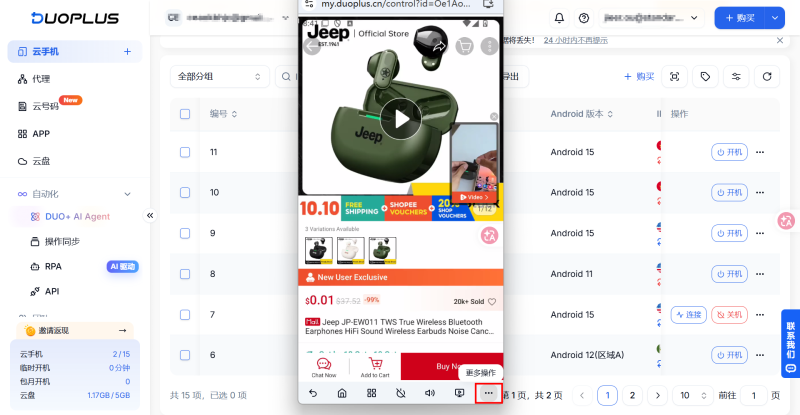
2.在弹出的菜单中点击截图。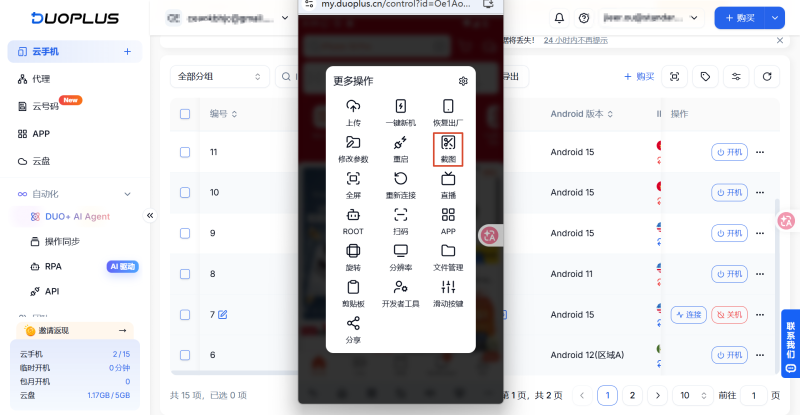
3.进入截图界面后,点击左下角的截取长图。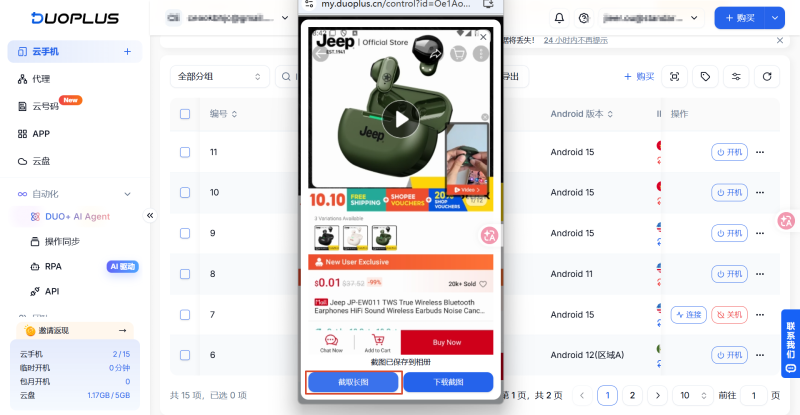
4.点击后,页面会自动向下滑动,开始截取连续的页面内容。
5.当页面滑动到完整截取Shopee商品详情时,点击屏幕中间的停止截图按钮,结束截取。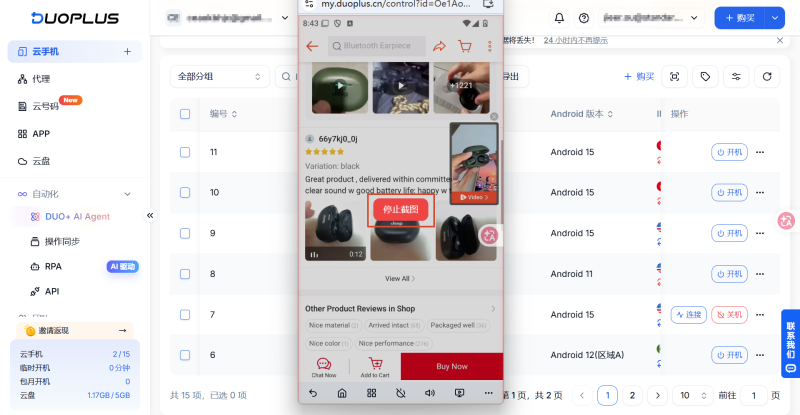
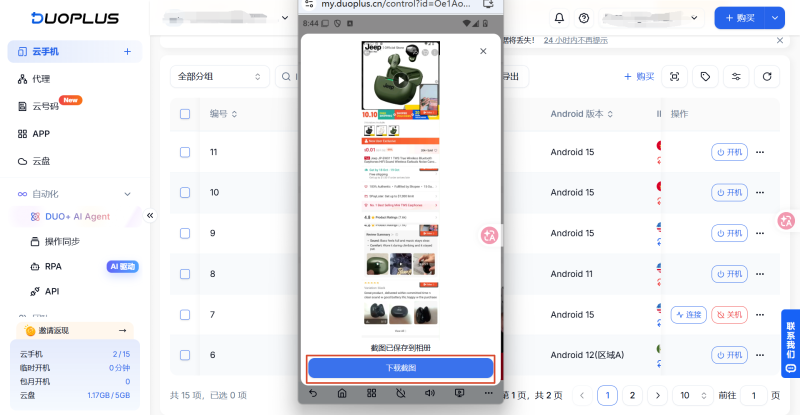
6.停止截图后,点击下方的下载截图,即可将生成的长截图保存到实体设备。
Instagram 评论区可能包含多条用户回复、讨论内容和互动信息。当需要留存较长的评论区时,逐屏截图不仅操作繁琐,后续查看也不够方便。使用 DuoPlus 云手机的长截图功能,可以将连续显示的评论内容保存到一张长图中,便于后续查阅和整理。
首先,在 DuoPlus 云手机中打开 Instagram,找到需要保存评论的帖子,并进入对应的评论区。
开始截图前,先确认目标评论已经正常加载。如果需要保存的评论较多,可以先查看评论区的显示情况,确保目标内容位于可以正常浏览的页面中。对于尚未加载或需要进一步展开的内容,应先完成相应操作,再启动长截图。
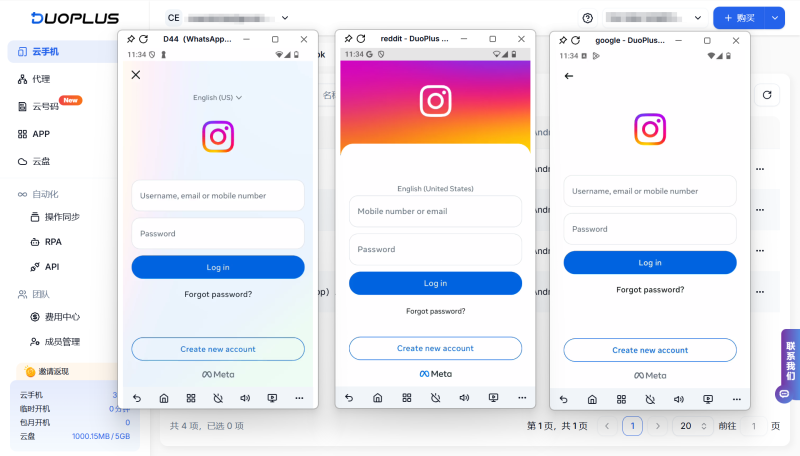
进入目标评论区后,按照以下步骤操作:
1.打开更多设置。 点击 DuoPlus 云手机右下角的“更多设置”按钮,即三个点的图标。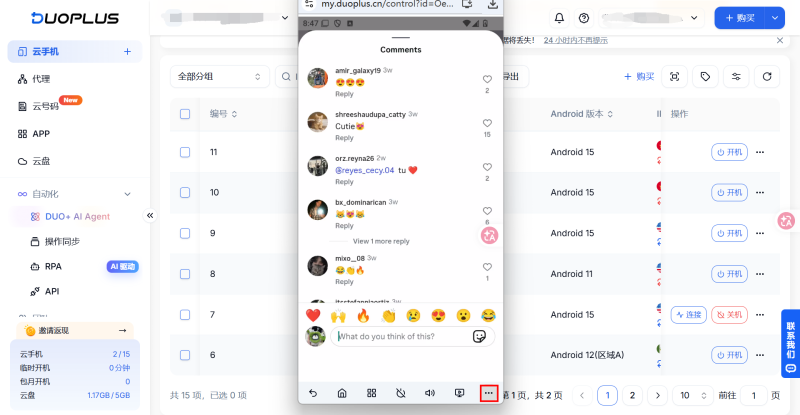
2.进入截图功能。 在弹出的菜单中点击“截图”。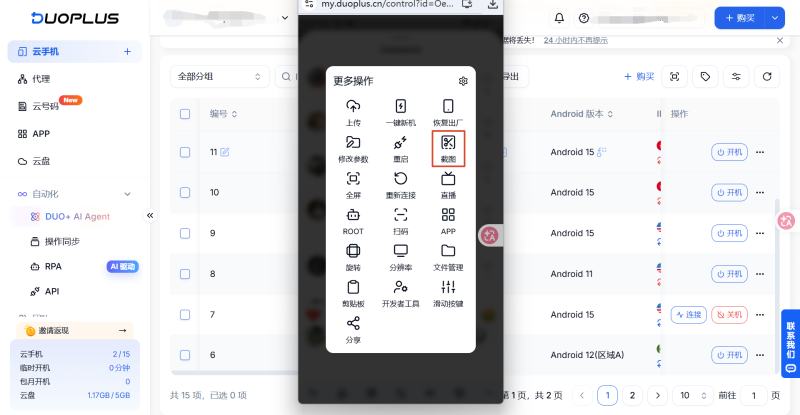
3.选择截取长图。 进入截图界面后,点击左下角的“截取长图”。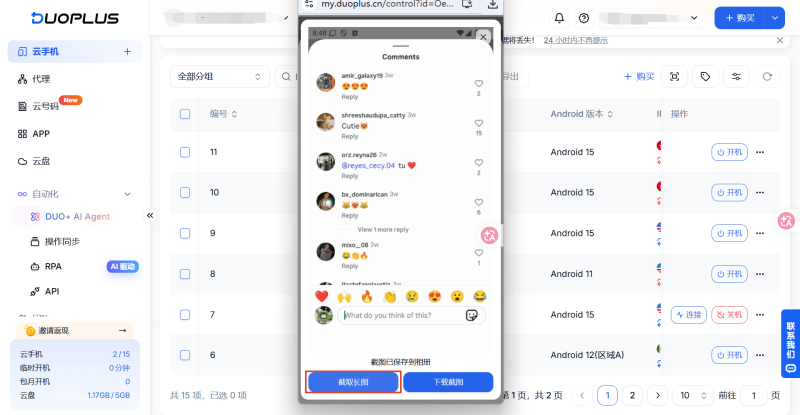
4.等待页面自动滑动。 点击后,页面会自动向下滑动并连续截取评论内容。观察评论区的滚动情况,确认截图正在正常进行。
5.停止截图。 当页面滑动到需要保存的位置时,点击屏幕中间的“停止截图”按钮,结束本次长截图。
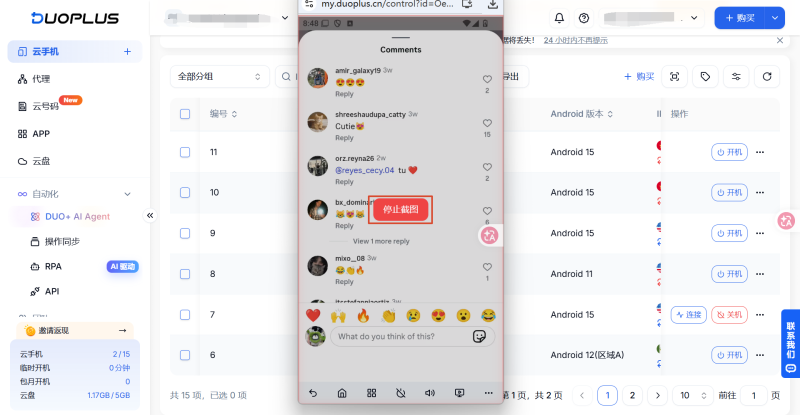
6.下载截图。完成截图后点击下方的“下载截图”,即可将截图保存在实体设备中。
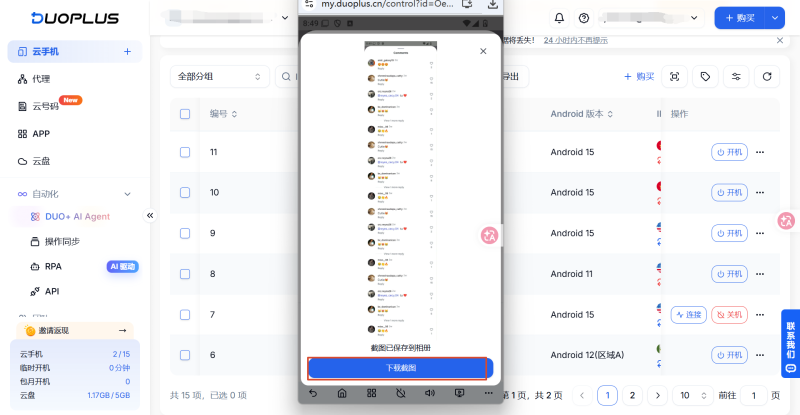
操作过程中,应根据需要保存的评论范围决定停止位置,避免截取过多无关内容。如果目标评论尚未全部显示,可以让页面继续滑动,再停止截图。
对于图片较多的商品详情页或包含长正文的社媒帖子,建议先等待主要内容加载完成,再启动长截图。尤其要留意商品图片、产品规格、帖子正文和图片说明等关键信息,避免因图片尚未加载或正文仍处于折叠状态而导致内容遗漏。
如果页面包含“展开全文”“查看更多”等入口,应先展开需要保存的内容,并确认相关文字和图片已经正常显示。完成这些检查后再开始截图,可以减少重复操作。
启动长截图后,留意页面是否持续向下滑动、截取过程是否出现异常。如果页面未正常滚动或出现卡顿,可以先检查页面状态,再重新尝试截取。
截图完成后,应对照原页面检查结果。重点核对页面上下衔接是否连续、文字是否清晰、图片是否正常加载,以及商品规格、帖子正文等重要信息是否缺失。
如果发现内容遗漏,可以返回原页面,确认相关区域已加载或展开后,再重新截图。对于价格、库存等可能随时间变化的信息,如果截图用于业务记录或后续对比,还可以根据实际需要注明保存日期和时间,避免将截图中的历史信息误认为当前状态。
保存商品详情页和社媒帖子时,长截图可以减少逐屏截图的操作,让较长的页面内容更便于查阅和整理。通过 DuoPlus 云手机的长截图功能,用户可以尝试保存商品规格、产品描述、社媒正文及相关图片等信息,为日常运营和内容复盘留存资料。
实际使用时,建议先确认页面内容已加载完成,再根据当前云手机界面的功能入口进行操作,并在截图后检查内容是否连续、清晰。由于不同系统版本和应用页面的兼容性存在差异,最终保存效果仍应以实际截图结果为准。
为什么长截图没有包含已经加载的全部内容?
长截图的覆盖范围可能受到页面结构、动态内容和应用实现方式的影响。可以检查目标内容是否已经展开、页面是否正常滚动,并重新对照原页面确认遗漏位置。
DuoPlus云手机的长截图可以保存到哪里?
长截图完成后,会自动保存在云手机的系统相册中,进入“文件 - Camera文件夹”即可查找对应图片,也可以在截图完成后点击「下载截图」,将图片下载到本地设备。
长截图能否同时保存帖子正文和评论区?
这取决于社媒应用的页面结构。如果评论区需要单独进入,或内容需要额外加载,可能无法通过一次长截图同时保存正文和评论。建议根据实际页面测试结果决定是否分开截图。
长截图适合用于保存商品价格和库存记录吗?
长截图可以用于留存截图时页面显示的价格、库存等信息,但这些信息可能随时间变化。用于业务记录或后续对比时,建议同时记录截图日期和时间,并以实际截图内容为准。
Muse has recently become one of the most talked-about AI Agent products in the AI tools space. As a new AI Agent from …

OpenAI Codex is an AI coding agent designed to help developers write, modify, review, and deliver code. It is available …

VK (VKontakte) is one of the major social media platforms in Russia. In addition to account management, content …
No need to purchase multiple real phones.
With DuoPlus, one person can operate numerous cloud phones and social media accounts from a single computer, driving traffic and boosting sales for you.